Lieferantenrechnungen automatisch an Pennylane senden
Erfahren Sie, wie Sie Eingangsrechnungen an Pennylane senden: E-Mail-Adresse finden und die automatische Weiterleitung mit Tailride einrichten.


Von Tailride · 7 Min. Lesezeit · Aktualisiert im Oktober 2026
Pennylane stellt jedem Unternehmen eine eigene E-Mail-Adresse für Lieferantenbelege bereit. Sie können Rechnungen manuell dorthin weiterleiten, Lieferanten um direkte Zustellung bitten oder Postfachregeln nutzen. Wenn Sie gesammelte Belege automatisiert übertragen möchten, lässt sich der Prozess mit Tailride und dessen E-Mail-Routing nahtlos aufsetzen: Adresse hinterlegen, automatischen Versand aktivieren und Belege ohne manuellen Aufwand übertragen. So können Sie zentral alle Eingangsrechnungen an Pennylane senden.
Dieses Setup spart vor allem dann wertvolle Arbeitszeit, wenn Belege über verschiedene Postfächer verstreut eingehen oder in geschützten Lieferantenportalen liegen. Die Übergabe an Pennylane erfolgt dabei per E-Mail und nicht über eine direkte API-Schnittstelle zwischen Tailride und Pennylane. Im Folgenden erfahren Sie, wo Sie die passende Adresse abrufen, wie der Ablauf eingerichtet wird und worauf beim ersten Belegdurchlauf zu achten ist.
Die richtige Pennylane-Adresse für Belege ermitteln
Öffnen Sie in Pennylane den Bereich Einstellungen → Rechnungsübertragung → E-Mail-Adressen und aktivieren Sie die Adressen, falls noch nicht geschehen. Pennylane erzeugt zwei separate Zieladressen: eine mit der Endung @suppliers.pennylane.com für Eingangsrechnungen und eine mit @customers.pennylane.com für Ausgangsrechnungen. Für Rechnungen Ihrer Dienstleister und Lieferanten kopieren Sie die Suppliers-Adresse. Diese ist spezifisch für Ihr Pennylane-Konto generiert; die Adresse in unserem Screenshot dient lediglich als Beispiel.
Laut Pennylanes Leitfaden zum E-Mail-Import können Belege als PDF, Bilddatei oder direkt im Textkörper einer E-Mail übermittelt werden. Das System verarbeitet dabei auch mehrere Belege aus einer einzelnen Nachricht. Diese E-Mail-Schnittstelle bietet bereits eine solide Basis, um Belege aus Ihrem Posteingang gebündelt einzuspielen.
Behandeln Sie diese Adresse vertraulich: Jede Person, die eine Datei an dieses Postfach sendet, kann Dokumente in Ihrem Pennylane-Arbeitsbereich ablegen.
Möglichkeiten, wie Sie Eingangsrechnungen an Pennylane senden
| Übertragungsweg | Manueller Aufwand | Idealer Anwendungsfall |
|---|---|---|
| Manuelle Weiterleitung an Pennylane | Jede Eingangsrechnung einzeln an die @suppliers.pennylane.com-Adresse senden | Geringes Belegaufkommen, Rechnungen treffen verlässlich im Hauptpostfach ein |
| Lieferanten-CC oder E-Mail-Filterregel | Eingehende Rechnungen automatisch über Postfachregeln weiterleiten | Feste Lieferanten, die Belege zuverlässig als E-Mail-Anhang schicken |
| Erfassung mit Tailride, Versand per E-Mail | Belegquellen in Tailride bündeln und verarbeitete Dokumente an Pennylane mailen | Mehrere Postfächer, Portal-Downloads oder dezentrale Belegsammlung im Team |
Die integrierte Weiterleitungsadresse von Pennylane deckt den reinen E-Mail-Empfang gut ab. Die Herausforderung beginnt dort, wo Belege das Postfach gar nicht erst erreichen: Rechnungen aus Online-Portalen müssen zunächst heruntergeladen werden, bevor eine Weiterleitungsregel greifen kann. Die Postfach-Erkennung und der Portal-Download von Tailride schließen genau diese Lücke, während das E-Mail-Routing die anschließende Zustellung übernimmt.
Was Tailride vor der Belegübergabe übernimmt
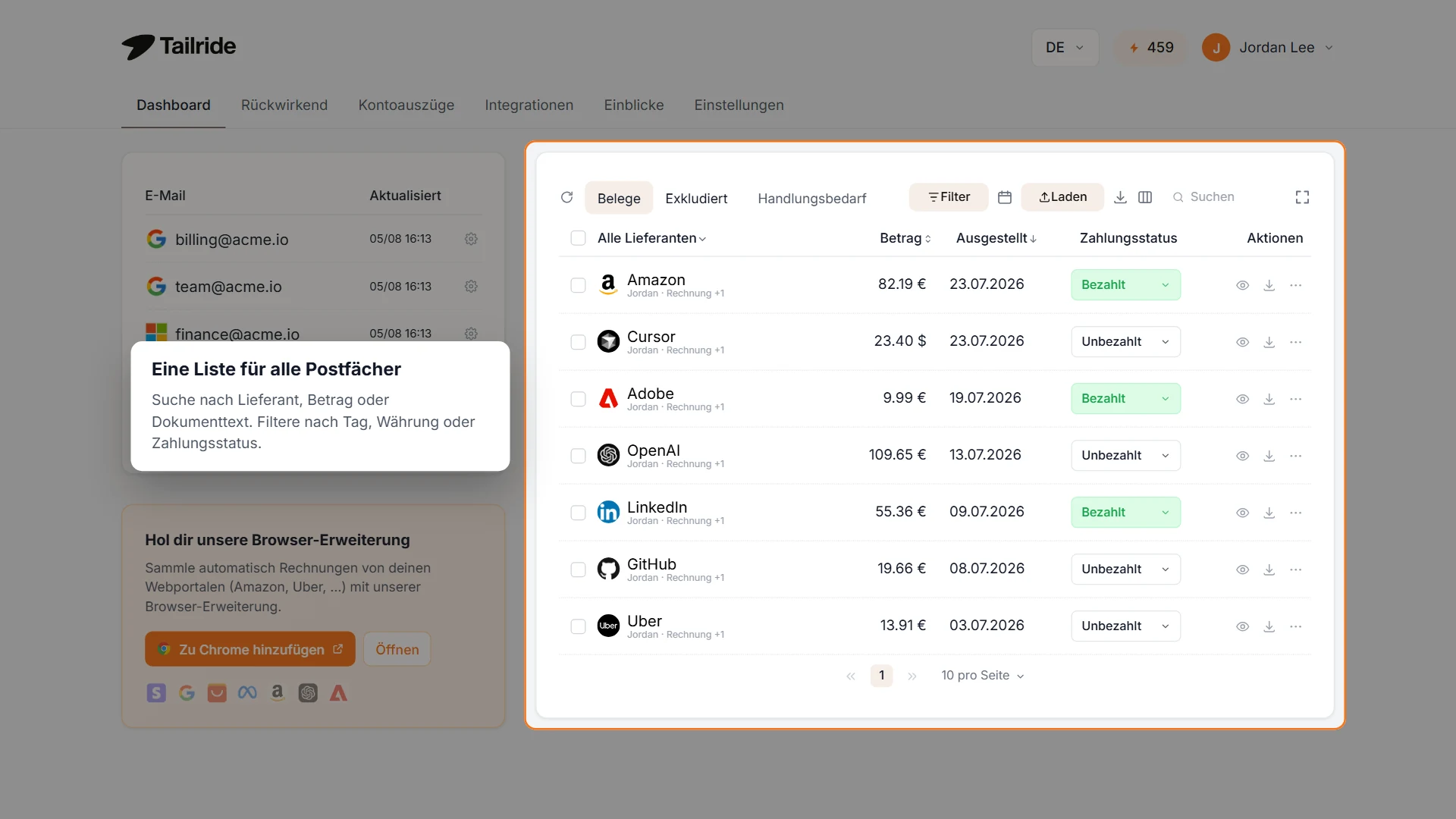
Tailride-Dashboard: Verknüpfte Postfächer und zentral gesammelte Belege vor der Weiterleitung an Pennylane im Überblick.
Die Zustellung per E-Mail bildet den abschließenden Schritt im Erfassungsprozess von Tailride. Zuvor führt die Software Lieferantenbelege aus allen relevanten Eingangskanälen zusammen. Sie binden geschäftliche Posteingänge an, um Rechnungen im Mailverkehr aufzuspüren, und ergänzen Lieferantenportale für Dokumente, die nie per Mail versendet werden. Das zahlt sich besonders aus, wenn Softwareabos, Werbeausgaben und Dienstleistungen über separate Accounts laufen: Kein Postfachfilter der Welt erfasst ein PDF, das hinter einem Login-Bereich liegt.
Tailride bündelt alle Belege übersichtlich an einem Ort. Sie können die Dokumente sowie die ausgelesenen Belegdaten prüfen, bevor der Weitertransport erfolgt. Sobald ein Beleg verarbeitet ist, schickt das E-Mail-Routing die PDF-Datei an die hinterlegte Pennylane-Adresse. Ab diesem Punkt übernimmt Pennylane die weitere Verarbeitung und führt den Beleg in die reguläre Buchhaltungsprüfung über.
Ein typisches Szenario: Eine SaaS-Rechnung trifft per E-Mail ein, während der Beleg für Onlinewerbung nur im Kundenportal des Anbieters bereitsteht. Nach Anbindung beider Quellen in Tailride werden beide Dokumente automatisiert abgeholt und an dieselbe Pennylane-Lieferantenadresse gesendet. Manuelle Portal-Logins und mühsames Weiterleiten entfallen. Wenn alle Lieferanten ohnehin an ein zentrales Postfach senden und dortige Regeln genügen, reicht der direkte Weg meist aus.
Tailride einrichten: Eingangsrechnungen an Pennylane senden
-
Lieferantenadresse aus Pennylane kopieren. Verwenden Sie die Zieladresse mit der Endung @suppliers.pennylane.com, nicht die Adresse für Kundendokumente.
-
Belegquellen in Tailride anbinden. Verknüpfen Sie die gewünschten E-Mail-Konten und Lieferantenportale. Starten Sie am besten mit einer einzelnen Quelle für einen ersten Testlauf.
-
Integrationen → E-Mail-Routing in Tailride aufrufen. Aktivieren Sie das E-Mail-Routing-Add-on, falls noch nicht geschehen, und öffnen Sie die Einstellungen.
-
Zieladresse hinterlegen. Aktivieren Sie E-Mail-Weiterleitung aktivieren und Automatischer Versand. Fügen Sie die Pennylane-Lieferantenadresse Ihres Unternehmens in das Feld Weiterleitungs-E-Mail-Adresse ein. Die Betreffzeilen-Vorlage kann unverändert bleiben. Spezielle Weiterleitungsregeln sind bei einem einzelnen Zielkonto nicht zwingend erforderlich.
-
Speichern und mit einem Beleg testen. Lassen Sie Tailride eine Lieferantenrechnung verarbeiten und kontrollieren Sie anschließend in Pennylane unter Einkäufe → Lieferantenrechnungen den Eingang. Prüfen Sie Kreditor, Betrag, Belegdatum und die Datei, bevor Sie den Prozess im Regelbetrieb laufen lassen.
Die Abbildung zeigt Schritt 4 in der Web-Oberfläche von Tailride. Die dort sichtbare Pennylane-Adresse dient nur als Platzhalter und muss durch Ihre individuelle Kontoadresse ersetzt werden.
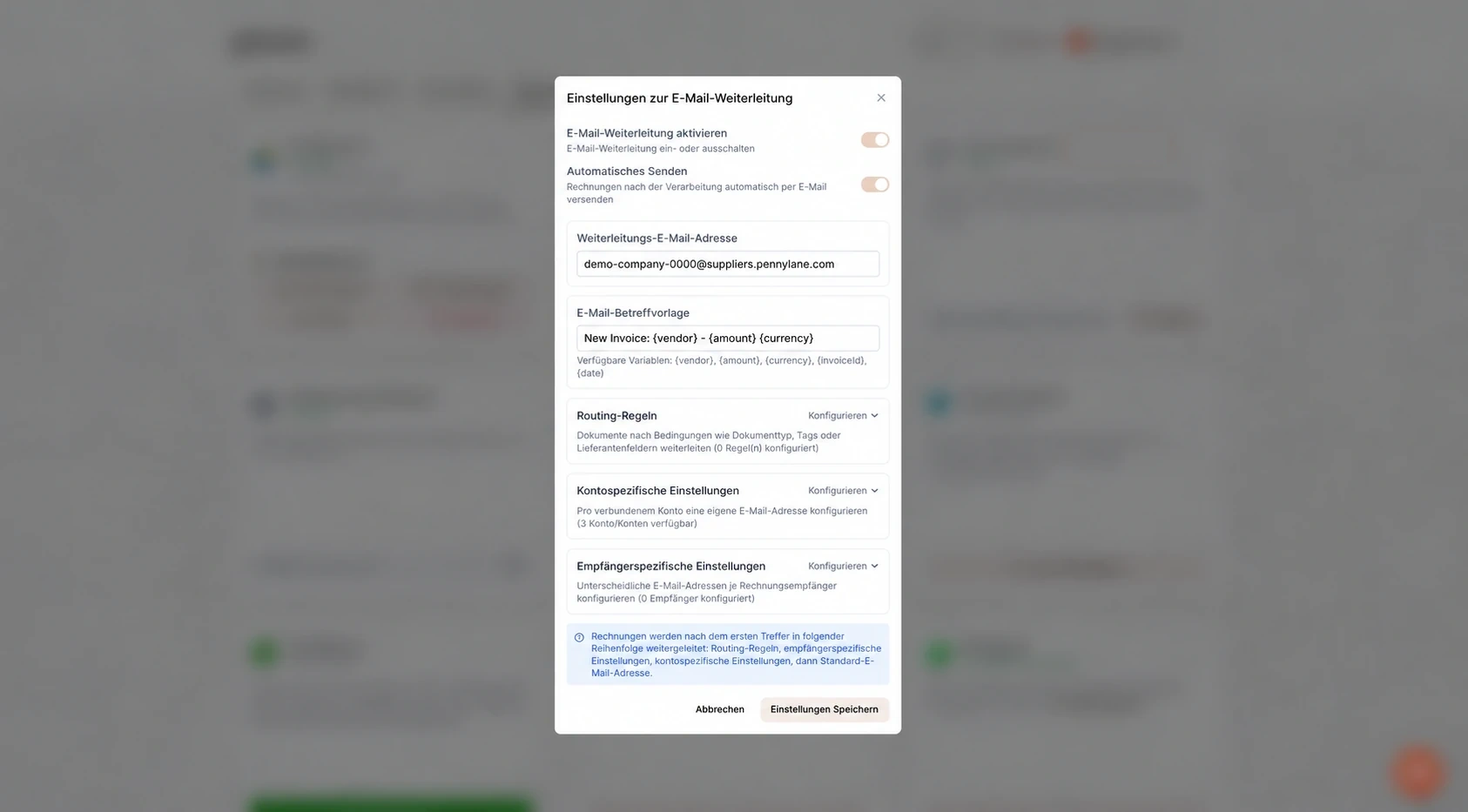
Konfiguration des Tailride E-Mail-Routings für die Belegweiterleitung an Pennylane. Die gezeigte Adresse ist exemplarisch; verwenden Sie Ihre eigene Pennylane-Adresse.
Falls Belege parallel über Filterregeln in Gmail oder Outlook an Pennylane fließen, empfiehlt sich ein Test auf Duplikate, bevor Sie den automatischen Versand für alle Quellen scharfstellen. Definieren Sie pro Lieferant oder Postfach möglichst immer einen eindeutigen Übertragungsweg.
Was kommt in Pennylane an?
Das E-Mail-Routing von Tailride generiert eine E-Mail mit dem verarbeiteten Rechnungs-PDF als Anhang und sendet diese an die Zieladresse. Pennylane nimmt eingehende Dokumente an der Lieferantenadresse entgegen und listet sie im Bereich Einkäufe zur Freigabe auf. Dort können Sie Belegdetails bei Bedarf ergänzen und die gewohnte Buchungsroutine fortsetzen.
Es handelt sich hierbei um einen E-Mail-Import, nicht um einen direkten API-Datenabgleich. Das bedeutet: Ausgelesene Belegfelder, Buchungskonten oder Freigabestatus aus Tailride werden nicht automatisch als fertige Datensätze in Pennylane übernommen. Ebenso ersetzt die Übermittlung als PDF an die E-Mail-Adresse nicht den Empfang über zertifizierte E-Rechnungsplattformen: Entsprechende Belege gelten in Pennylane als reguläre Buchungsbelege, während strukturierte E-Rechnungen über separate Kanäle einlaufen.
Liegen Rechnungen bereits geordnet im Posteingang vor, genügt oft die direkte Weiterleitung. Tailride spielt seine Stärken vor allem dann aus, wenn Belege über verschiedene Teammitglieder, Postfächer und geschützte Portale verteilt sind. Unser Leitfaden zur automatischen Rechnungsweiterleitung an Steuerberater beschreibt denselben Erfassungs- und Weiterleitungsansatz für Kanzleisysteme.
Wenn eine Rechnung nicht in Pennylane auftaucht
-
Zieladresse überprüfen: Die Adresse für Eingangsrechnungen endet auf @suppliers.pennylane.com. Die Endung @customers.pennylane.com ist ausschließlich für Ausgangsrechnungen vorgesehen.
-
Einstellungen in Tailride prüfen: Sowohl die E-Mail-Weiterleitung als auch der automatische Versand müssen aktiv sein. Stellen Sie zudem sicher, dass das E-Mail-Routing-Add-on eingeschaltet ist.
-
Status des Belegs in Tailride kontrollieren: Fehlgeschlagene Weiterleitungen werden im Bereich Handlungsbedarf angezeigt. Von dort aus lässt sich der Versand erneut anstoßen.
-
Ansicht in Pennylane kontrollieren: Prüfen Sie den Bereich Einkäufe → Lieferantenrechnungen und setzen Sie eventuelle Filter zurück. Neu importierte Belege müssen unter Umständen noch kurz geprüft oder bestätigt werden.
-
Doppelte Versandwege ausschließen: Wenn ein Lieferant in Kopie sendet, eine Postfachregel aktiv ist und zusätzlich Tailride weiterleitet, können Dubletten entstehen. Bereinigen Sie überflüssige Weiterleitungswege vor dem Massenimport.
Häufig gestellte Fragen (FAQ)
Kann ich Eingangsrechnungen auch ohne Tailride an Pennylane weiterleiten?
Ja. Pennylane stellt jedem Kundenkonto eine individuelle E-Mail-Adresse für Lieferantenrechnungen bereit. Sie können Dokumente manuell weiterleiten, Lieferanten um direkte Zusendung bitten oder Postfachregeln in Ihrem E-Mail-Programm anlegen.
Welche Pennylane-Adresse muss ich in Tailride eintragen?
Tragen Sie die für Lieferantenbelege vorgesehene Adresse mit der Endung @suppliers.pennylane.com ein. Die Adresse mit @customers.pennylane.com ist für eigene Ausgangsrechnungen bestimmt. Die Adressen in unseren Beispielen dienen nur der Veranschaulichung.
Besteht eine direkte API-Verbindung zwischen Tailride und Pennylane?
Nein, die hier beschriebene Anbindung nutzt das E-Mail-Routing-Add-on von Tailride. Tailride überträgt das Beleg-PDF per E-Mail an Pennylane. Ein automatischer Abgleich von Buchungssätzen oder Kontenrahmen per API erfolgt dabei nicht.
Liest Pennylane Rechnungen auch direkt aus dem Text einer E-Mail aus?
Ja. Laut Pennylane verarbeitet der E-Mail-Import Rechnungen sowohl im Nachrichtentext als auch als PDF- oder Bildanhang. Dies betrifft jedoch nur E-Mails: Rechnungen in Portalen müssen nach wie vor zunächst heruntergeladen werden.
Benötige ich für ein einzelnes Pennylane-Konto spezielle Routing-Regeln?
Nein. Es reicht völlig aus, die Lieferantenadresse als Standard-Weiterleitungsadresse einzutragen. Zusätzliche Routing-Regeln sind nur dann sinnvoll, wenn Belege abhängig von Kriterien an unterschiedliche Konten oder Adressen gehen sollen.
Entspricht der E-Mail-Import dem Empfang von E-Rechnungen über Pennylane?
Nein. An die Lieferantenadresse gemailte Dokumente stuft Pennylane als normale Belegkopien ein. Gesetzlich regulierte elektronische Rechnungen (wie XRechnung oder ZUGFeRD) laufen über gesonderte Plattformkanäle.
Sind Ihre Rechnungsbelege über mehrere Postfächer und Download-Portale verstreut? Verbinden Sie Ihre Belegquellen mit Tailride, testen Sie den Ablauf mit einem ersten Beleg und überlassen Sie den laufenden Rechnungsversand an Pennylane der Automatisierung.
