Cómo enviar facturas de proveedores a Qonto automáticamente
Aprende a enviar facturas de proveedores a Qonto con el reenvío de correo de Tailride. Configura la dirección correcta y evita duplicados paso a paso.


Por Tailride · 7 min de lectura · Actualizado en octubre de 2026
Qonto proporciona a las empresas dos direcciones de reenvío de documentos. Una de ellas canaliza las facturas pendientes de pago a la sección Facturas de proveedores; la otra dirige los justificantes y tiques de gasto a la conciliación de transacciones. Para enviar facturas de proveedores a Qonto a partir de los documentos recopilados por Tailride, basta con copiar la dirección que empieza por pay-, introducirla en la configuración de Email Routing de Tailride y activar el envío automático.
Esta distinción es fundamental: si envías una factura a la dirección reservada a los justificantes, entrará en un flujo de revisión diferente y no aparecerá en el listado donde tu equipo gestiona y autoriza los pagos. En esta guía te explicamos dónde localizar la dirección adecuada, cómo encaja Tailride en la recopilación de documentos y cómo verificar el primer envío.
Dirección para enviar facturas de proveedores a Qonto
En la aplicación web de Qonto, accede a Ajustes → Reenvío de documentos. Allí verás dos direcciones exclusivas asignadas a tu empresa. También puedes consultar la dirección de facturación en Facturas → Facturas de proveedores:
| Formato de dirección en Qonto | Qué enviar | Dónde lo ubica Qonto |
|---|---|---|
| pay-xxx-xxx@inbox.qonto.com | Facturas de proveedores pendientes de pago | Facturas de proveedores, listas para revisión y pago |
| receipts-xxx-xxx@inbox.qonto.com | Tiques y justificantes de gasto para conciliar | Conciliación directa con una transacción o Revisión de documentos |
Los caracteres xxx solo sirven para ilustrar el formato. Copia siempre la dirección completa con prefijo pay- desde tu panel de Qonto; no uses la dirección ficticia de nuestras capturas. Qonto detalla el funcionamiento de ambos buzones en su guía sobre el reenvío de documentos.
Para cualquier factura comercial que vayas a liquidar a través de Qonto, utiliza pay-. En cambio, para un tique pagado con tarjeta o un comprobante de gasto que deba vincularse a un movimiento bancario ya existente, recurre a receipts-. Este artículo se centra en la primera ruta. Si necesitas ambas vías, conviene configurarlas y probarlas por separado en vez de enviar toda la documentación al mismo buzón.
Reenvío directo o recopilación centralizada con Tailride
Qonto puede recibir documentos a través de sus propias direcciones de reenvío y admite otras vías de entrada, como la subida manual o fuentes conectadas. Si la gran mayoría de tus facturas ya llegan a un único buzón de correo, crear una regla de reenvío directo a Qonto suele ser la solución más directa.
Tailride resulta especialmente útil cuando recibes facturas a través de múltiples cuentas de correo, distintos miembros del equipo y portales de proveedores compatibles. Su función de rastreo de bandejas de entrada y la recopilación en portales de proveedores centralizan los documentos en primer lugar. Después, Email Routing remite cada factura procesada como archivo PDF adjunto a la dirección de Qonto que hayas definido. Conviene recalcar que esta transferencia se realiza por correo electrónico, no mediante una sincronización directa por API entre Tailride y Qonto.
El reparto de tareas es transparente: Tailride localiza y organiza los archivos antes de enviarlos. A continuación, Qonto importa el adjunto, extrae los datos de pago mediante OCR y permite que tu equipo valide la información. Esta configuración no traslada los campos contables extraídos por Tailride a Qonto como registros estructurados de API.
Qué hace Tailride antes de enviar los documentos a Qonto
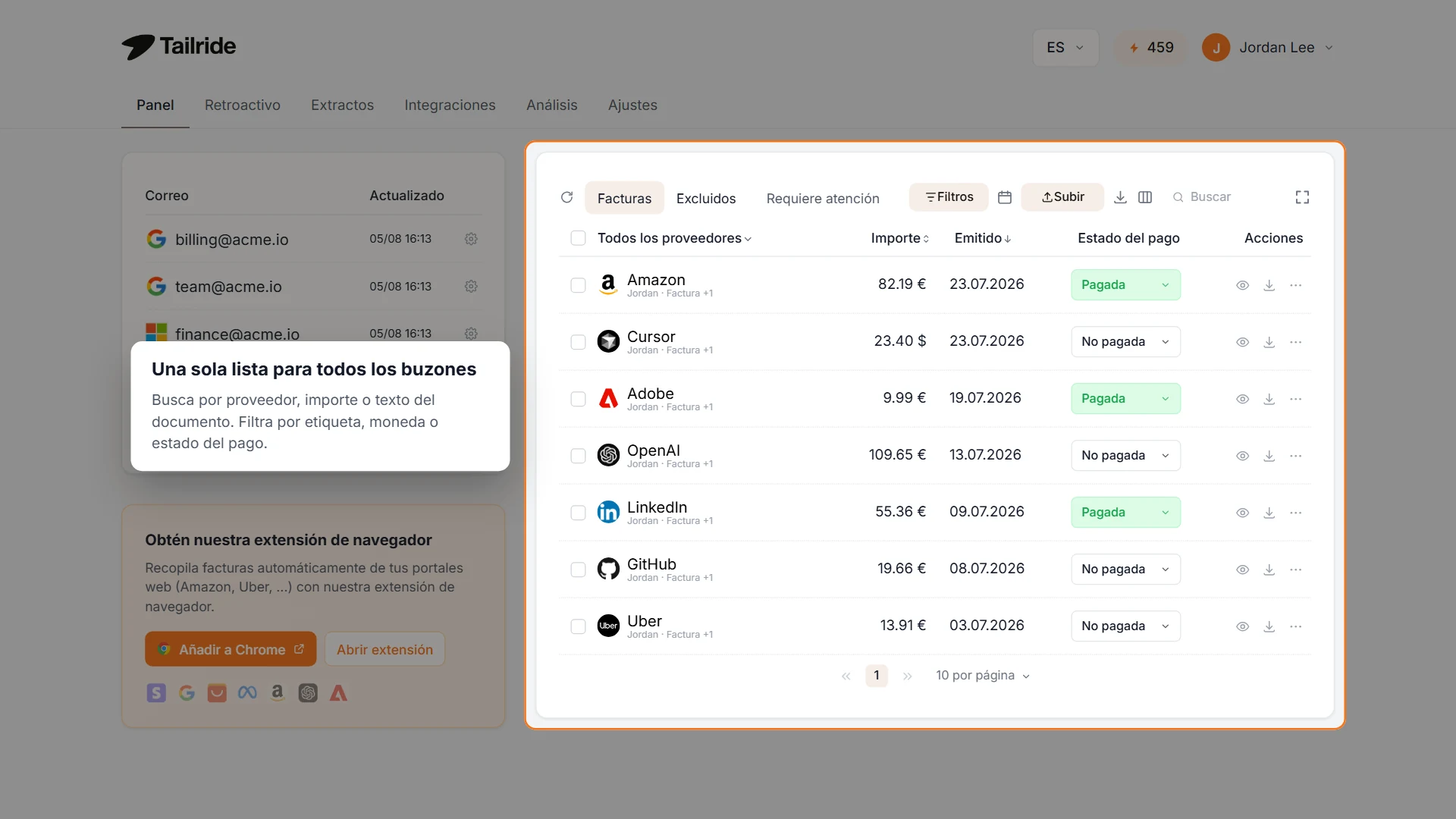
Panel de control de Tailride: las facturas procedentes de distintas fuentes se agrupan en una única vista antes de su envío por correo a Qonto.
Imagina una factura de software que llega al buzón del equipo de operaciones y otra factura distinta disponible únicamente en una plataforma publicitaria. Una regla de correo resuelve el primer caso, pero no puede acceder por sí sola al portal web del proveedor. Al conectar ambas fuentes a Tailride, la herramienta recopila todos los documentos y reenvía los PDF procesados a Qonto empleando la misma dirección pay-.
La captura anterior muestra la fase de recopilación dentro de Tailride con datos ficticios (no se trata de una pantalla de Qonto). Esta interfaz permite al equipo supervisar los archivos extraídos de cada canal antes de activar el reenvío automático. Si Qonto ya recopila facturas de una fuente concreta, sincronizarla también con Tailride podría generar documentos duplicados. Por ello, conviene delimitar con claridad qué herramienta gestiona cada origen.
Configurar Tailride para enviar facturas de proveedores a Qonto
-
Copia la dirección de Qonto. En Ajustes → Reenvío de documentos, copia la dirección completa con formato pay-…@inbox.qonto.com asignada a tu empresa para facturas de proveedores pendientes de pago.
-
Conecta un buzón de facturación en Tailride. Email Routing precisa de al menos una bandeja de entrada vinculada. Conéctala y añade después los portales de proveedores compatibles donde recibas facturas. Comprueba que aparezca una factura de prueba en el panel de Tailride.
-
Accede a Integraciones → Enrutado de correo. Activa el complemento Email Routing si aún no lo has hecho y entra en su pantalla de configuración.
-
Habilita el envío. Activa las opciones reenvío de correo y envío automático. Pega tu dirección pay- de Qonto en el campo Correo de reenvío. Puedes mantener la plantilla de asunto predeterminada. Si solo tienes un destino en Qonto, basta con la dirección general; no es obligatorio crear reglas de enrutamiento adicionales.
-
Guarda y realiza una prueba con una factura. Cuando Tailride procese el documento, entra en Facturas → Facturas de proveedores dentro de Qonto. Comprueba que el archivo haya entrado correctamente y revisa el nombre del proveedor, el importe, la fecha de vencimiento, los datos bancarios y el PDF adjunto antes de activar el flujo a gran escala.
La siguiente imagen ilustra el paso 4 en el panel de Tailride. Recuerda que la dirección visible de Qonto es un ejemplo ficticio y debes sustituirla por la de tu propia empresa.
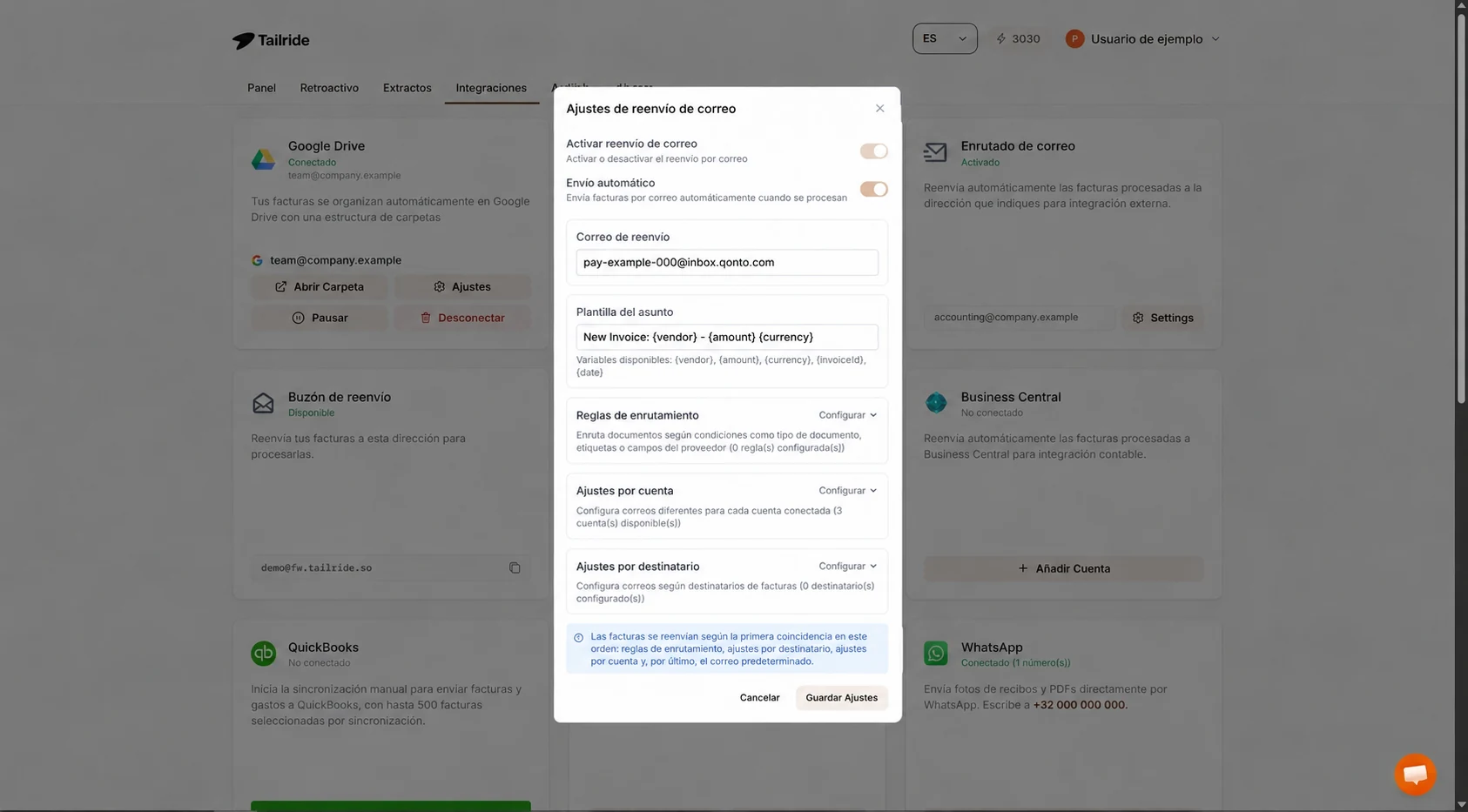
Ejemplo de configuración de Email Routing en Tailride para facturas de proveedores en Qonto. La dirección mostrada es ficticia.
Si ya cuentas con una regla de buzón o una integración directa en Qonto para esas mismas facturas, haz primero una prueba y revisa posibles duplicados. Aunque Qonto suele detectar documentos repetidos, definir un canal exclusivo por cada fuente evita limpiezas manuales innecesarias.
Qué ocurre cuando Qonto recibe el archivo PDF
Tailride remite un correo electrónico con el PDF de la factura al buzón establecido. Según la guía de reenvío de Qonto, los documentos dirigidos a pay- se registran en Facturas de proveedores. El sistema de Qonto extrae automáticamente datos clave como el emisor, los importes y la fecha de vencimiento. A partir de ahí, tu equipo puede validar los campos prerrellenados, emitir el pago al instante, programarlo para más adelante o solicitar autorización interna según vuestro circuito habitual.
Que la factura haya entrado en Qonto no significa que esté validada ni pagada. Conviene contrastar el documento original con los datos reconocidos por el sistema, en particular el IBAN bancario y la divisa. La propia guía sobre facturas de proveedores de Qonto aconseja verificar esta información antes de ordenar la transferencia.
Si una factura de proveedor ya se liquidó previamente por otra vía, Qonto permite marcarla como pagada y conciliarla con el movimiento correspondiente. Este procedimiento es distinto a utilizar la dirección receipts- pensada para justificantes de gastos corrientes. Escoge la dirección en función del circuito contable previsto en Qonto y haz una prueba inicial con una factura real antes de automatizar todo el historial pendiente.
Cuándo conviene utilizar ambas direcciones de Qonto
Email Routing en Tailride permite definir reglas para derivar documentos a distintas direcciones según el tipo de comprobante, las etiquetas, el emisor u otros criterios. Por ejemplo, las facturas comerciales pueden canalizarse hacia pay-, mientras que los justificantes de gastos de empleados se dirigen a receipts-. Ten en cuenta la jerarquía de las reglas: se aplica siempre la primera condición que coincida, seguida de las especificaciones por destinatario, por cuenta y, en última instancia, la configuración predeterminada.
Al comenzar, lo más recomendable es configurar únicamente la dirección pay- y comprobar su funcionamiento. Añade la segunda vía solo cuando tengas claro cómo se clasifican los justificantes y en qué apartado de Qonto quedan archivados. Mezclar todo tipo de documentos en una sola bandeja complica innecesariamente la revisión contable posterior.
Qué hacer si una factura no aparece en Qonto
-
Verifica la dirección de destino completa. La dirección con prefijo pay- es exclusiva de tu empresa; el ejemplo que aparece en las capturas no recibirá tus documentos. Además, la dirección receipts- redirige a otro flujo de trabajo.
-
Revisa los conmutadores en Tailride. Asegúrate de que las opciones Email Forwarding y Automatic Sending estén activadas, y de que el módulo Email Routing esté habilitado.
-
Comprueba el estado de procesamiento en Tailride. Si un intento de reenvío no prospera, el documento aparecerá en el apartado Requiere atención, desde donde puedes volver a enviarlo.
-
Examina la sección Facturas de proveedores en Qonto. Quita los filtros que puedan estar ocultando registros y revisa la bandeja de documentos pendientes de comprobación.
-
Descarta fuentes duplicadas o en conflicto. Si un proveedor envía copias a varios buzones, o si coinciden reglas de correo y conexiones automáticas, podrían generarse incidencias de entrega. Conviene simplificar la ruta antes de importar facturas históricas en masa.
Preguntas frecuentes
¿Puedo enviar facturas de proveedores a Qonto por email sin Tailride?
Sí. Qonto asigna a tu empresa una dirección específica con prefijo pay-. Puedes reenviar las facturas manualmente o mediante una regla en tu gestor de correo. Tailride aporta valor cuando necesitas centralizar facturas dispersas en varios buzones y plataformas de proveedores.
¿Qué dirección de correo de Qonto se debe introducir en Tailride?
Para tramitar facturas pendientes de pago, introduce tu dirección personal con formato pay-…@inbox.qonto.com. La dirección receipts-…@inbox.qonto.com está reservada a tiques, recibos y gastos con tarjeta que deban conciliarse con movimientos bancarios.
¿Tailride paga las facturas automáticamente en Qonto?
No. Tailride se limita a remitir el archivo PDF por correo electrónico. Qonto lo importa en su módulo de facturas de proveedores, donde tu equipo contable revisa los datos y decide si emite el pago y cuándo hacerlo.
¿Se trata de una integración nativa por API con Qonto?
No. Esta integración funciona a través de Tailride Email Routing y el servicio de recepción de documentos por email de Qonto. Los campos contables detectados en Tailride no se transfieren como datos estructurados de API mediante esta conexión.
¿Es necesario crear reglas de enrutamiento complejas para una sola cuenta de Qonto?
No. Puedes establecer la dirección pay- como destino predeterminado para todos los envíos. Reserva las reglas avanzadas únicamente para cuando necesites desviar determinados tipos de justificantes a buzones distintos.
¿Qué sucede si Qonto ya importa facturas desde Gmail o de otro servicio?
Lo idóneo es evitar que un mismo documento viaje por dos vías diferentes. Realiza una prueba con una sola factura, verifica si Qonto detecta duplicados y asigna a cada plataforma una fuente de recopilación exclusiva.
Si tus facturas están repartidas entre distintas bandejas de correo y portales web, conecta esas fuentes a Tailride, haz un envío de prueba a tu dirección pay- de Qonto y revisa el documento en Facturas de proveedores antes de automatizar todo el proceso.
