Comment envoyer automatiquement des factures fournisseurs à Qonto
Envoyez vos factures fournisseurs Qonto automatiquement grâce au routage d'e-mails Tailride. Guide pas à pas, configuration et gestion des doublons.


Par Tailride · Lecture : 7 min · Mis à jour en octobre 2026
Qonto attribue deux adresses de transfert de documents à votre entreprise. La première achemine les factures d'achats à régler vers l'onglet Factures fournisseurs, tandis que la seconde oriente les justificatifs de paiement et notes de frais vers le rapprochement bancaire. Pour transmettre automatiquement vos factures fournisseurs Qonto collectées par Tailride, il suffit de copier votre adresse commençant par pay-, de la renseigner dans les paramètres d'Email Routing de Tailride et d'activer l'envoi automatisé.
Cette distinction est essentielle : si une facture d'achat arrive sur l'adresse dédiée aux reçus, elle bascule dans un circuit de vérification différent au lieu d'intégrer la liste de préparation des virements. Ce guide vous explique où récupérer la bonne adresse, comment articuler Tailride et Qonto dans votre chaîne de traitement, et comment valider votre premier transfert.
Trouver l'adresse dédiée aux factures fournisseurs Qonto
Dans l'interface web de Qonto, rendez-vous dans Paramètres → Transfert de justificatifs. Vous y trouverez deux adresses uniques réservées à votre compte. L'adresse dédiée aux factures à payer est également accessible depuis Factures → Factures fournisseurs :
| Format d'adresse Qonto | Type de document | Emplacement dans Qonto |
|---|---|---|
| pay-xxx-xxx@inbox.qonto.com | Factures fournisseurs en attente de règlement | Factures fournisseurs, prêtes pour validation et paiement |
| receipts-xxx-xxx@inbox.qonto.com | Reçus CB et justificatifs à rapprocher | Rapprochement automatique ou section À vérifier |
La mention xxx indique simplement le gabarit de l'adresse. Copiez bien l'adresse complète commençant par pay- générée dans votre espace Qonto, et non l'exemple fictif présent sur notre capture d'écran. Qonto détaille ces deux circuits dans son guide sur l'adresse de transfert.
Pour une pièce commerciale que vous prévoyez de régler directement depuis votre compte pro, privilégiez le préfixe pay-. Pour un ticket de carte ou un reçu correspondant à un débit déjà constaté sur votre relevé, utilisez receipts-. Cet article se concentre sur le premier cas d'usage. Si vous devez exploiter les deux flux, configurez-les séparément plutôt que de faire converger tous vos fichiers vers une seule boîte.
Transférer directement ou collecter avec Tailride ?
Qonto peut réceptionner vos justificatifs via ses adresses e-mail dédiées ou par d'autres canaux, comme l'import manuel ou ses connecteurs partenaires. Si la totalité de vos pièces comptables arrive déjà sur une boîte mail unique, une simple règle de redirection vers Qonto peut suffire.
Tailride devient particulièrement utile lorsque vous devez rassembler des documents éparpillés entre plusieurs messageries d'équipe et des espaces clients en ligne. Grâce à l'analyse de boîtes de réception et à la collecte sur les portails fournisseurs, Tailride centralise vos pièces dès leur émission. La fonctionnalité Email Routing réexpédie ensuite chaque PDF traité vers l'adresse Qonto configurée. Il s'agit donc d'une transmission par e-mail, et non d'une synchronisation directe par API entre Tailride et Qonto.
Le rôle de chaque outil reste parfaitement délimité : Tailride repère et récupère le document, puis Qonto intègre la pièce jointe, extrait les données de paiement et prépare l'écriture pour votre équipe. Ce dispositif ne transfère pas les champs comptables structurés de Tailride vers Qonto via un connecteur applicatif.
Ce que fait Tailride avant l'envoi vers Qonto
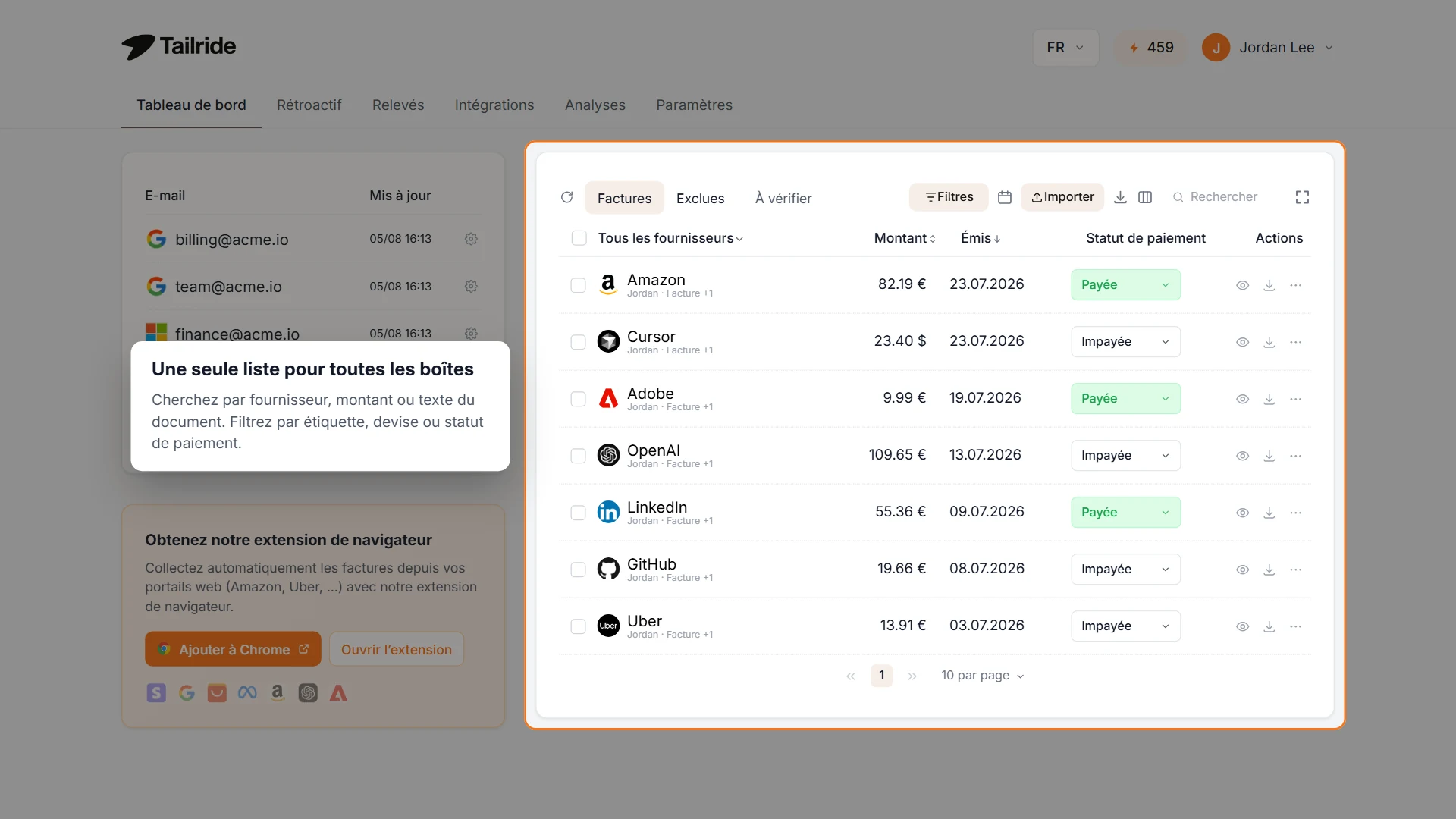
Aperçu du tableau de bord Tailride : les factures collectées depuis plusieurs sources sont regroupées avant d'être transmises à Qonto.
Prenons l'exemple d'un abonnement SaaS reçu sur une boîte générique et d'une facture de publicité en ligne disponible uniquement sur une plateforme web. Un filtre de messagerie classique résout le premier cas, mais ne peut pas se connecter au portail externe. En reliant ces sources à Tailride, vous regroupez l'ensemble des pièces avant de faire suivre les PDF traités vers la même adresse pay- de Qonto.
L'image ci-dessus illustre cette étape préparatoire avec des données fictives et ne reflète pas l'écran de Qonto. Cette vue permet à votre équipe administrative de vérifier les éléments collectés avant de lancer l'automatisation. Attention : si Qonto récupère déjà les documents d'un fournisseur en direct, évitez de connecter ce même émetteur dans Tailride afin de ne pas générer de doublons. Attribuez une source précise à chaque outil.
Configurer le routage des factures fournisseurs Qonto dans Tailride
-
Copiez l'adresse Qonto. Dans Paramètres → Transfert de justificatifs, copiez l'adresse complète pay-…@inbox.qonto.com attribuée à votre entreprise.
-
Connectez une source dans Tailride. Le routage par e-mail nécessite au moins une messagerie connectée. Ajoutez-en une, puis reliez vos espaces fournisseurs pris en charge. Vérifiez qu'une première facture remonte correctement dans Tailride.
-
Accédez à Intégrations → Routage e-mail. Activez l'extension Email Routing si besoin, puis ouvrez ses réglages.
-
Enclenchez le transfert. Activez le transfert e-mail et Envoi automatique. Collez votre adresse pay- Qonto dans le champ Adresse e-mail de transfert. Le modèle d'objet par défaut convient parfaitement. Pour une destination unique, cette configuration générale suffit sans règle de tri complexe.
-
Enregistrez et faites un essai. Dès que Tailride a traité le fichier, rendez-vous dans l'onglet Factures → Factures fournisseurs de Qonto. Contrôlez la bonne réception du PDF, le nom du fournisseur, le montant TTC, l'échéance et les coordonnées bancaires avant de déployer ce flux à grande échelle.
La capture ci-dessous illustre l'étape 4 dans l'interface Tailride. L'adresse Qonto affichée est purement illustrative et doit être remplacée par celle de votre propre société.
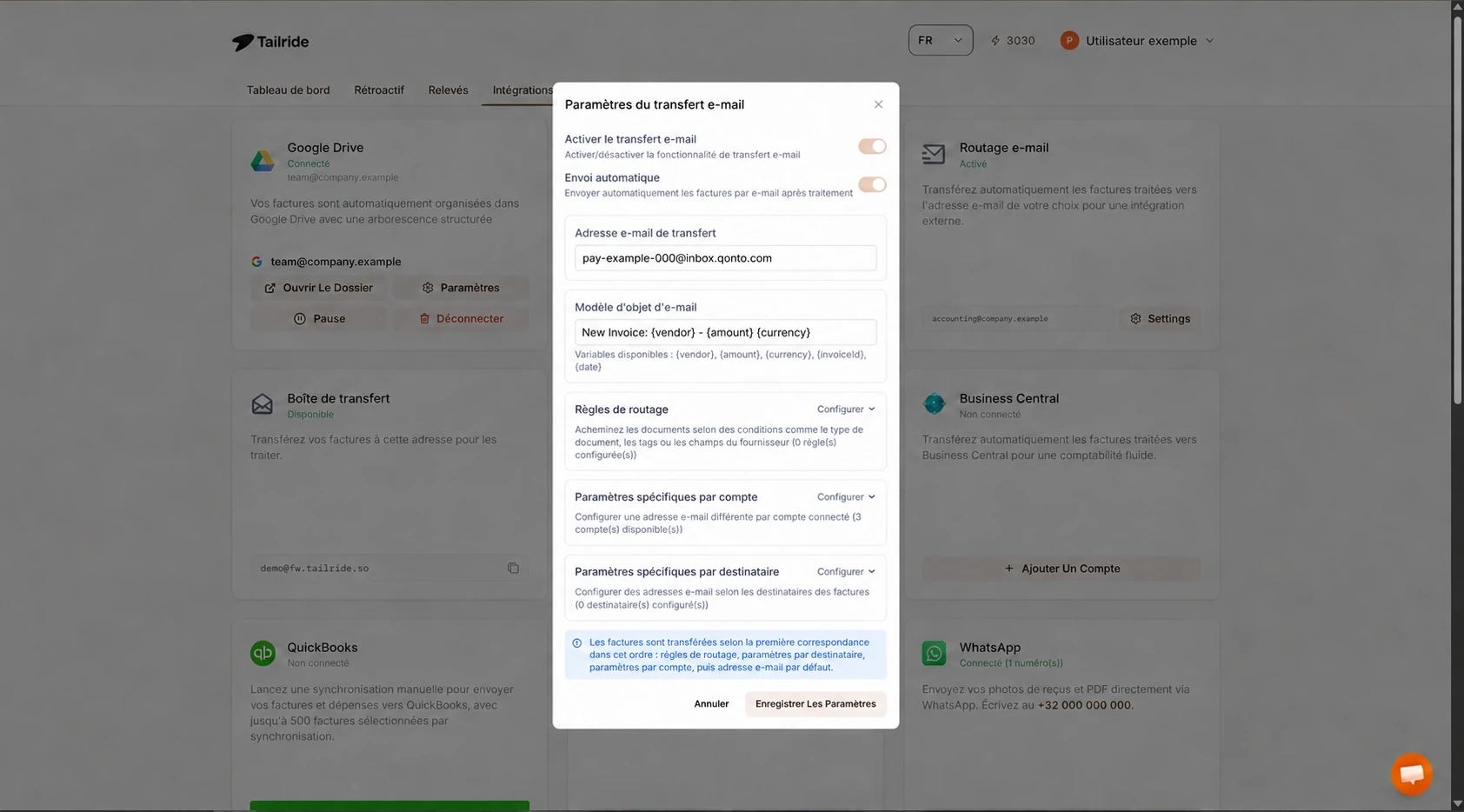
Exemple de configuration Tailride Email Routing pour les pièces d'achat à payer dans Qonto (adresse fictive).
Si un filtre d'e-mail ou une intégration native Qonto importe déjà certaines de ces pièces, commencez par un seul test pour surveiller d'éventuels doublons. Même si Qonto signale parfois les pièces redondantes, maintenir un canal unique par émetteur reste bien plus simple à gérer au quotidien.
Que se passe-t-il après la réception du PDF par Qonto ?
Tailride expédie un message avec la facture PDF en pièce jointe vers l'adresse paramétrée. Selon la documentation d'aide de Qonto, tout élément envoyé au format pay- apparaît directement dans la section Factures fournisseurs. La reconnaissance optique de Qonto analyse les données essentielles : tiers, montants hors taxe et TTC, date d'échéance et IBAN. Vos collaborateurs peuvent alors valider les informations préremplies, initier le paiement immédiat, programmer un virement différé ou déclencher un circuit d'approbation interne.
La simple réception du document ne dispense pas d'un contrôle comptable. Pensez à vérifier l'exactitude des montants et les coordonnées bancaires détectées avant tout décaissement. Le guide Qonto sur la gestion des factures fournisseurs préconise d'ailleurs une validation systématique de ces éléments.
Si une facture a déjà été réglée par un autre moyen, Qonto vous permet de l'indiquer et de l'associer à l'opération bancaire correspondante. Cette démarche reste toutefois distincte de l'adresse receipts-, réservée aux justificatifs de cartes ou menues dépenses. Choisissez bien votre point d'entrée selon l'organisation de votre comptabilité.
Quand utiliser les deux adresses de transfert Qonto ?
Le module Email Routing de Tailride intègre des règles avancées permettant de ventiler vos fichiers selon leur nature, leurs étiquettes ou l'identité de l'émetteur. Vous pouvez par exemple envoyer toutes les factures d'achat validées vers l'adresse pay-, et aiguiller les simples tickets de caisse vers l'adresse receipts-. L'ordre des règles est déterminant : la première règle validée prévaut sur les critères généraux du compte.
Pour débuter, nous vous conseillons de configurer uniquement la destination pay-. Une fois ce premier circuit éprouvé, vous pourrez envisager une segmentation plus fine en vérifiant au préalable la façon dont Qonto classe vos justificatifs. Évitez de regrouper toutes vos pièces indistinctement vers une adresse unique au risque d'alourdir vos pointages.
Que faire si une facture n'apparaît pas dans Qonto ?
-
Vérifiez l'adresse exacte. Votre adresse pay- est strictement propre à votre compte. L'adresse visible sur notre exemple ne fonctionne pas pour vos fichiers. De même, l'adresse receipts- envoie vos documents dans un autre module.
-
Contrôlez les options d'activation dans Tailride. Les options Email Forwarding et Automatic Sending doivent être cochées, et le module Email Routing doit être actif.
-
Consultez l'historique de traitement. Si un envoi échoue dans Tailride, il s'affiche dans la section dédiée aux anomalies pour vous permettre de relancer l'expédition.
-
Inspectez les filtres dans Qonto. Dans la vue Factures fournisseurs, réinitialisez vos filtres d'affichage pour afficher les pièces en attente de vérification.
-
Détectez les circuits concurrents. Une redirection automatique superposée à un transfert manuel peut perturber l'importation. Rationalisez vos canaux avant d'importer l'historique de vos pièces comptables.
Foire aux questions
Puis-je envoyer mes factures fournisseurs Qonto sans passer par Tailride ?
Tout à fait. Qonto met à disposition une adresse personnalisée débutant par pay-. Vous pouvez transférer vos e-mails manuellement ou créer des règles de redirection dans votre boîte de messagerie. Tailride apporte une réelle valeur ajoutée dès lors que vos factures proviennent de plusieurs boîtes mail et de portails marchands fermés.
Quelle adresse e-mail Qonto dois-je renseigner dans Tailride ?
Pour régler des pièces d'achat, utilisez impérativement l'adresse au format pay-…@inbox.qonto.com. L'adresse débutant par receipts-…@inbox.qonto.com sert uniquement aux notes de frais et aux reçus de cartes à associer à une opération bancaire déjà existante.
Tailride procède-t-il au paiement automatique des factures dans Qonto ?
Non. Tailride transmet simplement le fichier PDF par courriel. Qonto se charge de l'intégrer dans votre espace de gestion, où votre équipe garde la main pour contrôler les données extraites et valider l'ordre de virement.
S'agit-il d'une intégration API native avec Qonto ?
Non. Cette configuration repose sur la fonctionnalité Email Routing de Tailride et sur les adresses de dépôt fournies par Qonto. Les métadonnées lues par Tailride ne sont pas injectées sous forme d'enregistrements comptables structurés via une API.
Est-il nécessaire de créer des règles de routage complexes ?
Non. Si vous n'avez qu'un seul compte Qonto à alimenter, l'adresse par défaut suffit amplement. Les règles conditionnelles ne sont requises que si vous séparez les factures à régler des justificatifs de paiement.
Comment éviter les doublons si Qonto est déjà connecté à Gmail ?
Ne collectez pas la même source à deux endroits différents. Réalisez un test préalable avec un document isolé, examinez la détection des doublons dans Qonto et définissez clairement quel outil gère chaque fournisseur.
Si vos pièces comptables sont dispersées entre plusieurs boîtes mails et espaces clients, connectez vos sources à Tailride, réalisez un test d'envoi vers votre adresse pay- Qonto, puis vérifiez le document dans votre espace Factures fournisseurs avant de déployer le flux sur l'ensemble de vos dépenses.
