Come inviare automaticamente le fatture dei fornitori a Qonto
Scopri come inviare fatture fornitori a Qonto in automatico con Tailride: indirizzi dedicati, configurazione di inoltro e controllo dei duplicati.


A cura di Tailride · 7 min di lettura · Aggiornato a ottobre 2026
Qonto assegna a ogni azienda due indirizzi email dedicati per la ricezione dei documenti contabili. Il primo recapita le fatture passive ancora da saldare direttamente nella sezione Fatture fornitori, mentre il secondo indirizza scontrini, note spese e giustificativi verso la riconciliazione delle transazioni. Per inviare fatture fornitori a Qonto partendo dai documenti raccolti da Tailride, basta copiare l'indirizzo aziendale che inizia per pay-, inserirlo nelle impostazioni di Email Routing di Tailride e attivare la trasmissione automatica.
La distinzione tra i due indirizzi è fondamentale: un documento inviato alla casella dei giustificativi finisce in un flusso di revisione separato, anziché comparire nell'elenco operativo in cui predisponi i pagamenti. Questa guida illustra come individuare il recapito corretto, come integrare Tailride nei flussi di raccolta e come verificare il primo invio di prova.
Trovare l'indirizzo per inviare fatture fornitori a Qonto
All'interno dell'applicazione web di Qonto, accedi a Impostazioni → Inoltro documenti. Qui sono indicati i due indirizzi assegnati alla tua organizzazione. L'indirizzo dedicato alle fatture passive è raggiungibile anche da Fatture → Fatture fornitori:
| Formato indirizzo Qonto | Documenti da inviare | Destinazione su Qonto |
|---|---|---|
| pay-xxx-xxx@inbox.qonto.com | Fatture fornitori in attesa di pagamento | Fatture fornitori, pronte per revisione e saldo |
| receipts-xxx-xxx@inbox.qonto.com | Scontrini e giustificativi da associare a uscite | Riconciliazione automatica con la transazione o Revisione documenti |
La dicitura xxx indica soltanto la struttura del recapito. Copia sempre l'indirizzo pay- reale generato all'interno del tuo account Qonto, evitando di usare gli indirizzi fittizi mostrati a titolo di esempio. Per maggiori dettagli su entrambi i flussi, puoi consultare la guida all'inoltro dei documenti di Qonto.
Se devi disporre un bonifico o programmare un'uscita contabile direttamente da Qonto, utilizza la casella pay-. Per una ricevuta di carta di credito aziendale o una spesa già addebitata sul conto, la destinazione corretta è receipts-. Questo articolo approfondisce il primo flusso. Se la tua azienda necessita di entrambi, conviene configurarli e collaudarli separatamente, anziché far convergere tutti i file verso una sola casella.
Inoltro diretto o raccolta centralizzata con Tailride?
Qonto supporta la ricezione documentale tramite indirizzi dedicati, caricamento manuale e integrazioni native con alcune fonti. Se la quasi totalità delle fatture passive perviene già a un'unica casella di posta aziendale, una semplice regola di inoltro automatico verso Qonto potrebbe rivelarsi la soluzione più immediata.
Tailride diventa particolarmente vantaggioso quando l'amministrazione riceve documenti sparsi tra diversi account email, collaboratori e portali fornitore. Grazie alla scansione automatica delle caselle email e all'estrazione da portali online dei fornitori, la piattaforma accentra tutti i giustificativi. La funzionalità Email Routing inoltra poi ogni fattura elaborata come allegato PDF all'indirizzo Qonto prescelto. Il passaggio avviene tramite recapito email sicuro, non attraverso una sincronizzazione API nativa bidirezionale.
I ruoli rimangono ben definiti: Tailride rileva, raggruppa e organizza i file prima della spedizione; Qonto importa l'allegato, ne rileva i dati di pagamento e permette al reparto amministrativo di verificare il documento. Questa procedura non esporta i campi contabili estratti da Tailride all'interno di Qonto sotto forma di record strutturato via API.
Cosa fa Tailride prima della trasmissione a Qonto
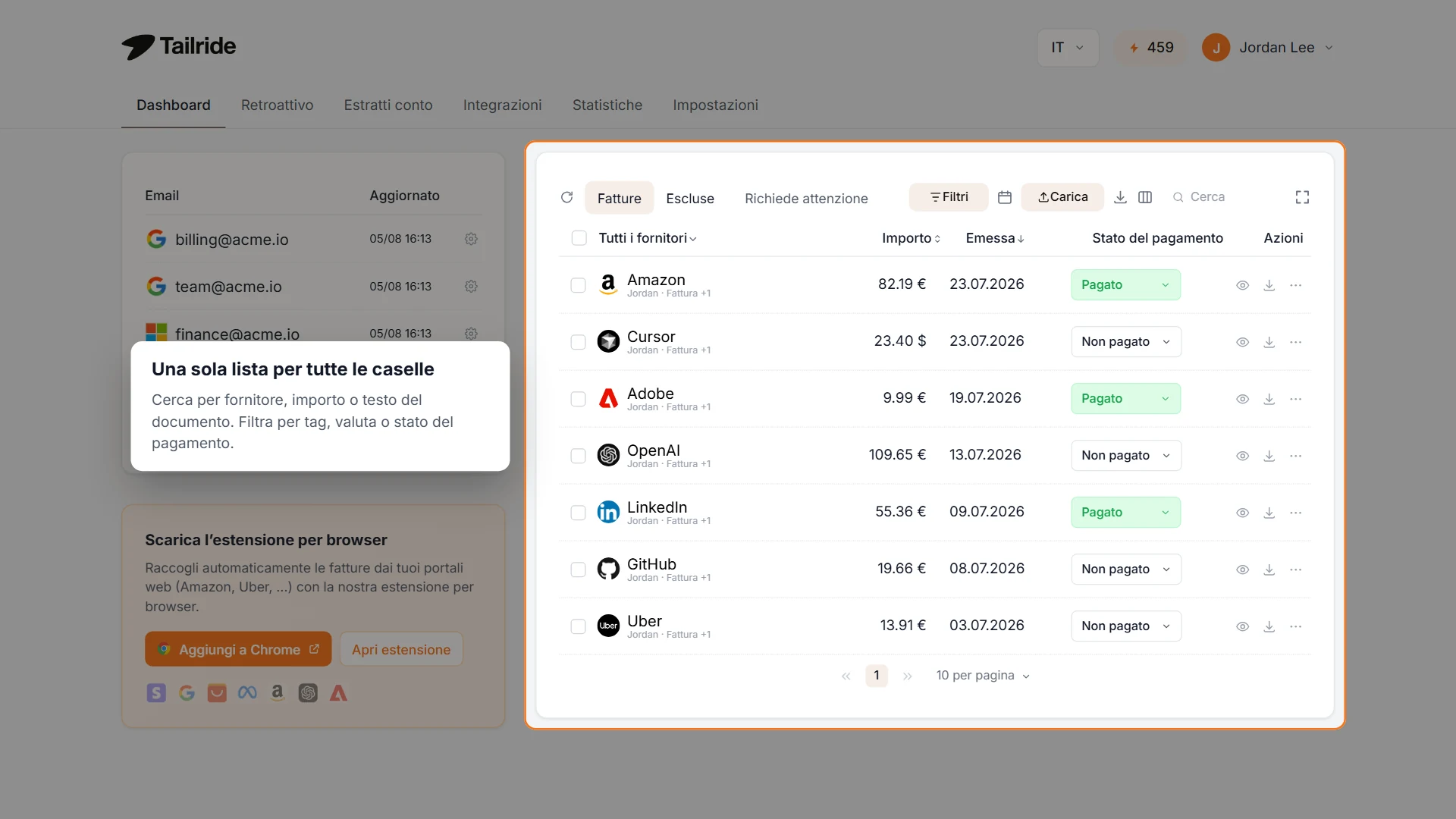
Esempio della dashboard di Tailride: i documenti raccolti da più fonti vengono aggregati in un solo elenco prima dell'inoltro a Qonto.
Prendiamo il caso di una fattura software recapitata all'indirizzo email operativo e di una spesa pubblicitaria scaricabile solo dall'area riservata della piattaforma ADV. Un filtro di posta può intercettare la prima, ma non può accedere autonomamente al portale fornitore. Connettendo entrambe le origini a Tailride, i PDF vengono aggregati e instradati automaticamente al medesimo indirizzo pay- di Qonto.
L'immagine della dashboard illustra proprio questa fase di raccolta iniziale (con dati puramente esemplificativi). La schermata permette al team di verificare quali documenti siano stati recuperati prima che vengano inoltrati a valle. Attenzione: se Qonto raccoglie già le fatture da una specifica casella, attivare anche Tailride su quella stessa fonte può generare doppioni. Definisci a monte quale strumento deve presidiare ciascun canale di ricezione.
Configurare Tailride per inviare fatture fornitori a Qonto
-
Recupera l'indirizzo di inoltro. Nella dashboard di Qonto, vai su Impostazioni → Inoltro documenti e copia l'indirizzo completo aziendale nel formato pay-…@inbox.qonto.com riservato alle fatture da pagare.
-
Collega una sorgente su Tailride. La funzione Email Routing richiede almeno una fonte attiva. Connetti una casella email e gli eventuali portali fornitore supportati, verificando che compaia una prima fattura di prova.
-
Accedi a Integrazioni → Email Routing. Abilita il modulo Email Routing se non è ancora attivo e apri le opzioni di configurazione.
-
Attiva la trasmissione automatica. Seleziona le opzioni Instradamento email e Invio automatico. Incolla l'indirizzo pay- di Qonto nel campo Indirizzo email di inoltro. Puoi mantenere inalterato l'oggetto predefinito. Se disponi di una sola destinazione Qonto, l'indirizzo base è sufficiente: l'aggiunta di regole personalizzate è facoltativa.
-
Salva ed esegui un test preliminare. Non appena Tailride elabora un nuovo documento, apri Fatture → Fatture fornitori in Qonto. Verifica che il file sia arrivato correttamente e controlla fornitore, importo, data di scadenza, coordinate bancarie e PDF allegato prima di estendere l'automazione a regime.
La schermata seguente mostra il quarto passaggio nell'interfaccia di Tailride. L'indirizzo Qonto visibile è fittizio e va sostituito con quello effettivo della tua organizzazione.
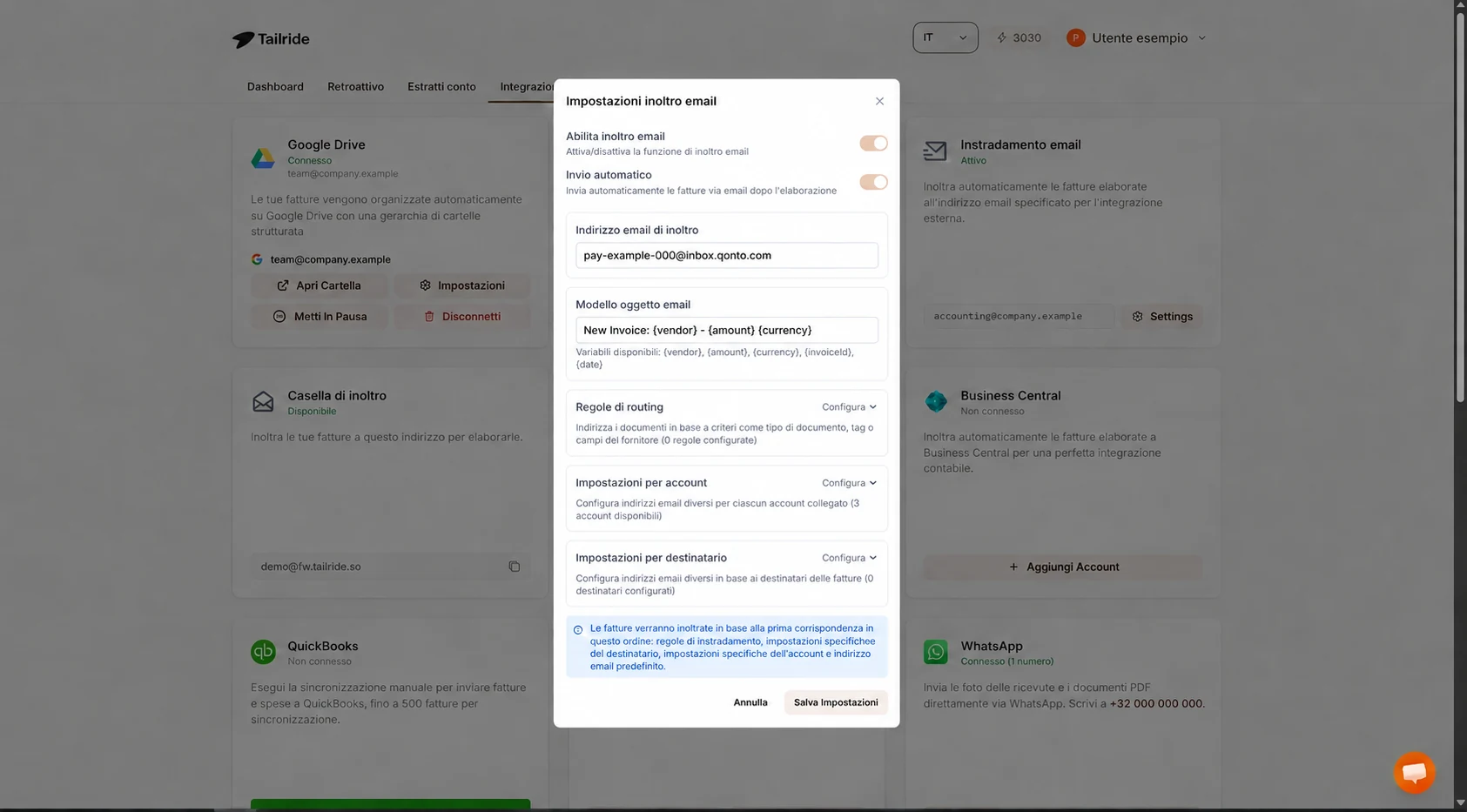
Esempio di configurazione dell'Email Routing su Tailride per le fatture da pagare su Qonto. L'indirizzo mostrato ha solo scopo illustrativo.
Se hai già impostato filtri di inoltro o integrazioni dirette in Qonto per le stesse caselle, testa un singolo file per scongiurare caricamenti multipli. Qonto è in grado di segnalare eventuali doppioni, ma mantenere un unico canale principale per ciascuna fonte evita inutili interventi di pulizia manuale.
Cosa succede dopo la ricezione del PDF su Qonto?
Tailride spedisce un messaggio email contenente il PDF all'indirizzo configurato. Come illustrato nella guida di supporto Qonto, i documenti inviati a pay- confluiscono nella sezione Fatture fornitori. Il sistema OCR di Qonto rileva i dati di pagamento essenziali, tra cui ragione sociale, totale da corrispondere e scadenza. A quel punto il personale amministrativo può convalidare le informazioni, eseguire il bonifico immediato, programmarlo o avviare il processo di approvazione previsto dalle policy aziendali.
L'avvenuta ricezione non equivale all'approvazione del documento o al suo saldo. È sempre opportuno confrontare il file originale con i campi compilati in automatico, prestando attenzione a IBAN e valuta. Anche la guida alle fatture fornitori di Qonto raccomanda un controllo preliminare prima di autorizzare il pagamento.
Se un documento risulta già saldato su un altro conto o con altri metodi, Qonto consente di contrassegnarlo come pagato e di collegarlo a una voce specifica. Tale procedura è diversa dall'inoltro al canale receipts-, concepito specificamente per scontrini e note spese. Scegli sempre l'indirizzo in funzione del flusso gestionale desiderato ed effettua un test con un campione rappresentativo prima di automatizzare volumi consistenti.
Quando conviene utilizzare entrambi gli indirizzi Qonto
L'Email Routing di Tailride permette di impostare filtri per smistare i file verso recapiti distinti in base a categoria documentale, tag, fornitore o altre variabili. Ad esempio, le fatture passive convalidate possono essere indirizzate a pay-, mentre le ricevute di spesa vanno a receipts-. L'ordine di priorità delle condizioni è essenziale: viene applicata la prima regola corrispondente, seguita dalle impostazioni specifiche per destinatario o account e infine dalla regola generale.
In fase iniziale, è consigliabile configurare un solo indirizzo pay- e verificarne il funzionamento. Procedi con una seconda destinazione soltanto dopo aver stabilito con precisione i criteri di classificazione dei giustificativi e la loro destinazione nell'interfaccia di Qonto. Inviare indistintamente tutti i documenti a un unico recapito rende la successiva riconciliazione contabile molto più laboriosa.
Cosa fare se una fattura non compare su Qonto
-
Verifica la correttezza dell'indirizzo. L'indirizzo pay- è strettamente legato al tuo conto aziendale. L'esempio riportato negli screenshot non riceve documenti reali. L'indirizzo receipts-, invece, instrada i file verso un flusso di lavoro differente.
-
Controlla gli interruttori su Tailride. Le voci Email Forwarding e Automatic Sending devono essere attive entrambe, e il componente Email Routing deve risultare operativo.
-
Monitora lo stato di elaborazione su Tailride. Se un inoltro non va a buon fine, il documento viene segnalato nella scheda Richiede attenzione, da cui è possibile ripetere l'operazione.
-
Ispeziona la sezione Fatture fornitori di Qonto. Rimuovi eventuali filtri di ricerca restrittivi e verifica i documenti in attesa di revisione.
-
Identifica eventuali flussi concorrenti. Un fornitore che invia la fattura in copia conoscenza, una regola di posta preesistente e un'integrazione attiva contemporaneamente possono recapitare lo stesso file più volte. Semplifica i percorsi di ricezione prima di processare lo storico documentale.
Domande frequenti
È possibile inoltrare fatture passive a Qonto via email senza usare Tailride?
Certamente. Qonto fornisce a ogni conto un indirizzo dedicato con prefisso pay-. Puoi inoltrare le fatture manualmente o tramite una regola della casella di posta. Tailride si rivela particolarmente utile quando occorre aggregare documenti da molteplici caselle e portali fornitore.
Quale indirizzo email di Qonto va inserito su Tailride?
Per le fatture d'acquisto ancora da saldare, usa il tuo indirizzo personale pay-…@inbox.qonto.com. L'indirizzo receipts-…@inbox.qonto.com è riservato a ricevute, scontrini e giustificativi da riconciliare con uscite già contabilizzate.
Tailride esegue in automatico il pagamento delle fatture su Qonto?
No. Tailride si occupa dell'inoltro del file PDF tramite posta elettronica. Qonto lo inserisce nell'area di gestione fornitori, dove il team amministrativo verifica gli importi e dispone il bonifico.
Si tratta di una sincronizzazione tramite API nativa tra Tailride e Qonto?
No. La procedura sfrutta l'Email Routing di Tailride e la funzione di ricezione documentale via email di Qonto. I metadati estratti da Tailride non vengono trasferiti come entità contabili strutturate tramite API.
Servono regole di smistamento complesse se gestisco una sola azienda su Qonto?
No. Nella maggior parte dei casi basta inserire l'indirizzo pay- come destinazione predefinita. Le regole avanzate servono solo se devi differenziare le destinazioni in base alla tipologia di documento.
Cosa fare se Qonto riceve già fatture da Gmail o da un'altra casella collegata?
È opportuno evitare che lo stesso documento viaggi su due canali paralleli. Invia una singola fattura di prova, verifica l'eventuale presenza di duplicati su Qonto e assegna ogni canale di origine a un solo strumento di acquisizione.
Se i documenti contabili della tua impresa sono frammentati tra caselle di posta e portali web, collega le tue fonti a Tailride, invia un primo PDF di prova all'indirizzo pay- e verificalo nella sezione Fatture fornitori prima di automatizzare l'intero flusso.
