Como enviar faturas de fornecedores para o Qonto automaticamente
Descubra como enviar faturas para o Qonto com o Tailride. Configure o endereço correto, teste o envio e evite duplicados na gestão financeira.

Por Tailride · Leitura de 7 min · Atualizado em outubro de 2026
O Qonto disponibiliza à sua empresa dois endereços dedicados ao reencaminhamento de ficheiros. Um destina-se às faturas de fornecedores por liquidar, encaminhando-as para a secção Faturas de fornecedores; o outro direciona recibos e comprovativos de despesa para a reconciliação com movimentos bancários. Para enviar faturas para o Qonto após a recolha pelo Tailride, basta copiar o endereço começado por pay-, inseri-lo nas definições de Email Routing do Tailride e ativar o envio automático.
Esta distinção no destino é crucial. Se uma fatura de fornecedor for remetida para o endereço de recibos, entrará num circuito de validação diferente em vez de constar na lista onde a sua equipa prepara os pagamentos. Este guia explica onde encontrar o endereço certo, de que forma o Tailride simplifica a centralização de documentos e como verificar o primeiro envio de teste.
Encontrar o endereço para enviar faturas para o Qonto
Na aplicação web do Qonto, aceda a Definições → Reencaminhamento de documentos. Encontrará aí dois endereços exclusivos para a sua organização. O endereço de faturação também surge em Faturas → Faturas de fornecedores:
| Formato do endereço Qonto | O que enviar | Destino no Qonto |
|---|---|---|
| pay-xxx-xxx@inbox.qonto.com | Faturas de fornecedores por liquidar | Faturas de fornecedores, prontas para validação e pagamento |
| receipts-xxx-xxx@inbox.qonto.com | Recibos e comprovativos para associar a movimentos | Associação a uma transação (sempre que possível) ou Validação de documentos |
Os carateres xxx servem apenas como exemplo de formato. Copie o seu endereço pay- integral a partir do Qonto; não utilize o endereço fictício apresentado nas nossas imagens. O Qonto detalha ambos os destinos no seu guia de reencaminhamento de documentos.
Para qualquer despesa que pretenda pagar através do saldo Qonto, utilize o prefixo pay-. Já para faturas simplificadas, talões de cartão ou comprovativos de compras que devam ser associados a um débito existente, recorra a receipts-. Este artigo centra-se no primeiro fluxo. Se necessitar de ambos, configure e valide cada canal separadamente em vez de canalizar todos os documentos para o mesmo contacto.
Reencaminhar diretamente ou recolher através do Tailride?
O Qonto consegue receber ficheiros através dos seus próprios endereços de correio e disponibiliza outros métodos de importação, como carregamento manual e integrações diretas. Se a grande maioria dos documentos de despesa já chega a uma única caixa de correio, uma regra simples de reencaminhamento direto para o Qonto pode ser a solução mais expedita.
O Tailride torna-se vantajoso quando precisa de centralizar faturas dispersas por múltiplas contas de e-mail, colaboradores e portais de fornecedores. As suas funcionalidades de leitura de caixas de correio e recolha em portais online reúnem a documentação num único painel. Em seguida, o Email Routing envia cada fatura processada em anexo PDF para o endereço Qonto predefinido. Esta transição baseia-se no envio de e-mails e não numa sincronização direta por API entre o Tailride e o Qonto.
Os papéis ficam bem delimitados: o Tailride localiza, descarrega e organiza o documento antes do envio; o Qonto importa o anexo, extrai os dados para pagamento e apresenta o resultado para revisão interna. Esta configuração não injeta os campos contabilísticos estruturados do Tailride diretamente no Qonto sob a forma de registo de API.
O que faz o Tailride antes do envio para o Qonto
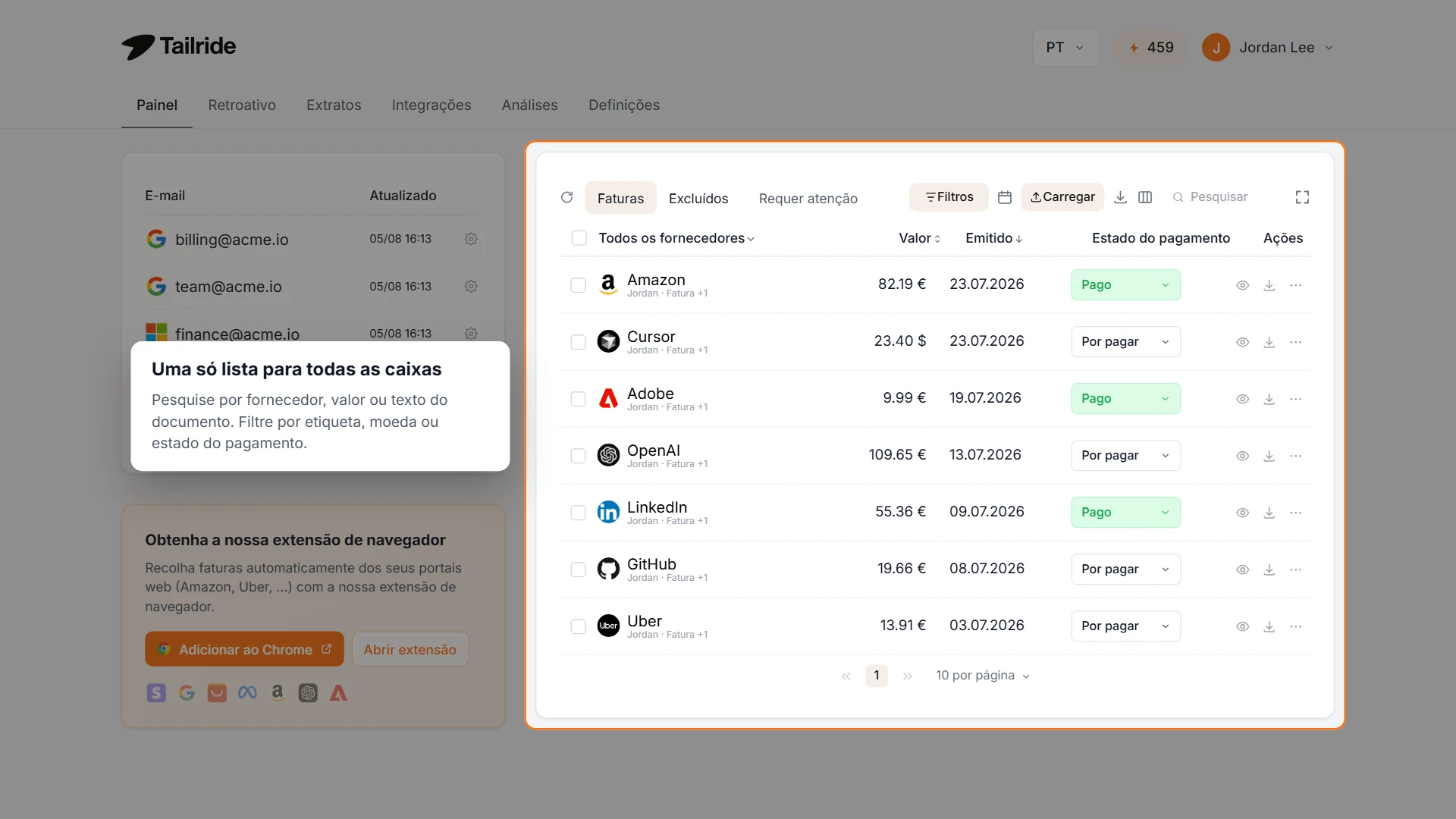
Painel ilustrativo do Tailride: as faturas recolhidas em várias fontes são reunidas antes do reencaminhamento para o Qonto.
Considere o exemplo de uma subscrição de software recebida na caixa de correio de operações e uma fatura de publicidade disponível apenas no portal da plataforma de anúncios. Uma regra de e-mail resolve o primeiro caso, mas não consegue entrar no portal externo. Ao ligar as fontes necessárias ao Tailride, a plataforma reúne ambos os documentos e envia os ficheiros PDF tratados para o endereço pay-.
A imagem do painel ilustra esta etapa de agregação com dados demonstrativos, não correspondendo à interface do Qonto. Esta vista permite à equipa conferir o que foi reunido antes de confiar no encaminhamento final. Se o Qonto já recolhe documentos de determinada origem, adicionar essa mesma fonte ao Tailride poderá gerar registos duplicados. Defina claramente que ferramenta é responsável por cada canal.
Configurar o Tailride para enviar faturas para o Qonto
-
Copie o endereço do Qonto. Aceda a Definições → Reencaminhamento de documentos e copie o endereço completo pay-…@inbox.qonto.com atribuído à sua empresa.
-
Ligue uma fonte de faturas no Tailride. O Email Routing exige pelo menos uma caixa de correio associada. Ligue uma conta de e-mail e adicione portais de fornecedores suportados caso existam faturas aí alojadas. Verifique se surge uma fatura de teste no painel.
-
Abra Integrações → Encaminhamento de e-mail. Ative o módulo Email Routing, se ainda não o tiver feito, e entre nas respetivas opções.
-
Ative o envio. Ligue as opções Reencaminhamento de E-mail e Envio Automático. No campo E-mail de Reencaminhamento, cole o seu endereço pay- do Qonto. Pode manter o modelo de assunto padrão. Para uma única conta do Qonto, o endereço principal é suficiente; as regras de triagem são facultativas.
-
Guarde e faça um envio de teste. Assim que o Tailride processar um documento, aceda a Faturas → Faturas de fornecedores no Qonto. Confirme a receção e valide o nome do fornecedor, o montante, a data de vencimento, os dados bancários e o anexo PDF antes de avançar para um volume maior.
A captura de ecrã seguinte ilustra o passo 4 na plataforma Tailride. O endereço Qonto exibido é meramente fictício e deve ser substituído pelo endereço real da sua empresa.
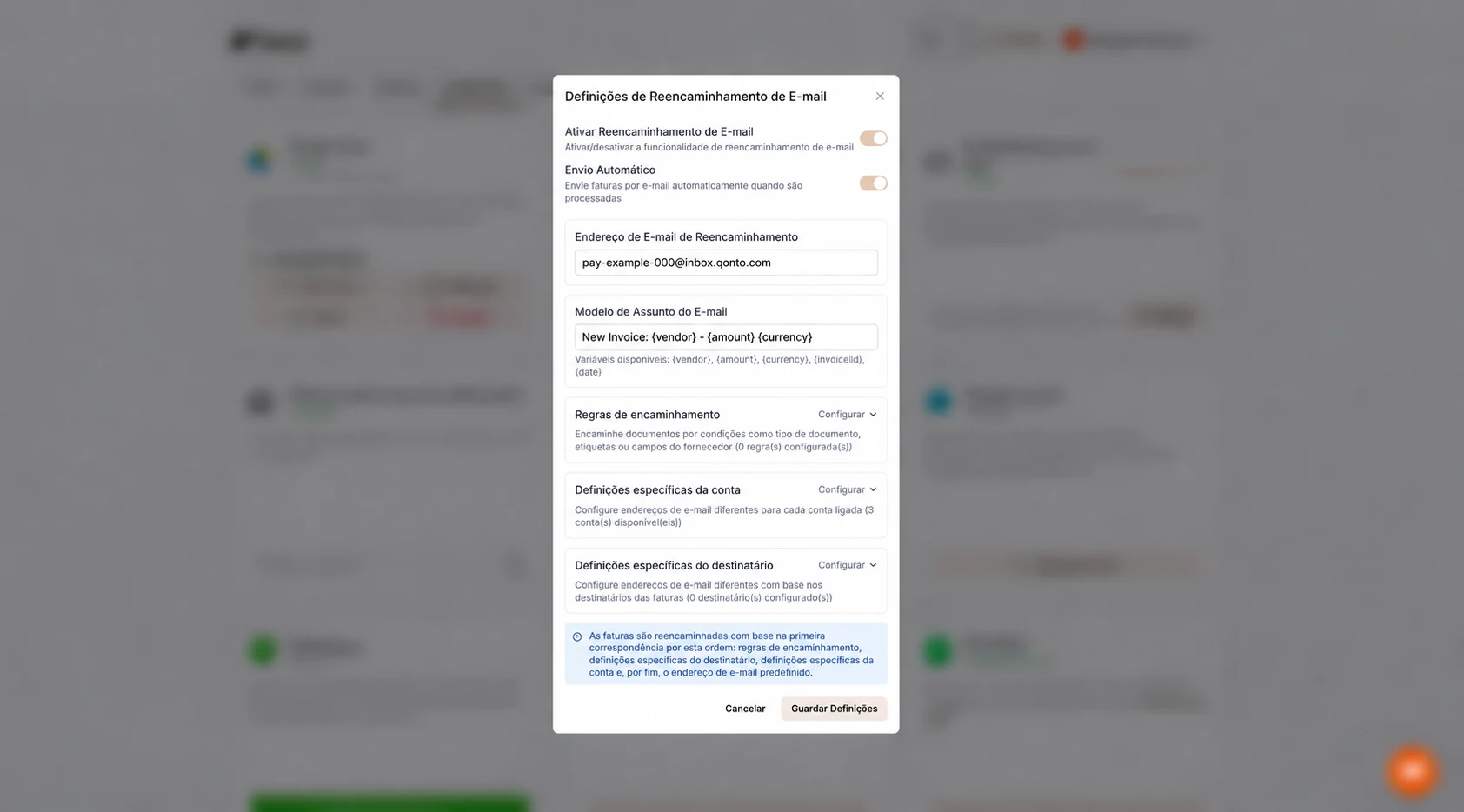
Exemplo de configuração do Email Routing do Tailride para despesas a pagar no Qonto. O endereço visível é ilustrativo.
Se já tiver regras de reencaminhamento ativas no e-mail ou uma ligação direta no Qonto a recolher as mesmas faturas, faça um teste isolado e monitorize possíveis duplicações. Embora o Qonto consiga sinalizar potenciais duplicados, manter uma única via de entrada por fornecedor evita trabalho de limpeza posterior.
O que acontece após a receção do PDF no Qonto?
O Tailride remete uma mensagem com o PDF da fatura em anexo para o destino definido. Conforme detalhado no guia de reencaminhamento do Qonto, qualquer ficheiro recebido no endereço pay- entra no separador Faturas de fornecedores. O sistema de OCR do Qonto faz a extração automática de dados como fornecedor, valor total e data limite de liquidação. A equipa financeira pode então rever a informação pré-preenchida, emitir a transferência de imediato, agendar o pagamento ou solicitar aprovação interna.
A receção da mensagem não substitui a conferência documental. Verifique sempre se os dados extraídos correspondem à fatura original, com particular atenção ao IBAN de destino e à moeda. O guia de faturas de fornecedores do Qonto recomenda rever estes campos antes de autorizar qualquer saída de fundos.
Caso uma fatura já tenha sido liquidada noutro canal, o Qonto permite marcá-la como paga e associá-la a uma transação existente. Este processo difere da utilização do endereço receipts-, vocacionado para recibos de despesas com cartão corporativo. Escolha o destino com base no fluxo que pretende seguir no Qonto e teste documentos representativos antes de automatizar fluxos em massa.
Quando faz sentido utilizar ambos os endereços do Qonto
O Email Routing do Tailride permite criar regras para direcionar ficheiros distintos para contactos de e-mail diferentes, com base no tipo de documento, etiquetas, fornecedor ou outros critérios. Por exemplo, faturas a liquidar podem seguir para o prefixo pay-, enquanto recibos de refeição ou combustível são encaminhados para receipts-. A ordem das regras é determinante: a primeira condição verificada tem prioridade sobre as regras subsequentes e sobre o endereço predefinido.
Numa primeira fase, mantenha apenas o endereço pay- e teste a estabilidade do fluxo. Adicione o segundo endereço apenas após confirmar a categorização correta dos recibos e a forma como o Qonto os processa. Encaminhar todo o tipo de documentos para uma única caixa complica a validação contabilística futura.
Como resolver problemas de receção no Qonto
-
Valide o endereço de destino. O endereço pay- é exclusivo da sua organização. O exemplo visível nas capturas de ecrã não recebe mensagens reais. Um endereço receipts- conduzirá a um separador diferente.
-
Confirme as opções ativas no Tailride. Certifique-se de que o Email Forwarding e o Automatic Sending estão ligados e que o suplemento Email Routing se encontra operacional.
-
Verifique o estado no Tailride. Qualquer falha de envio surge listada em Requer atenção, a partir de onde pode tentar novo envio manual.
-
Procure na secção de faturas de fornecedores do Qonto. Remova filtros de pesquisa ativos e consulte a lista de documentos pendentes de revisão.
-
Elimine fluxos concorrentes. Mensagens em cópia (CC), regras na caixa de correio, integrações nativas e o Tailride podem estar a descarregar o mesmo ficheiro em simultâneo. Uniformize o trajeto dos dados antes de importar históricos volumosos.
Perguntas frequentes
Posso enviar faturas para o Qonto por e-mail sem utilizar o Tailride?
Sim. O Qonto disponibiliza à sua conta um endereço pay- dedicado. Pode reencaminhar faturas manualmente a partir do seu cliente de e-mail ou criar regras de reencaminhamento automáticas. O Tailride destaca-se sobretudo quando precisa de concentrar faturas dispersas por múltiplas caixas de correio e portais online.
Qual é o endereço de e-mail do Qonto que devo colocar no Tailride?
Para faturas de fornecedores pendentes de pagamento, use o endereço iniciado por pay-…@inbox.qonto.com. O endereço com receipts-…@inbox.qonto.com deve ser reservado a recibos e comprovativos de despesas já liquidadas.
O Tailride paga as faturas diretamente na minha conta Qonto?
Não. O Tailride limita-se a remeter o ficheiro PDF por correio eletrónico. O Qonto acolhe o documento na área de faturas de fornecedores, onde a sua equipa valida os valores e agenda ou executa a respetiva transferência.
Trata-se de uma integração nativa por API com o Qonto?
Não. A integração descrita assenta no módulo Email Routing do Tailride e no serviço de receção por e-mail do Qonto. Os metadados extraídos pelo Tailride não são injetados como registo contabilístico estruturado via API.
É obrigatório definir regras de triagem avançadas para uma única conta?
Não. Basta configurar o endereço pay- como destino predefinido de reencaminhamento. As regras adicionais só são necessárias se pretender distribuir documentos por destinos diferentes no Qonto consoante o tipo de despesa.
O que fazer se o Qonto já importar faturas a partir do Gmail?
Evite processar a mesma fatura em duas plataformas em simultâneo. Realize um teste com um único documento, verifique se surgem alertas de duplicação no Qonto e atribua a recolha de cada fornecedor a apenas um dos sistemas.
Se a sua empresa recebe faturas dispersas por várias caixas de correio e portais externos, ligue essas origens ao Tailride, remeta um primeiro ficheiro de teste para o endereço pay- e valide o resultado no separador Faturas de fornecedores antes de avançar para a automação total.
