Comment envoyer automatiquement des factures fournisseurs à Pennylane
Trouvez votre adresse dédiée et configurez Tailride pour envoyer des factures fournisseurs à Pennylane automatiquement. Centralisez vos pièces comptables.


Par Tailride · 7 min de lecture · Mis à jour en octobre 2026
Pennylane attribue à chaque entreprise une adresse e-mail dédiée à la collecte des justificatifs d'achat. Vous pouvez y transférer manuellement vos justificatifs, demander à vos prestataires de la mettre en copie ou programmer une règle de messagerie. Pour envoyer des factures fournisseurs à Pennylane récupérées par Tailride, il suffit d'activer l'extension Email Routing, d'y coller votre adresse d'import Pennylane et d'activer l'envoi automatique.
Ce flux s'avère particulièrement utile lorsque vos factures arrivent sur différentes boîtes de réception ou restent bloquées dans des espaces clients en ligne. La transmission vers Pennylane s'effectue par e-mail, sans passer par une synchronisation directe par API. Voici comment récupérer la bonne adresse, configurer le routage et vérifier l'intégration de votre premier document.
Trouver la bonne adresse de réception dans Pennylane
Dans Pennylane, rendez-vous dans Paramètres → Transmission des factures → Adresses e-mail et activez les adresses si ce n'est pas déjà fait. Le logiciel génère deux boîtes de réception distinctes : une adresse se terminant par @suppliers.pennylane.com pour vos achats et une autre en @customers.pennylane.com pour vos ventes. Pour vos dépenses professionnelles, copiez l'adresse réservée aux fournisseurs. Elle est propre à votre dossier ; l'adresse affichée sur nos captures d'écran n'a qu'une valeur d'exemple.
Comme le précise le guide d'import par e-mail de Pennylane, vous pouvez joindre vos factures sous forme de PDF, d'image ou directement dans le corps du message. La plateforme peut également traiter plusieurs pièces jointes reçues dans un même e-mail. Cette adresse constitue déjà un canal efficace pour centraliser les documents arrivant dans votre messagerie principale.
Veillez à garder cette adresse confidentielle : toute personne en sa possession peut déposer un document dans votre espace comptable.
Choisir la méthode pour envoyer des factures fournisseurs à Pennylane
| Méthode | Action requise | Cas d'usage idéal |
|---|---|---|
| Transfert manuel vers Pennylane | Transférer chaque facture reçue vers votre adresse @suppliers.pennylane.com | Faible volume de factures arrivant déjà sur votre boîte mail |
| Mise en copie ou règle de messagerie | Demander aux prestataires d'écrire à l'adresse Pennylane ou créer une redirection automatique | Fournisseurs récurrents envoyant toujours leurs factures par e-mail |
| Collecte Tailride puis envoi par e-mail | Connecter vos sources dans Tailride et acheminer les documents traités vers Pennylane | Plusieurs boîtes mail, espaces clients sécurisés ou équipe dispersée |
L'adresse d'import fournie par Pennylane gère parfaitement les flux de messagerie. La limite apparaît dès qu'un document n'arrive pas directement dans votre boîte de réception. Une facture hébergée sur un portail SaaS ou un site marchand doit d'abord être téléchargée avant qu'une règle de transfert ne puisse s'appliquer. Les fonctions d'analyse de boîtes mail et de collecte sur portails fournisseurs de Tailride prennent en charge cette première phase d'extraction ; Email Routing assure ensuite l'acheminement.
Le rôle de Tailride avant l'envoi vers Pennylane
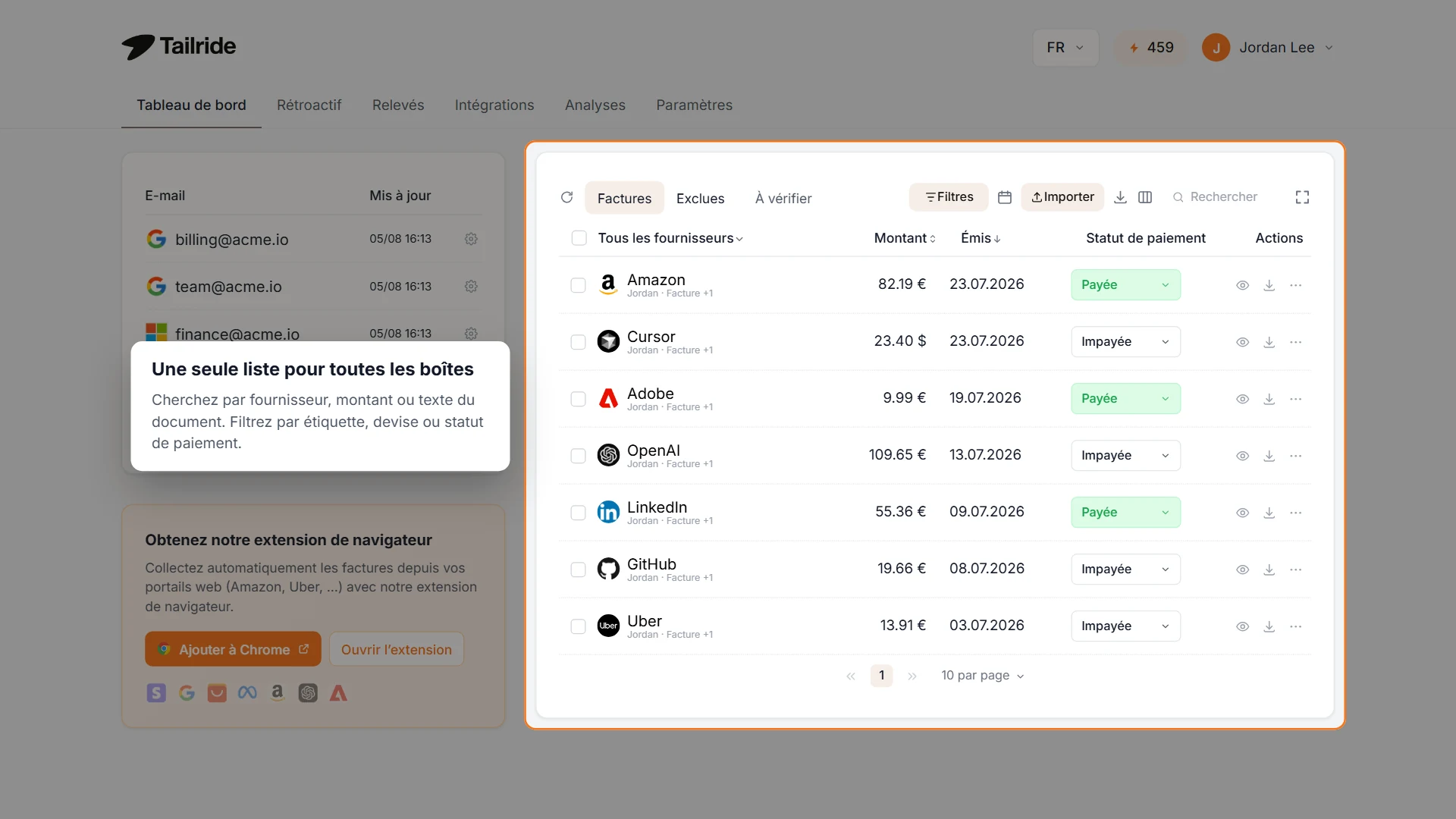
Aperçu du tableau de bord Tailride : centralisation des boîtes mail et des factures collectées avant transmission à Pennylane.
L'acheminement par e-mail constitue l'ultime étape du flux géré par Tailride. L'outil commence par regrouper les justificatifs d'achat là où ils sont émis. Vous pouvez connecter une boîte de réception pour extraire les pièces jointes des messages entrants, ainsi que vos portails prestataires pour récupérer les documents qui n'y transitent jamais. Cette approche évite bien des oublis lorsqu'une société règle des abonnements logiciels ou des campagnes publicitaires : une simple règle Gmail ou Outlook ne peut pas récupérer un PDF protégé derrière un identifiant de connexion.
Tailride réunit ensuite l'ensemble des pièces collectées dans une interface unique de contrôle. Vous pouvez inspecter le document et vérifier les montants extraits avant son transfert. Une fois la pièce validée, Email Routing transmet le fichier PDF à l'adresse configurée pour Pennylane. Pennylane prend ensuite le relais : son propre moteur d'OCR et de révision comptable analyse la facture d'achat pour l'intégrer à vos écritures.
Prenez le cas classique d'un abonnement SaaS envoyé par e-mail et d'une facture publicitaire accessible uniquement sur une plateforme en ligne. En connectant ces deux sources à Tailride, vous vous assurez qu'elles sont collectées automatiquement vers la même adresse Pennylane. Votre équipe n'a plus besoin de se connecter chaque mois sur chaque portail pour récupérer des justificatifs épars. Si l'intégralité de vos partenaires envoie déjà ses documents sur une adresse unique bien gérée par une règle de transfert, le circuit direct suffit amplement.
Configurer Tailride pour envoyer des factures fournisseurs à Pennylane
-
Copiez l'adresse d'import d'achats dans Pennylane. Utilisez impérativement l'adresse se terminant par @suppliers.pennylane.com, et non celle dédiée aux factures clients.
-
Connectez vos sources de documents dans Tailride. Ajoutez les messageries professionnelles et les espaces clients concernés. Commencez par une seule source afin d'effectuer un test initial.
-
Accédez à Intégrations → Email Routing dans Tailride. Activez le module Email Routing si ce n'est pas fait, puis ouvrez ses paramètres.
-
Renseignez la destination. Cochez les options Enable Email Forwarding et Automatic Sending, puis collez l'adresse Pennylane de votre entreprise dans le champ Forwarding Email Address. Le modèle d'objet par défaut convient parfaitement. Les règles de routage complexes sont superflues lorsqu'une seule adresse de destination est utilisée.
-
Enregistrez et testez avec un premier justificatif. Laissez Tailride traiter une facture, puis rendez-vous dans le menu Achats → Factures fournisseurs de Pennylane. Contrôlez le nom du fournisseur, le montant, la date d'émission et le fichier joint avant d'étendre l'automatisation à l'ensemble de vos flux.
La capture ci-dessous illustre l'étape 4 dans Tailride. L'adresse Pennylane affichée est fictive et doit être remplacée par celle propre à votre compte.
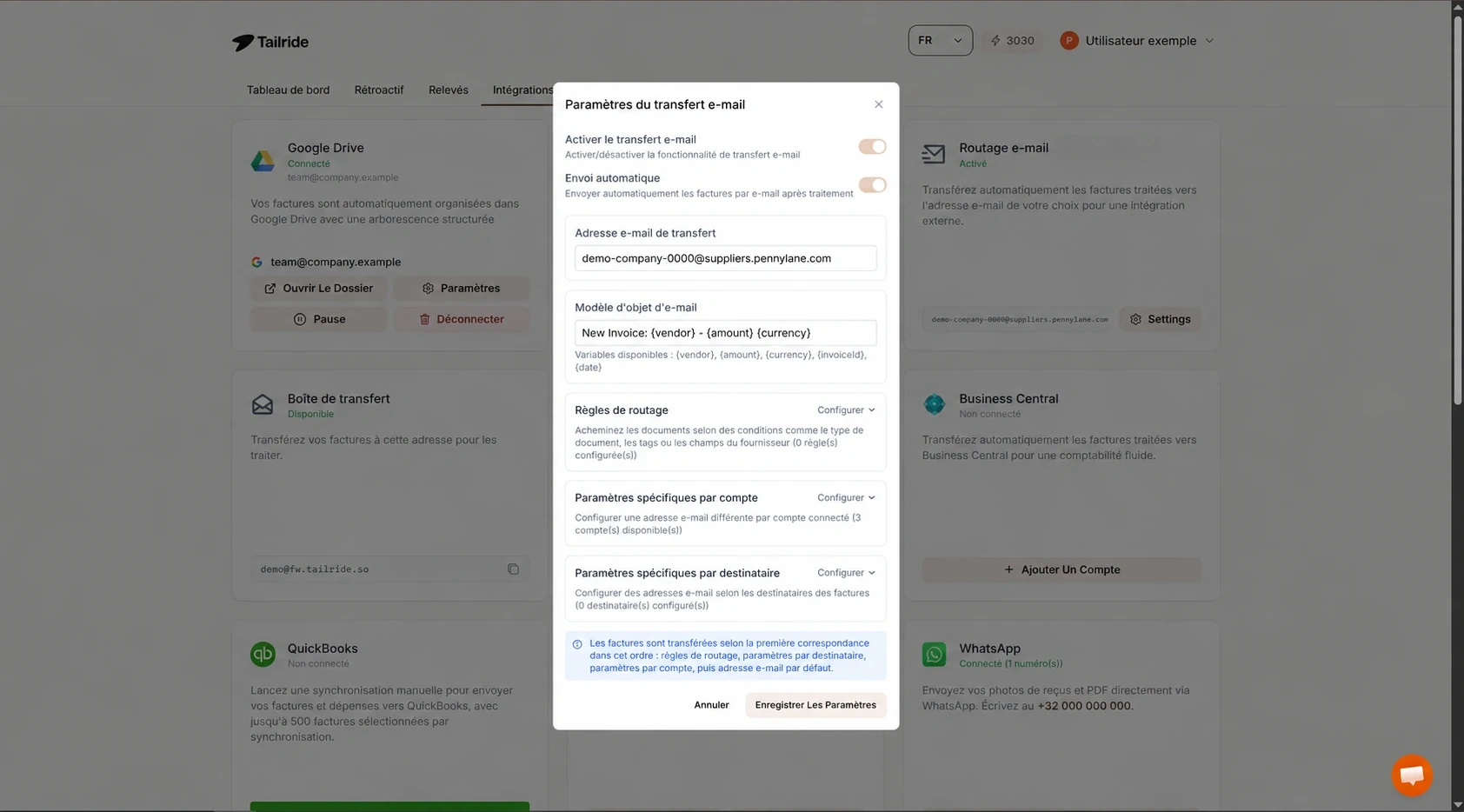
Configuration d'Email Routing dans Tailride pour transférer les pièces d'achat vers Pennylane. Adresse d'illustration : copiez celle de votre dossier.
Si certaines pièces collectées par Tailride parviennent déjà à Pennylane via une règle de messagerie existante, surveillez le risque de doublon avant de généraliser l'envoi automatique. Dans la mesure du possible, définissez un canal d'acheminement unique par typologie de fournisseur.
Que reçoit exactement Pennylane ?
Le module Email Routing de Tailride expédie un message accompagné du PDF de la facture vers l'adresse configurée. Pennylane réceptionne ce document dans son onglet Achats pour traitement. Vous pouvez ensuite vérifier les imputations comptables, renseigner d'éventuelles informations manquantes et suivre vos étapes habituelles de validation.
Il s'agit bien d'un import par messagerie et non d'une synchronisation bilatérale des écritures comptables. Ce fonctionnement ne garantit pas que les codes de TVA ou catégories de dépense pré-analysés dans Tailride soient directement renseignés dans les champs de Pennylane. De même, l'envoi d'un PDF à cette adresse e-mail ne remplace pas le circuit officiel de facturation électronique : Pennylane traite les pièces reçues par e-mail comme des justificatifs classiques, tandis que les flux issus d'une plateforme de dématérialisation partenaire (PDP) empruntent un canal réglementaire distinct.
Pour un simple fichier reçu ponctuellement, une redirection de boîte mail peut suffire. Tailride apporte sa valeur ajoutée lorsque les justificatifs sont disséminés entre plusieurs collaborateurs, boîtes de messagerie et portails web. Notre guide consacré au transfert automatique de factures à son expert-comptable détaille ce principe de collecte centralisée au-delà de l'écosystème Pennylane.
Que faire si une facture n'apparaît pas ?
-
Vérifiez l'adresse utilisée. L'adresse d'achat se termine par @suppliers.pennylane.com. Celle finissant par @customers.pennylane.com est réservée aux factures de vente.
-
Contrôlez les options d'activation dans Tailride. Le transfert d'e-mails et l'envoi automatique doivent être activés conjointement, tout comme l'extension Email Routing.
-
Vérifiez le statut de traitement dans Tailride. Tout incident de transfert apparaît dans l'onglet Needs attention, d'où vous pouvez relancer l'expédition.
-
Consultez le bon menu dans Pennylane. Vérifiez dans Achats → Factures fournisseurs en réinitialisant les éventuels filtres d'affichage. Le document peut être en attente de révision ou de confirmation.
-
Identifiez les éventuels doublons. Une facture mise en copie par le fournisseur, transférée par une règle Outlook et acheminée par Tailride peut arriver trois fois. Harmonisez vos règles avant d'importer un historique volumineux.
Foire aux questions
Peut-on envoyer des factures fournisseurs à Pennylane sans passer par Tailride ?
Oui. Pennylane fournit une adresse de réception dédiée à vos achats. Vous pouvez y transférer manuellement vos justificatifs, inviter vos fournisseurs à l'ajouter en copie ou définir une règle de redirection dans votre boîte de réception.
Quelle adresse email Pennylane renseigner dans Tailride ?
Utilisez exclusivement l'adresse dédiée aux factures d'achat, au format @suppliers.pennylane.com. N'utilisez pas l'adresse @customers.pennylane.com prévue pour la facturation client.
Tailride est-il connecté à Pennylane via une API ?
Non. L'acheminement présenté ici repose sur l'extension Email Routing de Tailride. Le document PDF est transmis par e-mail à l'adresse de collecte de Pennylane, sans synchronisation directe des écritures comptables par API.
Pennylane peut-il importer une facture présente dans le corps d'un e-mail ?
Oui. L'import Pennylane prend en charge les factures intégrées dans le corps du texte ainsi que les pièces jointes aux formats PDF ou image. Cette compatibilité concerne l'ingestion par Pennylane ; elle ne permet pas de récupérer les factures logées sur des portails externes sans un outil de collecte en amont.
Faut-il créer des règles de routage spécifiques pour une seule entité Pennylane ?
Non. Il vous suffit d'indiquer votre adresse @suppliers.pennylane.com comme destinataire par défaut. Les règles avancées ne sont requises que si vous gérez plusieurs filiales ou souhaitez router certains documents vers des destinataires distincts.
Ce fonctionnement est-il équivalent à la réception via une plateforme agréée (PDP) ?
Non. Pennylane traite les documents reçus par e-mail comme de simples justificatifs numérisés. Les factures électroniques conformes aux obligations légales transiteront par les circuits d'échange sécurisés de la plateforme.
Si vos justificatifs d'achat sont dispersés entre différentes messageries et espaces clients, connectez vos sources à Tailride, validez un premier document de test sur Pennylane, puis laissez le routage automatique traiter vos prochaines échéances.
