Come inviare automaticamente le fatture dei fornitori a Pennylane
Scopri come inviare fatture fornitori a Pennylane configurando l'inoltro di Tailride per raccogliere giustificativi da caselle email e portali web.


A cura di Tailride · Tempo di lettura: 7 min · Aggiornato a ottobre 2026
Pennylane assegna a ciascuna azienda un indirizzo email dedicato per i documenti contabili di acquisto. È possibile inoltrare manualmente un documento a questo recapito, chiedere al fornitore di inserirlo in copia o impostare una regola nella casella postale. Tuttavia, per inviare fatture fornitori a Pennylane raccolte automaticamente da Tailride, basta attivare l'add-on Email Routing, incollare l'indirizzo email specifico di Pennylane nel campo di inoltro e abilitare l'invio automatico.
Questa configurazione si rivela particolarmente utile quando i giustificativi di spesa arrivano su più caselle di posta o restano confinati all'interno dei portali dei fornitori. Il passaggio a Pennylane avviene via email e non tramite un'integrazione API diretta. Vediamo nel dettaglio dove individuare l'indirizzo corretto, come impostare il flusso di lavoro e cosa verificare dopo l'inoltro del primo documento.
Indirizzi necessari per inviare fatture fornitori a Pennylane
Su Pennylane, accedi a Impostazioni → Trasmissione fatture → Indirizzi email e attiva le caselle se non l'hai già fatto. La piattaforma genera due recapiti distinti: uno con dominio @suppliers.pennylane.com per le fatture di acquisto e un altro con dominio @customers.pennylane.com per le fatture di vendita. Per i documenti inviati da chi ti fornisce beni o servizi, copia l'indirizzo suppliers. Questo recapito è univoco per la tua azienda; quello visibile negli screenshot di questo articolo ha solo scopo dimostrativo.
Come specificato nella guida all'importazione via email di Pennylane, puoi trasmettere i documenti come allegati in formato PDF o immagine, oppure inseriti direttamente nel corpo del testo. Il sistema è in grado di elaborare anche più fatture all'interno della stessa email. Questo recapito rappresenta già una soluzione pratica per archiviare i documenti che ricevi regolarmente nella tua casella di posta.
Assicurati di mantenere riservato questo indirizzo: chiunque invii un messaggio a tale casella può inserire un file nel tuo spazio di lavoro su Pennylane.
Scegliere la modalità di recapito dei documenti
| Flusso | Operazione da svolgere | Scenario ideale |
|---|---|---|
| Inoltro manuale a Pennylane | Inviare ogni fattura all'indirizzo univoco @suppliers.pennylane.com | Volume ridotto di documenti già presenti nella casella di posta |
| Richiesta al fornitore (CC) o regola email | Far recapitare i messaggi a Pennylane senza inoltro manuale | Fornitori abituali che inviano sempre i documenti via email |
| Raccolta con Tailride e inoltro a Pennylane | Collegare le fonti di spesa su Tailride e inviare i PDF elaborati all'indirizzo Pennylane | Più caselle di posta, portali fornitore o team che raccolgono fatture da canali diversi |
L'indirizzo di inoltro nativo di Pennylane gestisce le email in modo affidabile. La criticità emerge quando il documento non transita mai dalla casella configurata: le fatture disponibili solo su un portale web, ad esempio, devono prima essere scaricate. La scansione della posta in arrivo e la raccolta automatica dai portali fornitori offerte da Tailride risolvono questa fase preliminare; la funzione Email Routing gestisce poi la consegna finale.
Cosa fa Tailride prima della trasmissione a Pennylane
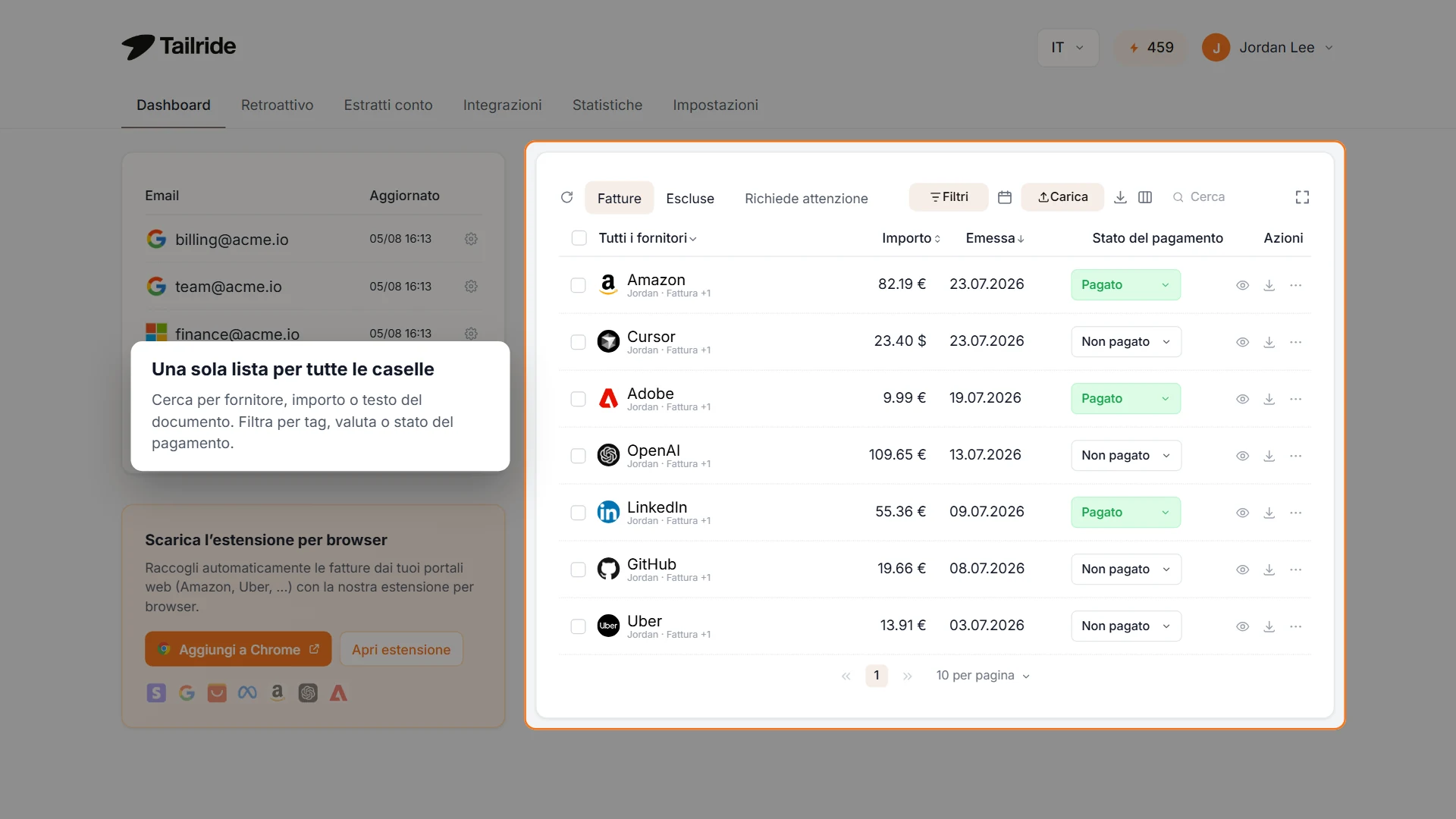
Dashboard dimostrativa di Tailride: le caselle collegate e i documenti raccolti compaiono in un'unica vista prima dell'inoltro a Pennylane.
L'inoltro via email è solo l'ultimo passaggio del flusso gestito da Tailride. Prima di tutto, la piattaforma accentra i documenti di spesa direttamente dai canali di origine. Puoi collegare le caselle email aziendali per individuare i messaggi pertinenti ed entrare nei portali fornitore supportati per recuperare i file che non arrivano mai via posta. Questo aspetto è fondamentale per le aziende che gestiscono abbonamenti software, campagne pubblicitarie e servizi su account separati: una semplice regola di inoltro su un indirizzo email non può prelevare un PDF protetto da login.
Tailride raggruppa tutti i file raccolti in una dashboard dedicata per consentirne la revisione. Puoi esaminare ogni documento e i relativi dati estratti prima di procedere con l'inoltro. Una volta completata l'elaborazione, Email Routing trasmette il PDF all'indirizzo configurato per Pennylane. Da quel momento la gestione passa a Pennylane: il suo flusso di importazione e convalida determinerà l'inserimento definitivo del documento nella contabilità aziendale.
Immagina, ad esempio, la fattura di un software ricevuta per email e quella di una campagna advertising scaricabile solo dalla piattaforma del gestore. Collegando entrambe le sorgenti a Tailride, i documenti vengono acquisiti in modo sincronizzato e inviati allo stesso indirizzo fornitore di Pennylane. Il team amministrativo non dovrà più scaricare manualmente file da diversi portali né inoltrare singoli messaggi a fine mese. Se invece tutti i tuoi partner commerciali inviano già i documenti a un unico indirizzo e le regole della tua casella funzionano a dovere, il flusso diretto potrebbe già essere sufficiente.
Configurare Tailride per inviare fatture fornitori a Pennylane
-
Copia l'indirizzo delle fatture d'acquisto da Pennylane. Assicurati di selezionare quello che termina con @suppliers.pennylane.com, evitando l'indirizzo destinato alle fatture attive dei clienti.
-
Collega le fonti da monitorare su Tailride. Aggiungi gli account email pertinenti e i portali dei tuoi fornitori. Ti consigliamo di partire da una singola sorgente per effettuare un primo test.
-
Apri Integrazioni → Email Routing su Tailride. Se non l'hai ancora fatto, attiva l'add-on Email Routing e accedi alle relative impostazioni.
-
Imposta la destinazione. Attiva le opzioni Enable Email Forwarding (Inoltro email) e Automatic Sending (Invio automatico), quindi incolla l'indirizzo fornitori di Pennylane nel campo Forwarding Email Address. Puoi lasciare invariato il modello dell'oggetto. Le regole di routing aggiuntive non sono necessarie per una destinazione singola.
-
Salva ed effettua una prova con un documento. Lascia che Tailride elabori un documento d'acquisto, quindi verifica la sezione Acquisti → Fatture fornitore su Pennylane. Controlla fornitore, importo, data e file allegato prima di estendere l'automazione all'intero volume documentale.
L'immagine seguente illustra il passaggio 4 nell'interfaccia di Tailride. L'indirizzo Pennylane visibile è puramente indicativo e andrà sostituito con il recapito generato dal tuo account.
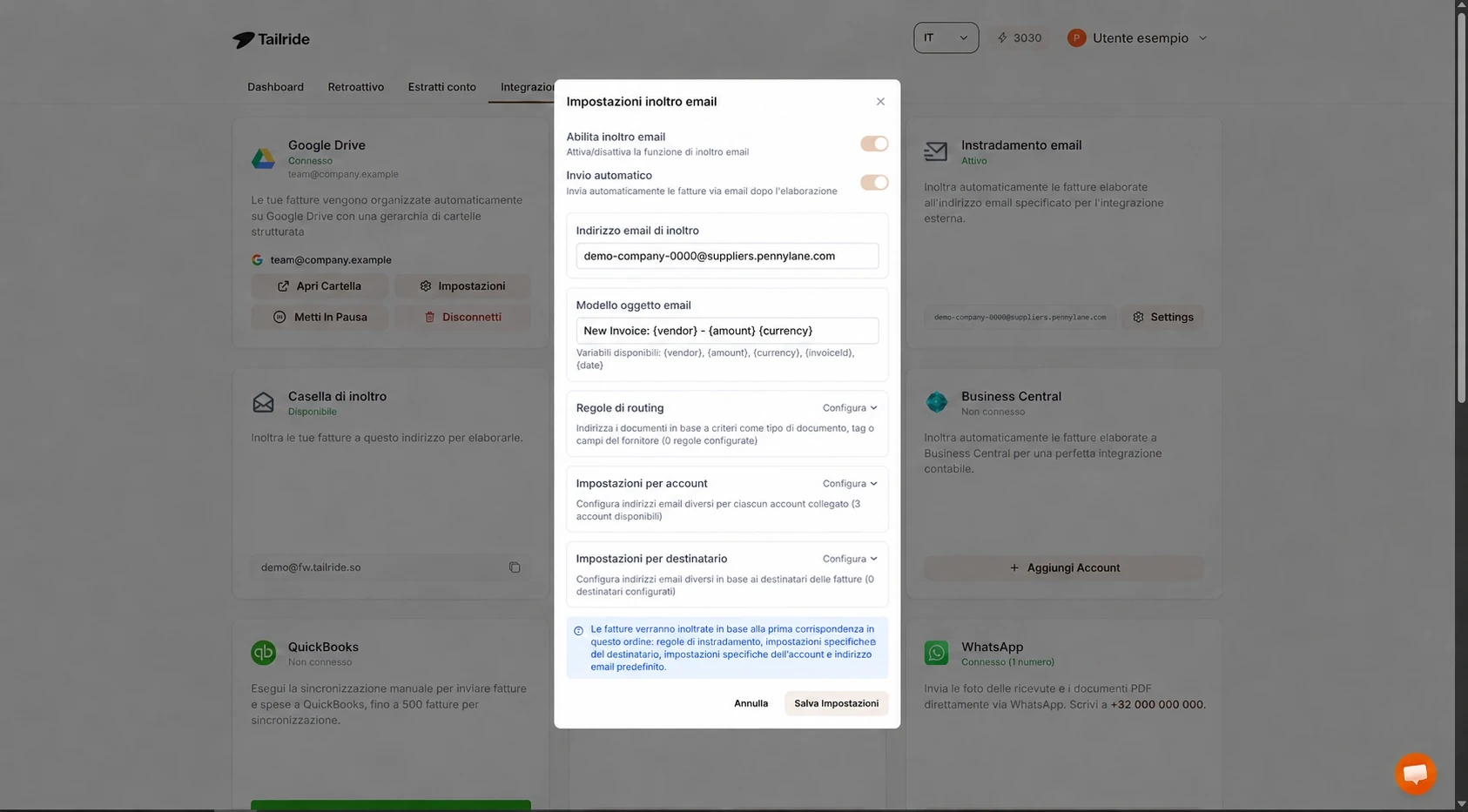
Configurazione di Tailride Email Routing per trasmettere le fatture elaborate a Pennylane. L'indirizzo mostrato è di esempio; utilizza quello del tuo account Pennylane.
Se Tailride raccoglie già documenti che Pennylane riceve anche tramite regole impostate su Gmail o Outlook, fai attenzione a eventuali duplicati prima di abilitare l'invio automatico per tutte le sorgenti. Quando possibile, definisci un unico canale di recapito per ciascun fornitore o casella di posta.
Cosa succede all'arrivo dei documenti su Pennylane?
La funzione Email Routing di Tailride invia un messaggio con allegato il PDF della fattura elaborata all'indirizzo configurato. Pennylane importa i file ricevuti nella sezione Acquisti affinché vengano esaminati. A quel punto potrai integrare eventuali informazioni mancanti e proseguire con le normali registrazioni contabili.
È opportuno ricordare che si tratta di un'importazione via email, non di una sincronizzazione API contabile diretta. I metadati estratti da Tailride, i conti contabili o lo stato di approvazione non vengono mappati automaticamente nei campi gestionali di Pennylane. Inoltre, l'inoltro di un PDF all'indirizzo fornitori non sostituisce i canali di interscambio regolamentati per la fatturazione elettronica: i documenti ricevuti via email vengono trattati come giustificativi d'appoggio, mentre i flussi telematici normati seguono percorsi dedicati.
Se ricevi semplici PDF d'acquisto via email, l'inoltro diretto può bastare. L'utilità di Tailride emerge soprattutto quando la raccolta delle fatture è frammentata tra collaboratori, caselle di posta e piattaforme web. La nostra guida su come inoltrare le fatture al commercialista automaticamente approfondisce questo stesso modello di raccolta e smistamento centralizzato.
Cosa fare se una fattura non compare su Pennylane
-
Verifica l'indirizzo email. L'indirizzo per gli acquisti termina con @suppliers.pennylane.com. Quello con estensione @customers.pennylane.com è riservato alle vendite.
-
Controlla le impostazioni su Tailride. Sia l'inoltro email che l'invio automatico devono risultare abilitati. Assicurati anche che l'add-on Email Routing sia attivo.
-
Accertati che Tailride abbia elaborato il documento. Eventuali errori di inoltro vengono segnalati nella sezione Needs attention di Tailride, da cui è possibile ripetere l'invio.
-
Verifica la vista corretta in Pennylane. Apri Acquisti → Fatture fornitore e rimuovi filtri restrittivi. Pennylane potrebbe richiedere una revisione prima di confermare il caricamento del documento.
-
Verifica la presenza di flussi duplicati. L'invio in copia da parte del fornitore, una regola di posta e Tailride potrebbero trasmettere contemporaneamente lo stesso file. Se riscontri duplicati, semplifica il percorso prima di sincronizzare lo storico.
Domande frequenti
È possibile inviare fatture fornitori a Pennylane senza Tailride?
Sì. Pennylane fornisce un indirizzo email dedicato per le fatture di acquisto. Puoi inoltrare i documenti manualmente, chiedere ai fornitori di inserire l'indirizzo in copia o creare una regola di reindirizzamento nella tua casella di posta.
Quale indirizzo di Pennylane bisogna inserire in Tailride?
Occorre utilizzare l'indirizzo generato per i documenti d'acquisto, che termina con @suppliers.pennylane.com. Non usare l'indirizzo @customers.pennylane.com, riservato alle fatture emesse verso i clienti. L'indirizzo mostrato negli screenshot dell'articolo è puramente illustrativo.
Tailride si collega a Pennylane tramite API?
Il flusso descritto in questa guida si basa sull'add-on Email Routing di Tailride, che recapita i documenti allegati all'indirizzo di importazione di Pennylane. Non si tratta di una sincronizzazione API contabile diretta.
Pennylane può importare fatture contenute nel corpo dell'email?
Sì. Pennylane supporta l'importazione di documenti inseriti nel corpo del messaggio oltre ai consueti allegati PDF o immagine. Questa è una funzionalità propria di Pennylane, ma non permette di recuperare in automatico le fatture presenti sui portali web senza uno strumento di raccolta dedicato.
Servono regole di routing complesse in Tailride per un solo account Pennylane?
No. È sufficiente inserire l'indirizzo delle fatture di acquisto nel campo di inoltro predefinito. Le regole di routing aggiuntive servono solo se devi smistare documenti diversi verso destinazioni o entità societarie differenti.
Questo flusso equivale a ricevere una fattura elettronica sul canale accreditato di Pennylane?
No. Pennylane elabora i file ricevuti all'indirizzo email fornitori come semplici allegati e documenti giustificativi. I canali accreditati per la fatturazione elettronica seguono un'infrastruttura separata.
Se le fatture dei tuoi fornitori sono disperse tra email e portali web, collega queste fonti a Tailride, verifica il funzionamento con una prima fattura di test e lascia che Email Routing gestisca in automatico tutte le trasmissioni successive.
