Cómo enviar facturas de proveedores a Pennylane automáticamente
Descubre cómo enviar facturas de proveedores a Pennylane automáticamente desde tus correos y portales web con el enrutamiento de Tailride.

Por Tailride · 7 min de lectura · Actualizado en octubre de 2026
Pennylane asigna a cada empresa una dirección de correo electrónico específica para centralizar la documentación de compras. Puedes reenviar cualquier documento a esa dirección de forma manual, pedir a tus proveedores que te envíen copia directamente o configurar reglas en tu gestor de correo. Para enviar facturas de proveedores a Pennylane recopiladas con Tailride, basta con activar el complemento Email Routing, indicar la dirección de facturación de Pennylane en el campo de reenvío y habilitar el envío automático.
Esta configuración resulta idónea cuando los justificantes de gasto llegan dispersos entre varios buzones o se acumulan en portales de proveedores. La transferencia hacia Pennylane se realiza por correo electrónico, no a través de una integración nativa por API entre Tailride y Pennylane. A continuación te explicamos dónde localizar la dirección correcta, cómo enlazar el flujo de trabajo y qué aspectos revisar tras recibir la primera factura.
Localiza la dirección de facturas correcta en Pennylane
Dentro de Pennylane, accede a Ajustes → Transmisión de facturas → Direcciones de correo electrónico y actívalas si aún no lo has hecho. Pennylane genera dos direcciones distintas: una terminada en @suppliers.pennylane.com para facturas recibidas de compras y otra con @customers.pennylane.com para facturas emitidas a clientes. Para los gastos de tus proveedores, copia la dirección de suppliers. Esta dirección es exclusiva de tu cuenta en Pennylane; la que aparece en nuestras capturas es un mero ejemplo.
Tal y como indica la guía de importación por correo electrónico de Pennylane, puedes remitir las facturas adjuntas en formato PDF o imagen, o incluso dentro del propio cuerpo del mensaje. El sistema admite además la importación de varios documentos en un único correo. Esta dirección resulta muy práctica para procesar los archivos que entran a diario en tu bandeja de entrada.
Mantén este buzón a buen recaudo. Cualquier persona que envíe un archivo a esa dirección podrá incorporar justificantes a tu espacio de Pennylane.
Vías para enviar facturas de proveedores a Pennylane
| Método | En qué consiste | Caso de uso ideal |
|---|---|---|
| Reenvío manual a Pennylane | Enviar cada factura recibida a tu dirección única @suppliers.pennylane.com | Pocos documentos al mes que ya recibes en tu bandeja habitual |
| En copia o mediante regla de correo | Hacer que los mensajes de los proveedores lleguen a Pennylane sin intervención manual | Proveedores habituales que siempre adjuntan la factura por correo |
| Recopilación con Tailride y envío a Pennylane | Conectar las fuentes de facturación en Tailride y remitir los documentos procesados a Pennylane | Varios buzones, portales web de proveedores o equipos descentralizados |
La dirección de reenvío propia de Pennylane gestiona muy bien los correos entrantes. La dificultad surge cuando una factura nunca pasa por el buzón configurado en la regla de desvío. Por ejemplo, los comprobantes disponibles solo en portales de clientes deben descargarse antes de que cualquier filtro de correo pueda reenviarlos. Las funciones de Tailride para escaneo de buzones y recopilación en portales de proveedores resuelven esa fase inicial de captura, mientras que Email Routing asume la entrega posterior.
Qué hace Tailride antes de la entrega a Pennylane
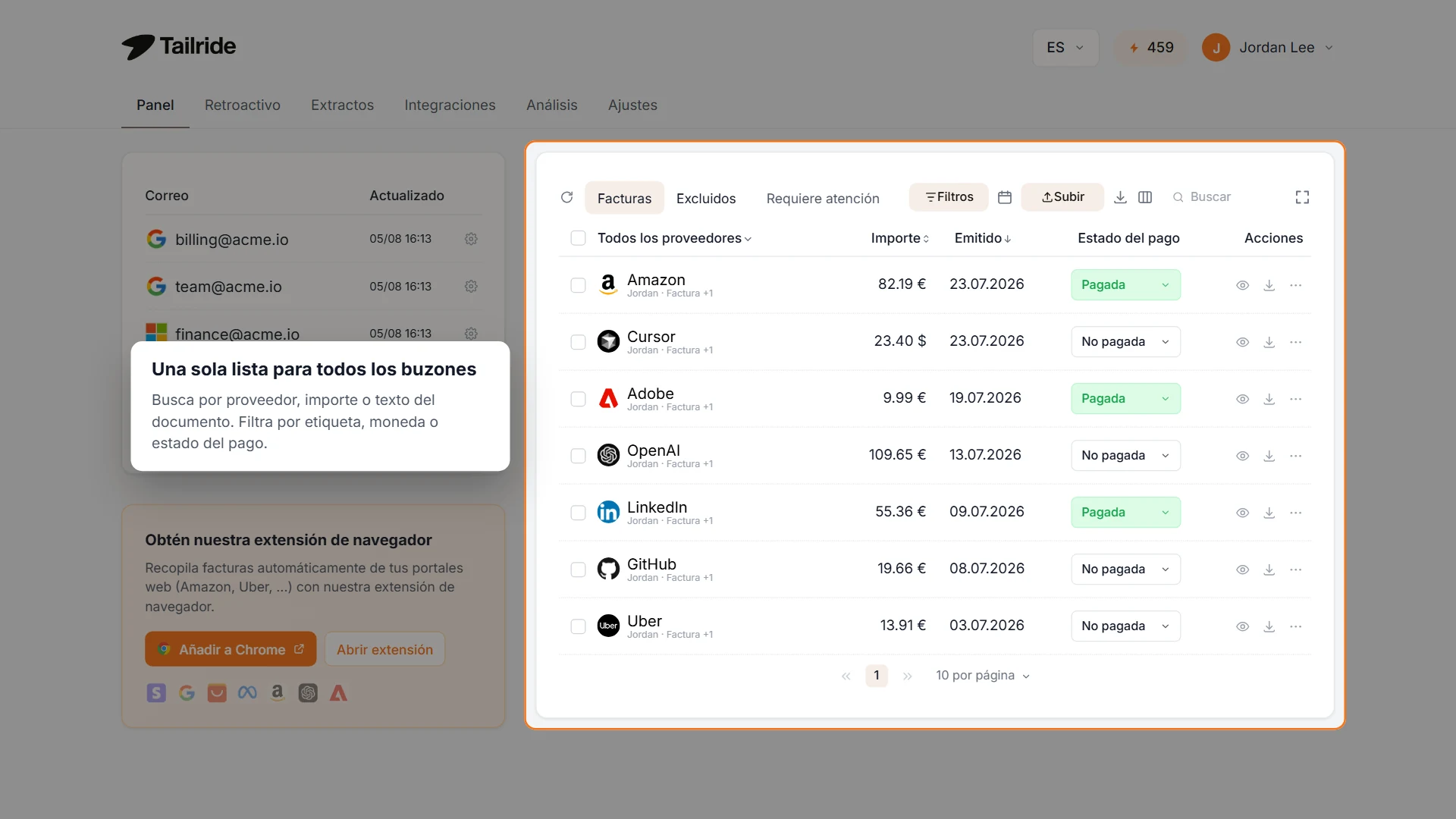
Panel ilustrativo de Tailride: los buzones conectados y las facturas recopiladas se muestran en una sola vista antes de remitirse a Pennylane.
El envío por correo es el último paso del proceso en Tailride. En primer lugar, Tailride reúne los comprobantes desde las fuentes donde se generan. Puedes vincular una cuenta de correo para detectar facturas entre los mensajes recibidos y añadir portales de proveedores compatibles para aquellos documentos que nunca llegan a tu buzón. Esto marca la diferencia cuando una empresa contrata herramientas SaaS, publicidad online o suministros mediante distintas cuentas: una regla de reenvío estándar jamás podrá acceder a un PDF protegido tras un inicio de sesión web.
A continuación, Tailride consolida los documentos recopilados para que puedas revisarlos cómodamente. Puedes validar la factura y los datos extraídos antes de delegar en el envío automatizado. Una vez procesada la factura, Email Routing remite el archivo PDF a la dirección configurada de Pennylane. A partir de ahí, el circuito de validación de Pennylane se encarga de clasificarla en tu contabilidad.
Imagina, por ejemplo, una factura de software recibida por correo y otra de publicidad que solo se puede descargar desde el panel de control del proveedor. Al conectar ambos orígenes a Tailride, los documentos se recopilan automáticamente y viajan al mismo buzón de compras de Pennylane. Tu equipo ya no pierde tiempo descargando archivos manualmente ni reenviando correos cada cierre de mes. Si todos tus proveedores ya te escriben a un único buzón y tus filtros de correo funcionan sin fisuras, el camino directo suele ser suficiente.
Configura Tailride para enviar facturas de proveedores a Pennylane
-
Copia tu dirección de compras de Pennylane. Asegúrate de utilizar la terminación @suppliers.pennylane.com y no la destinada a clientes.
-
Vincula los orígenes que quieras recopilar con Tailride. Añade las cuentas de correo pertinentes y los portales de proveedores. Conviene empezar con un único origen para hacer una prueba controlada.
-
Accede a Integraciones → Email Routing en Tailride. Activa el complemento Email Routing si aún no lo has hecho y entra en sus ajustes.
-
Establece el destino de reenvío. Marca las opciones Enable Email Forwarding y Automatic Sending, y pega la dirección de proveedores de Pennylane en Forwarding Email Address. La plantilla del asunto puede quedarse por defecto. Las reglas de enrutamiento son prescindibles si solo tienes un destino, por lo que no hace falta añadir filtros adicionales.
-
Guarda los cambios y realiza una prueba. Deja que Tailride procese una factura de compra y dirígete a Compras → Facturas de proveedores en Pennylane. Comprueba que el proveedor, el importe, la fecha y el documento adjunto coincidan antes de dar por consolidada la automatización.
En la siguiente captura se muestra el paso 4 en el panel de Tailride. La dirección que aparece es ficticia; debes sustituirla por la generada en tu propio espacio de trabajo.
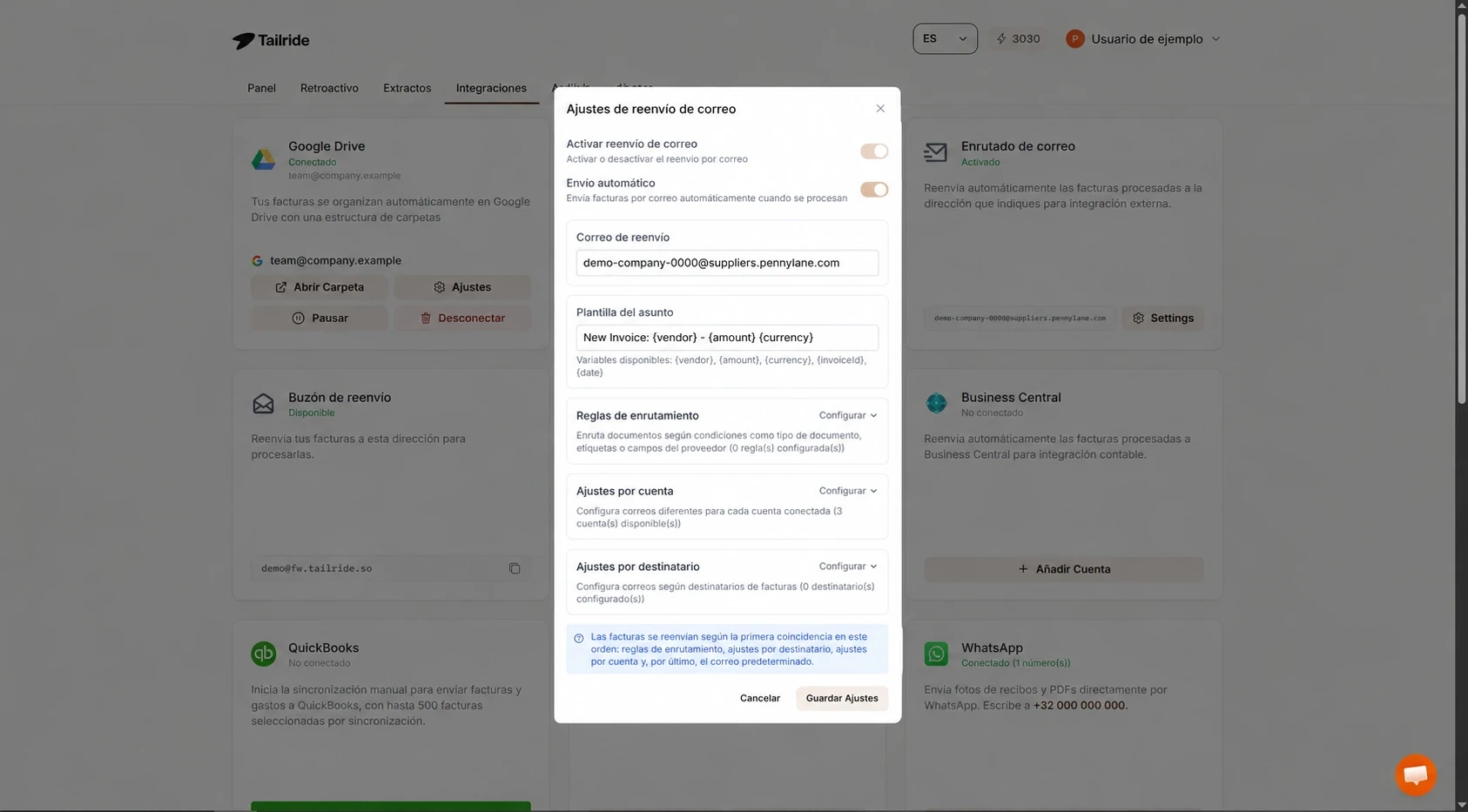
Configuración de Email Routing en Tailride para enviar facturas procesadas a Pennylane. La dirección mostrada es ficticia; utiliza la de tu cuenta.
Si Tailride ya está recopilando facturas que Pennylane también recibe mediante una regla en Gmail u Outlook, comprueba que no se generen registros duplicados antes de habilitar el envío automático de forma generalizada. Lo más recomendable es asignar una única vía de entrega para cada proveedor o buzón.
¿Cómo se reciben los documentos en Pennylane?
El módulo Email Routing de Tailride envía un correo electrónico con el archivo PDF de la factura procesada adjunto al destino fijado. Pennylane recibe los archivos remitidos a esa dirección de compras y los sitúa en el apartado de Compras para su validación contable. Desde allí podrás completar cualquier campo pendiente y continuar con la operativa contable habitual.
Es importante tener presente que se trata de una importación por correo, no de una sincronización bidireccional por API. Esto significa que los campos leídos por Tailride, las subcuentas contables o los estados de aprobación previos no se trasladan automáticamente a Pennylane. Del mismo modo, el envío de un PDF a la dirección de proveedores no sustituye los circuitos reglados de facturación electrónica: Pennylane gestiona estos correos como justificantes ordinarios, mientras que las facturas canalizadas a través de plataformas oficiales siguen su propio protocolo.
Para un documento en PDF que ya llega directamente a tu buzón personal, un simple desvío puede ser más que suficiente. El verdadero valor de Tailride surge cuando la recopilación documental abarca diversos portales, personas y buzones de la empresa. En nuestra guía sobre cómo enviar facturas al gestor automáticamente explicamos este mismo patrón de recopilación y entrega para otros entornos de trabajo.
Qué hacer si un documento no aparece en el sistema
-
Revisa la dirección de destino. El buzón de compras debe terminar en @suppliers.pennylane.com. El dominio @customers.pennylane.com corresponde únicamente a facturas emitidas.
-
Verifica los interruptores en Tailride. Tanto el reenvío de correo como el envío automático deben estar activados. Confirma también que el complemento Email Routing figura como activo.
-
Comprueba el estado de procesamiento en Tailride. Si ha habido algún fallo de entrega, el documento se mostrará en la sección Needs attention, desde donde puedes forzar un nuevo intento.
-
Inspecciona la sección correcta en Pennylane. Revisa el listado en Compras → Facturas de proveedores y elimina posibles filtros por fecha o estado. Es habitual que Pennylane mantenga los documentos importados pendientes de revisión inicial.
-
Descarta rutas de envío duplicadas. Si un proveedor envía copias a varias direcciones y conviven reglas de correo con Tailride, el mismo archivo podría recibirse dos veces. Si detectas duplicidades, unifica el circuito de recepción.
Preguntas frecuentes
¿Es posible centralizar facturas en Pennylane sin recurrir a Tailride?
Sí. Pennylane facilita a cada empresa un buzón específico para facturas de proveedores. Puedes reenviar archivos por tu cuenta, pedir a los proveedores que incluyan esa dirección en copia o crear filtros de reenvío en tu gestor de correo habitual.
¿Qué dirección de Pennylane debo indicar en Tailride?
Debes utilizar la dirección creada para compras, con la terminación @suppliers.pennylane.com. No introduzcas la dirección @customers.pennylane.com, reservada a la facturación de clientes.
¿Existe una sincronización directa por API entre Tailride y Pennylane?
No. El flujo descrito en este artículo funciona mediante el complemento Email Routing de Tailride. Tailride traslada el archivo PDF al buzón de recepción de Pennylane mediante correo electrónico; no se trata de una sincronización contable mediante API.
¿Pennylane puede extraer facturas escritas en el propio cuerpo del correo?
Sí. El sistema de Pennylane admite tanto facturas maquetadas en el texto del mensaje como documentos adjuntos en PDF e imagen. Ahora bien, esto no resuelve la recopilación de comprobantes alojados en portales web, que requieren una descarga previa antes de remitirse.
¿Hace falta configurar reglas de enrutamiento avanzadas en Tailride?
No es necesario si trabajas con una única sociedad en Pennylane. Basta con introducir el buzón de compras en el campo de reenvío predeterminado. Las reglas avanzadas solo se aconsejan si precisas bifurcar justificantes hacia destinos o filiales distintas.
¿Este método equivale a la recepción por plataforma de facturación electrónica reglada?
No. Los archivos remitidos a la dirección de compras de Pennylane se incorporan como justificantes ordinarios de gasto. La facturación electrónica estructurada bajo normativas oficiales se canaliza mediante los puntos de entrada específicos de la plataforma.
Si tus justificantes de gasto siguen repartidos entre correos y portales web, conecta tus fuentes a Tailride, haz una prueba con Pennylane y deja que Email Routing se encargue de la gestión periódica.
