Como enviar faturas de fornecedores para o Pennylane automaticamente
Saiba como enviar faturas para o Pennylane automaticamente com o Tailride e centralize a recolha de faturas de fornecedores sem esforço manual.

Por Tailride · Leitura de 7 min · Atualizado em outubro de 2026
O Pennylane atribui a cada empresa um endereço de email dedicado para faturas de fornecedores. É possível reencaminhar um documento manualmente para esse endereço, pedir ao fornecedor para o colocar em cópia ou configurar uma regra de correio. Para enviar faturas para o Pennylane recolhidas através do Tailride, basta ativar o suplemento Email Routing do Tailride, colar o endereço de compras do Pennylane no campo de reencaminhamento e ativar o envio automático.
Esta configuração é especialmente útil quando os documentos chegam a várias caixas de correio ou permanecem em portais de fornecedores. A transmissão para o Pennylane ocorre por email e não através de uma ligação direta por API. Explicamos de seguida onde encontrar o endereço correto, como estruturar este fluxo e o que verificar logo após a receção do primeiro documento.
Encontrar o endereço de faturação correto no Pennylane
No Pennylane, aceda a Definições → Transmissão de faturas → Endereços de email (ou Settings → Invoice transmission → Email addresses) e ative os endereços, caso ainda não o tenha feito. O Pennylane gera dois contactos distintos: um terminado em @suppliers.pennylane.com para faturas de compras (fornecedores) e outro terminado em @customers.pennylane.com para faturas de vendas (clientes). Para os documentos emitidos pelos seus fornecedores, copie o endereço suppliers. Trata-se de um endereço único para a sua empresa no Pennylane; o exemplo apresentado na nossa imagem serve apenas para demonstração.
Segundo o guia de importação por email do Pennylane, pode enviar documentos em anexo nos formatos PDF ou imagem, ou diretamente no corpo da mensagem. O sistema suporta inclusivamente a importação de múltiplos documentos a partir de uma só mensagem. Este endereço constitui, por si só, um meio prático para reunir os comprovativos que chegam à sua caixa de entrada.
Mantenha este endereço confidencial. Qualquer remetente que envie ficheiros para o mesmo poderá adicionar documentos ao seu espaço Pennylane.
Escolher como os documentos chegam ao Pennylane
| Método | O que fazer | Cenário mais indicado |
|---|---|---|
| Reencaminhamento manual | Enviar cada fatura para o seu endereço exclusivo @suppliers.pennylane.com | Volume reduzido de faturas que já chegam à sua caixa de correio principal |
| Colocar o Pennylane em cópia ou definir uma regra de email | Permitir que os emails dos fornecedores sigam para o Pennylane sem intervenção manual | Fornecedores habituais que enviam sempre as faturas por email |
| Recolher com o Tailride e enviar para o Pennylane | Interligar as origens das faturas no Tailride e remeter os documentos processados para o Pennylane | Múltiplas caixas de email, portais de fornecedores ou equipas com documentos dispersos |
O endereço próprio de receção do Pennylane gere ficheiros enviados por correio eletrónico com eficácia. A dificuldade surge quando a fatura nunca chega à caixa de correio abrangida pela regra de reencaminhamento. Um documento alojado num portal, por exemplo, tem de ser descarregado antes de qualquer automatismo o poder reencaminhar. A leitura de caixas de entrada e a recolha em portais de fornecedores do Tailride asseguram essa primeira etapa; o Email Routing trata da entrega subsequente.
O que o Tailride faz antes do envio para o Pennylane
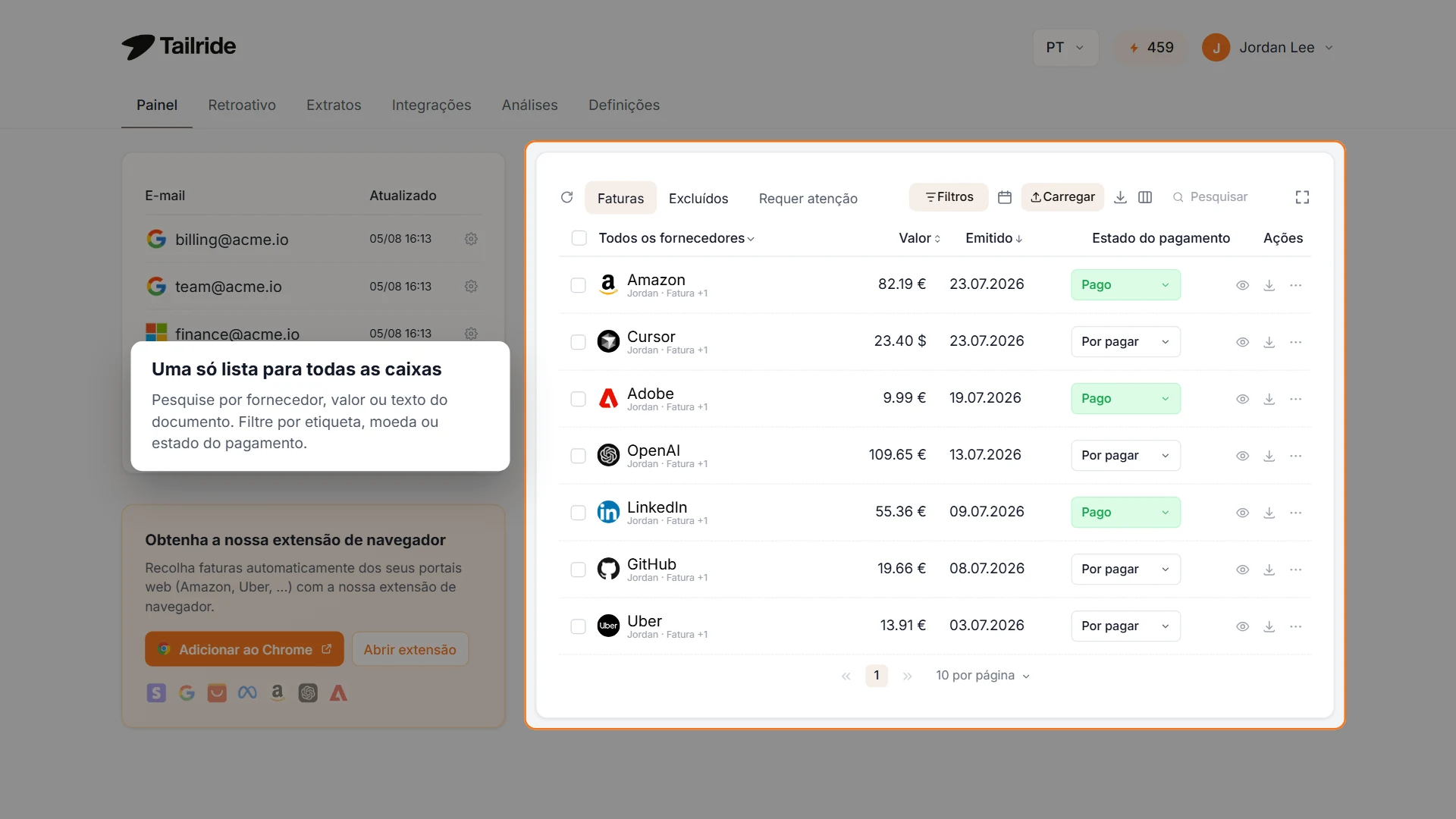
Painel ilustrativo do Tailride: caixas de correio ligadas e faturas recolhidas surgem numa vista única antes da entrega ao Pennylane.
O envio por email é apenas a fase final do fluxo de trabalho no Tailride. Em primeiro lugar, o Tailride centraliza os documentos de despesa a partir dos canais onde estes são originalmente disponibilizados. É possível ligar uma conta de correio para detetar faturas no correio recebido e adicionar portais de fornecedores suportados para documentos que nunca chegam por email. Esta distinção é fundamental quando uma empresa subscreve ferramentas de software, publicidade online e outros serviços através de contas distintas: uma regra aplicada a uma caixa de correio nunca conseguirá extrair um PDF protegido por início de sessão num portal.
De seguida, o Tailride reúne a documentação recolhida numa vista central para conferência. Pode verificar cada fatura e os dados extraídos antes da sua expedição. Assim que o documento é processado, o Email Routing envia o ficheiro PDF para o endereço configurado do Pennylane. A partir desse momento, o Pennylane assume o controlo: o seu motor de importação e validação determina a integração dos dados na contabilidade da empresa.
Pense, por exemplo, numa mensalidade de software recebida por email e numa fatura de publicidade disponível apenas no portal do fornecedor. Ao ligar ambas as origens ao Tailride, confirma a recolha dos documentos e utiliza o mesmo endereço de fornecedores do Pennylane como destino. A equipa deixa de despender tempo a transferir ficheiros de plataformas externas e a reencaminhar mensagens manualmente todos os meses. Caso todos os parceiros já enviem faturas para uma única caixa de correio e as regras aí existentes funcionem sem falhas, o método direto pode ser suficiente.
Configurar o Tailride para enviar faturas para o Pennylane
-
Copie o endereço de faturas de compras no Pennylane. Utilize o endereço que termina em @suppliers.pennylane.com e não o endereço reservado a faturas de clientes.
-
Ligue as origens que pretende que o Tailride monitorize. Adicione as contas de email pertinentes e os portais de fornecedores. Comece por associar uma única origem para validar o processo com um documento de teste.
-
Aceda a Integrations → Email Routing no Tailride. Ative o suplemento Email Routing caso ainda não esteja ativo e entre nas respetivas definições.
-
Defina o endereço de destino. Ative as opções Enable Email Forwarding e Automatic Sending. De seguida, cole o endereço de fornecedores da sua empresa no Pennylane no campo Forwarding Email Address. O modelo de assunto pode manter-se inalterado. Não é necessário criar regras de encaminhamento avançadas quando existe apenas um destino.
-
Guarde as alterações e realize um teste. Deixe o Tailride processar uma fatura de fornecedor e, de seguida, consulte Compras → Faturas de fornecedores (ou Purchases → Supplier invoices) no Pennylane. Valide o fornecedor, o montante, a data e o anexo antes de adotar este fluxo de forma contínua.
A captura de ecrã seguinte ilustra o passo 4 na interface do Tailride. O endereço de email visível é meramente exemplificativo e deve ser substituído pelo endereço gerado na sua própria conta do Pennylane.
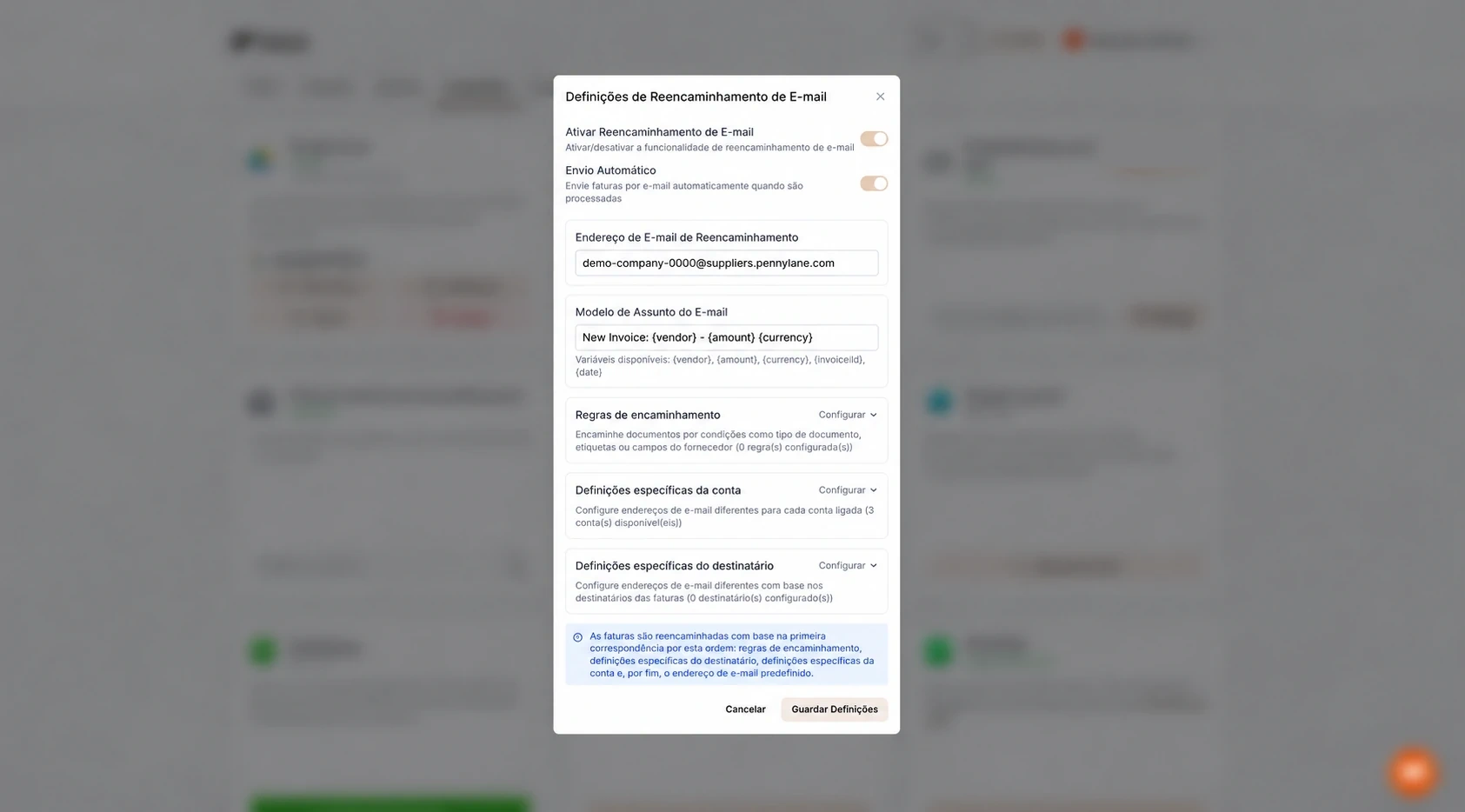
Configuração do Email Routing no Tailride para remeter faturas de compras processadas para o Pennylane. O endereço apresentado serve apenas como exemplo.
Se o Tailride já estiver a recolher faturas que o Pennylane também recebe através de regras no Gmail ou Outlook, verifique se existem registos duplicados antes de ativar o envio automático em larga escala. Sempre que possível, escolha um único canal de entrega por fornecedor ou caixa de correio.
O que acontece quando os documentos chegam ao Pennylane?
O Email Routing do Tailride expede uma mensagem com o ficheiro PDF da fatura processada em anexo para o destino indicado. O Pennylane importa os ficheiros dirigidos ao seu endereço de compras diretamente para a secção de Compras, onde ficam disponíveis para conferência. A partir daí, pode retificar eventuais dados em falta e prosseguir com o fluxo habitual de validação contabilística.
Importa notar que este processo corresponde a uma importação por correio eletrónico e não a uma sincronização direta por API. Isto significa que os campos extraídos, os códigos de contas ou as aprovações registadas no Tailride não são mapeados automaticamente em campos estruturados do Pennylane. Do mesmo modo, o envio de um PDF para este endereço de correio não substitui o circuito formal de faturação eletrónica regulamentado (como as exigências da reforma francesa de e-invoicing): a documentação enviada por email entra como mero suporte documental, enquanto as faturas rececionadas por plataformas certificadas seguem um enquadramento legal próprio.
Para um PDF simples que já chega à sua caixa de correio, o reencaminhamento direto pode ser suficiente. O Tailride demonstra o seu verdadeiro valor quando a recolha de documentos exige a monitorização de vários colaboradores, caixas de email e portais externos. O nosso artigo sobre como reencaminhar faturas para o contabilista automaticamente detalha este mesmo princípio de recolha e entrega noutros contextos contabilísticos.
O que fazer se uma fatura não aparecer no Pennylane?
-
Confirme o endereço de destino. O endereço para faturas de compras termina obrigatoriamente em @suppliers.pennylane.com. O endereço @customers.pennylane.com destina-se a faturas emitidas a clientes.
-
Verifique as opções ativas no Tailride. Certifique-se de que o reencaminhamento de email (Email forwarding) e o envio automático (Automatic sending) estão ambos ligados, confirmando também se o suplemento Email Routing se encontra ativo.
-
Valide o processamento prévio no Tailride. Qualquer anomalia de expedição é assinalada no separador Needs attention do Tailride, onde pode tentar novo envio manual.
-
Procure na secção correta do Pennylane. Consulte a área Compras → Faturas de fornecedores e limpe eventuais filtros de pesquisa. O Pennylane pode manter o documento pendente de revisão antes da sua integração definitiva.
-
Inspecione fluxos de entrega em duplicado. Uma inclusão em cópia (CC) pelo fornecedor em conjunto com uma regra de reencaminhamento e o Tailride podem gerar duplicados. Se detetar repetições, uniformize o canal de transmissão antes de processar um lote substancial de faturas.
Perguntas frequentes
É possível enviar faturas para o Pennylane sem o Tailride?
Sim. O Pennylane atribui à sua empresa um endereço de email dedicado para faturas de compras. Pode reencaminhar documentos diretamente para esse endereço, pedir aos parceiros comerciais que o coloquem em cópia ou configurar uma regra de reencaminhamento na sua caixa de correio.
Qual é o endereço do Pennylane que deve ser inserido no Tailride?
Deve utilizar o endereço criado para faturas de fornecedores, com o sufixo @suppliers.pennylane.com. Não utilize o endereço terminado em @customers.pennylane.com, concebido apenas para faturas de clientes. O endereço exibido nas nossas imagens é puramente ilustrativo.
O Tailride liga-se ao Pennylane por API?
O fluxo descrito neste guia recorre ao suplemento Email Routing do Tailride. O Tailride envia o ficheiro da fatura por correio eletrónico para o endereço de receção do Pennylane, não constituindo uma integração por API com sincronização bidirecional de planos de contas.
O Pennylane consegue importar faturas a partir do corpo do email?
Sim. A documentação do Pennylane refere que o seu sistema de receção aceita faturas incorporadas no corpo do email, bem como ficheiros anexos em formato PDF ou imagens compatíveis. Esta capacidade diz respeito ao processamento do Pennylane, mas pressupõe que o documento chegue efetivamente a esse endereço de destino.
É necessário criar regras de encaminhamento no Tailride para uma única empresa?
Não. Basta introduzir o endereço de compras no campo de reencaminhamento predefinido. A criação de regras de encaminhamento apenas se justifica se precisar de enviar documentos para destinos distintos em função da entidade ou do tipo de despesa.
Este processo substitui a faturação eletrónica regulamentada na plataforma do Pennylane?
Não. O Pennylane classifica os ficheiros recebidos no endereço de fornecedores como comprovativos documentais comuns. As faturas eletrónicas oficiais recebidas através de canais e plataformas de desmaterialização certificadas seguem um circuito regulamentar autónomo.
Se as faturas dos seus fornecedores continuam dispersas entre caixas de email e plataformas online, ligue essas origens ao Tailride, faça um teste de envio com o Pennylane e deixe o Email Routing assumir a entrega automática de todos os documentos.
