Apple Einkaufsverlauf: So finden und zeigen Sie Apple-Belege an
Apple Kaufhistorie. Finde und zeige deine Apple-Belege und Abrechnungshistorie in Sekunden. Schritt-für-Schritt-Anleitung für App Store, iTunes und Apple.com.

Die Suche nach einem bestimmten Apple-Beleg kann sich wie die Suche nach der Nadel im digitalen Heuhaufen anfühlen. Ob für eine Spesenabrechnung, ein Audit, einen Garantieanspruch, die Steuerdokumentation oder einfach nur, um herauszufinden, wann Sie diese eine App abonniert haben – zu wissen, wo man suchen muss, ist entscheidend. Wenn Sie regelmäßig Apple-Käufe tätigen oder diese für ein Unternehmen verwalten, zeigt Ihnen dieser Leitfaden den schnellsten Weg, jeden Beleg zu finden, und wie Sie den gesamten Prozess automatisieren können, damit Sie nie wieder suchen müssen.
Kurzzusammenfassung: Möglichkeiten zur Anzeige Ihres Apple-Einkaufsverlaufs
Bevor wir in die detaillierten Schritte eintauchen, hier ein kurzer Überblick über alle verfügbaren Methoden:
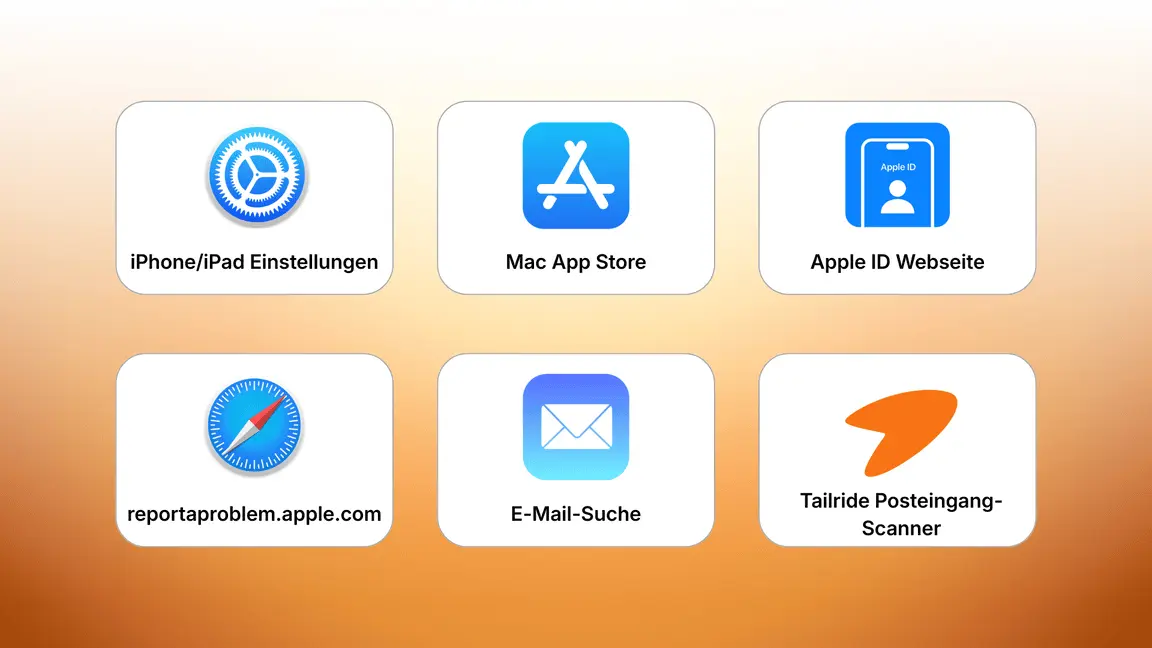
| Methode | Bestens geeignet für | Zeit bis zum Beleg |
|---|---|---|
| iPhone/iPad Einstellungen | Schnelle Checks, aktuelle Käufe, Abonnements | 30 Sekunden |
| Mac App Store | Mac-spezifische Apps und Abonnements | 1 Minute |
| Apple-ID-Website | Komplette Übersicht über alle Käufe | 2 Minuten |
| reportaproblem.apple.com | Anfechtung von Belastungen, Rückerstattungsanträge | 2 Minuten |
| E-Mail-Suche („Ihr Beleg von Apple“) | Hardware-Bestellungen, Steuerunterlagen | 2–3 Minuten |
| Tailride Posteingang-Scanner | Automatisierte Erfassung aller Belege (vergangen & zukünftig) | 1-Klick-Einrichtung |
Tipp für geschäftliche Nutzer: Wenn Sie Apple-Käufe regelmäßig für die Buchhaltung, Spesenabrechnungen oder Audits verwalten, springen Sie direkt zum Abschnitt „Automatisieren Sie Ihre Apple-Belege“ weiter unten.
Ihr Leitfaden zum Finden jedes Apple-Kaufs
Apple führt ein umfassendes Protokoll Ihrer Käufe, die mit Ihrer Apple-ID verknüpft sind. Dazu gehören:
-
App Store- und In-App-Käufe
-
Abonnements (Apple Music, iCloud+, Apple TV+, Drittanbieter-Apps)
-
Apple Books und digitale Inhalte
-
Einige Apple-Dienste
Physische Käufe im Apple Store (online oder im Einzelhandel) werden in der Regel separat über Bestell-E-Mails und die Apple Store App verfolgt.
Ein paar kurze Hinweise:
-
Eine Apple-ID = ein Einkaufsverlauf. Wenn Sie mehrere Apple-IDs verwenden (z. B. privat und geschäftlich), müssen Sie jede einzeln überprüfen.
-
Einige Belastungen erscheinen gruppiert. Apple kann kleine Käufe zu einer einzigen Abbuchung bündeln, was den Abgleich einzelner Posten erschweren kann.
-
Die Familienfreigabe verkompliziert die Sache. Käufe von Familienmitgliedern erscheinen unter deren Apple-ID, können aber über die Zahlungsmethode des Organisators abgerechnet werden.
So sehen Sie Ihren Apple Einkaufsverlauf auf dem iPhone oder iPad ein
Der schnellste Weg, aktuelle Käufe zu überprüfen, ist direkt auf Ihrem Gerät.
Schritt für Schritt:
1. Öffnen Sie die App „Einstellungen“
2. Tippen Sie oben auf Ihr Apple-ID-Profil
3. Tippen Sie auf „Medien & Käufe“
4. Tippen Sie auf „Account anzeigen“ (ggf. müssen Sie sich erneut anmelden)
5. Tippen Sie auf „Einkaufsstatistik“
6. Passen Sie den Datumsfilter an (letzte 90 Tage oder wählen Sie ein bestimmtes Jahr aus)
7. Tippen Sie auf einen Kauf, um die vollständigen Details zu sehen
Sie sehen App-Namen, Abonnementgebühren, Daten und Beträge. Bei aktiven Abonnements können Sie direkt zur Verwaltung oder Kündigung springen.
Für geschäftliche Nutzer: Der detaillierte Beleg enthält Ihre Rechnungsadresse und Zahlungsmethode, die Ihr Buchhalter für die Steuerdokumentation oder Abschreibungsunterlagen benötigt – besonders wichtig bei geschäftlich erworbenen Geräten wie iPads oder Apple Pencils.
So zeigen Sie Ihren Einkaufsverlauf auf einem Mac an
Unter macOS befindet sich Ihr Einkaufsverlauf in der App Store App.
Schritte:
1. Öffnen Sie die App Store App
2. Klicken Sie auf Ihr Profilsymbol oder Ihren Namen in der Seitenleiste
3. Klicken Sie auf „Accounteinstellungen“ (melden Sie sich bei Aufforderung an)
4. Scrollen Sie zu „Einkaufsstatistik“
5. Passen Sie den Zeitruam nach Bedarf an
6. Klicken Sie auf „Mehr“ oder „Details“ neben einem Artikel für die vollständige Aufschlüsselung
Dies ist besonders nützlich für Mac-exklusive Apps, Abonnements, die über den Mac App Store erworben wurden, oder um zu überprüfen, welche Apple-ID auf einem bestimmten Computer aktiv ist.
So überprüfen Sie Apple-Käufe über einen Webbrowser
Wenn Sie Ihr Gerät nicht zur Hand haben – oder mehrere Apple-IDs verwalten – ist der Weg über das Web oft schneller.
Option 1: Apple-ID-Account-Seite
1. Gehen Sie zu appleid.apple.com
2. Melden Sie sich mit Ihrer Apple-ID an
3. Navigieren Sie zu „Medien & Käufe“ (Bezeichnung kann variieren)
4. Suchen Sie nach „Einkaufsstatistik“ oder Ähnlichem
Apple aktualisiert gelegentlich das Layout dieser Seite, daher kann sich der genaue Wortlaut ändern, aber Sie finden in der Regel klare Links zu Ihren Käufen und Abonnements.
Option 2: reportaproblem.apple.com
Für Belastungen, die Sie nicht erkennen oder anfechten möchten:
1. Besuchen Sie reportaproblem.apple.com
2. Melden Sie sich mit Ihrer Apple-ID an
3. Überprüfen Sie aktuelle Käufe mit Daten, Beträgen und Namen
4. Klicken Sie auf einen Kauf, um Details zu sehen oder „Problem melden“ für Rückerstattungen zu wählen
Dieses Tool ist besonders praktisch, um unerwartete Belastungen zu untersuchen oder eine bestimmte Transaktion schnell zu bestätigen.
So finden Sie Belege für Apple Store Hardware
Apps und Abonnements sind das eine; physische Hardware wie MacBooks, iPhones und AirPods das andere. Für Hardware, die direkt bei Apple gekauft wurde, sind die Belege in der Regel mit den Apple Store Bestellungen verknüpft.
Verwendung der Apple Store App:
1. Öffnen Sie die Apple Store App auf Ihrem iPhone oder iPad
2. Tippen Sie auf Ihr Profilsymbol
3. Gehen Sie zu „Bestellungen“
4. Wählen Sie die entsprechende Bestellung aus
5. Suchen Sie nach „Rechnung anzeigen“ oder „Rechnung herunterladen“
Verwendung Ihrer E-Mail:
Apple versendet auch Bestellbestätigungen und Rechnungen für Hardware per E-Mail. Durchsuchen Sie Ihren Posteingang nach:
-
„Ihr Beleg von Apple“
-
„Ihre Rechnung von Apple“
-
„Bestellbestätigung“
-
„Versandbenachrichtigung“
Weitere Details zu App Store-spezifischen Belegen finden Sie in unserem Leitfaden zum Finden von App Store-Belegen.
Unternehmensinhaber: Halten Sie diese Hardware-Belege organisiert. Ihr Buchhalter benötigt sie für die Abschreibung von Vermögenswerten und steuerliche Absetzungen. Das Bestelldatum und der Kaufpreis in diesen Rechnungen sind entscheidend für korrekte Finanzunterlagen.
Ihr E-Mail-Posteingang ist Ihr bester Freund
Für viele Menschen befindet sich die vollständigste Spur von Apple-Käufen in der E-Mail. Apple versendet:
-
„Ihr Beleg von Apple“ für die meisten Käufe
-
„Ihre Rechnung von Apple“ für einige Bestellungen
-
Bestätigungen über die Verlängerung von Abonnements
-
Bestell- und Versandbenachrichtigungen
So suchen Sie effektiv:
-
Verwenden Sie die E-Mail-Adresse, die mit Ihrer Apple-ID verknüpft ist
-
Probieren Sie Keywords wie „Apple Beleg“, „Ihre Rechnung von Apple“ oder den Namen der spezifischen App/des Produkts
-
Filtern Sie nach Datumsbereich, wenn Sie sich ungefähr erinnern, wann Sie den Kauf getätigt haben
Dieser Ansatz ist besonders nützlich, wenn:
-
Sie eine formelle Rechnung für Spesenabrechnungen oder die Steuer benötigen
-
Sie Kreditkartenabrechnungen abgleichen
-
Sie das Gerät gewechselt haben und einen Nachweis über einen älteren Kauf benötigen
Digitale Unterlagen in Ordnung zu halten, ist klug. Aber wenn Sie mit vielen Käufen jonglieren – ob von Apple oder anderen – lohnt es sich, nach dem besten Weg zum Scannen von Belegen zu suchen, um alles organisiert zu halten.
Verwalten Sie mehrere Apple-Käufe manuell? Jeden Monat, den Sie nach „Ihre Rechnung von Apple“ suchen, ist verschwendete Zeit. Tailride scannt Ihren Posteingang automatisch und organisiert jeden Apple-Beleg (plus Rechnungen anderer Anbieter) an einem Ort – bereit für Spesenabrechnungen, Audits oder einfach zum schnellen Nachschlagen. Erfahren Sie mehr über die automatisierte Belegerfassung →
Ein wenig Organisation im Voraus – ob manuell oder automatisiert – macht den Umgang mit Garantien, Steuerabzügen und Rückgaben im weiteren Verlauf viel einfacher.
Automatisieren Sie Ihre Apple-Belege, damit Sie nie wieder suchen müssen
Wenn Sie nur einmal im Jahr einen Apple-Beleg benötigen, funktionieren die oben genannten manuellen Schritte perfekt.
Aber wenn Sie Buchhalter, Freelancer oder Unternehmensinhaber sind und regelmäßig Apple-Käufe abrechnen – oder wenn Sie Belege für ein Team verwalten – wird das manuelle Suchen nach „Ihre Rechnung von Apple“ in Ihrem Posteingang jeden Monat schnell lästig.
Das Problem mit der manuellen Belegsuche
Jedes Mal, wenn Sie:
-
Einen Beleg für die Spesenabrechnung ziehen müssen
-
Dokumente für ein Audit vorbereiten
-
Steuerabzüge für geschäftliche Käufe bearbeiten
-
Mehrere Apple-IDs verwalten (privat + geschäftlich)
-
Ihre Kreditkartenabrechnungen abgleichen
...erledigen Sie manuelle Arbeit, die automatisiert werden könnte. E-Mails gehen verloren, Suchen übersehen Belege, und Belege landen verstreut über mehrere Posteingänge und Geräte.
Die Tailride-Lösung
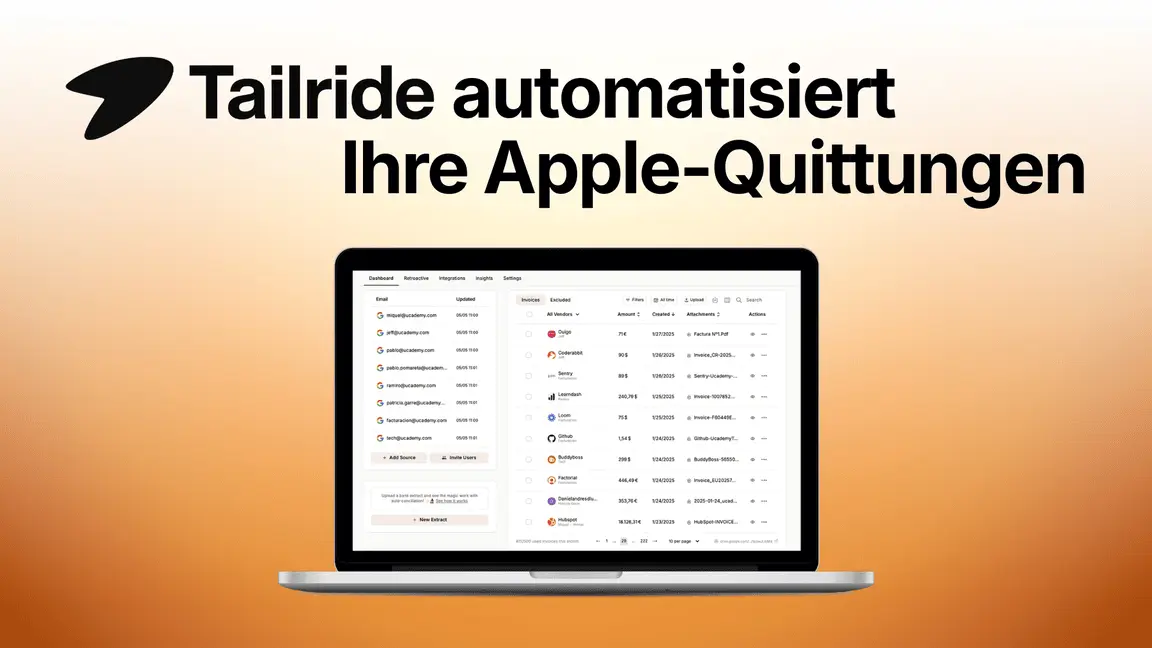
Der Inbox-Scanner von Tailride verbindet sich mit Ihrem Gmail-, Outlook- oder IMAP-Posteingang und:
-
Scannt Ihren gesamten E-Mail-Verlauf rückwirkend – und findet jeden Apple-Beleg, den Sie bereits erhalten haben
-
Erfasst zukünftige Belege automatisch, sobald sie eingehen
-
Extrahiert Rechnungsdaten (Datum, Betrag, Artikel, Bestell-ID) in strukturierte Datensätze
-
Organisiert nach Anbieter, sodass alle Apple-Belege an einem durchsuchbaren Ort sind
-
Integriert sich in Buchhaltungstools, um direkt mit QuickBooks, Xero oder Ihrem Spesen-System zu synchronisieren
Ergebnis: Anstatt E-Mails zu durchsuchen, wenn Sie einen Beleg benötigen, sind alle Apple- (und andere Anbieter-) Rechnungen zentralisiert, kategorisiert und in Sekunden bereit für Spesenabrechnungen oder Audits.
Für wen diese Lösung gedacht ist
-
Buchhalter, die Spesenabrechnungen für Mandanten verwalten
-
Freelancer, die geschäftliche Abzüge verfolgen
-
KMU-Inhaber mit gemischten privaten/geschäftlichen Apple-Ausgaben
-
Finanzteams, die Firmenkarten abgleichen
-
Jeder, der über mehrere Apple-Accounts kauft (privat, Familie, geschäftlich)
Testen Sie den Tailride Posteingang-Scanner kostenlos →
FAQ: Häufige Fragen zu Ihren Apple-Belegen
Wie weit reicht mein Apple-Einkaufsverlauf zurück?
Ihr Apple-Einkaufsverlauf ist ein vollständiges Protokoll, das bis zu dem Tag zurückreicht, an dem Sie Ihre Apple-ID erstellt haben. Sie können nach den letzten 90 Tagen filtern oder zu einem bestimmten Jahr springen. Sehr alte Käufe enthalten möglicherweise weniger Details als neuere, aber der Kern-Transaktionsdatensatz bleibt erhalten.
Kann ich eine PDF-Rechnung für einen Apple-Kauf erhalten?
Ja. Für digitale Käufe (Apps, Abonnements):
-
Suchen Sie die Transaktion in Ihrer Einkaufsstatistik
-
Nutzen Sie die Option „Erneut senden“, um sich eine Kopie per E-Mail schicken zu lassen
-
Speichern oder drucken Sie die E-Mail als PDF
Für physische Artikel, die im Apple Online Store gekauft wurden, enthält Ihre Versandbestätigungs-E-Mail in der Regel eine herunterladbare PDF-Rechnung.
Warum kann ich einen bestimmten Kauf nicht finden?
Einige häufige Gründe:
-
Andere Apple-ID – Prüfen Sie, ob Sie einen privaten vs. einen geschäftlichen Account verwendet haben
-
Noch ausstehend – Es kann 24–48 Stunden dauern, bis Belastungen verarbeitet wurden und erscheinen
-
Gruppierte Belastungen – Apple bündelt manchmal kleine Käufe zusammen
-
E-Mail gelöscht – Prüfen Sie Spam-, Papierkorb- oder Archivordner
Wenn Sie ihn immer noch nicht finden können, kontaktieren Sie den Apple Support für Hilfe.
Reichen E-Mail-Belege für Buchhaltung und Steuern aus?
In den meisten Fällen ja. E-Mail-Belege von Apple, die den Namen des Verkäufers, das Datum, den Betrag, die Produktbeschreibung und Ihre Rechnungsinformationen enthalten, werden in der Regel für Spesenabrechnungen, Buchhaltung und Audits akzeptiert. Die Herausforderung besteht darin, sie organisiert und zugänglich zu halten – hier hilft ein systematischer Ansatz oder Automatisierung.
Für Buchhalter & KMU-Inhaber
Verbringen Sie zu viel Zeit damit, Apple-Belege von Mandanten oder Mitarbeitern einzusammeln? Die mit dem Posteingang verbundene Belegekstrakion von Tailride kann die Posteingänge Ihrer Mandanten scannen (mit Erlaubnis) und alle Rechnungen – einschließlich Apple-Belegen – automatisch direkt in Ihr Buchhaltungssystem weiterleiten.
Kein Hinterherlaufen mehr für „diesen einen Apple-Abo-Beleg“
Alle Belege an einem Ort, organisiert nach Datum und Anbieter
Integriert mit QuickBooks, Xero und anderen Plattformen
Spart ca. 5 Stunden/Monat pro Mandant beim Spesenabgleich
