Apple aankoopgeschiedenis: facturen en bonnen inzien
Bekijk je Apple aankoopgeschiedenis binnen enkele seconden. Vind snel alle facturen en bonnen voor de App Store, iCloud en Apple.com via dit stappenplan.

Het achterhalen van een specifieke aankoopbon of factuur in je Apple aankoopgeschiedenis kan behoorlijk wat zoekwerk opleveren. Of het nu gaat om een btw-aangifte, een audit, garantieclaims, zakelijke declaraties of simpelweg nagaan wanneer dat ene app-abonnement is gestart: weten waar je moet zoeken scheelt veel tijd. Koop je regelmatig zakelijk in via Apple of beheer je de administratie voor een team? In deze gids ontdek je hoe je razendsnel ieder aankoopbewijs terugvindt én hoe je dit proces volledig automatiseert.
Snel overzicht: manieren om je Apple aankoopgeschiedenis te bekijken
Voordat we de details induiken, zie je hier een handig overzicht van de beschikbare methoden:
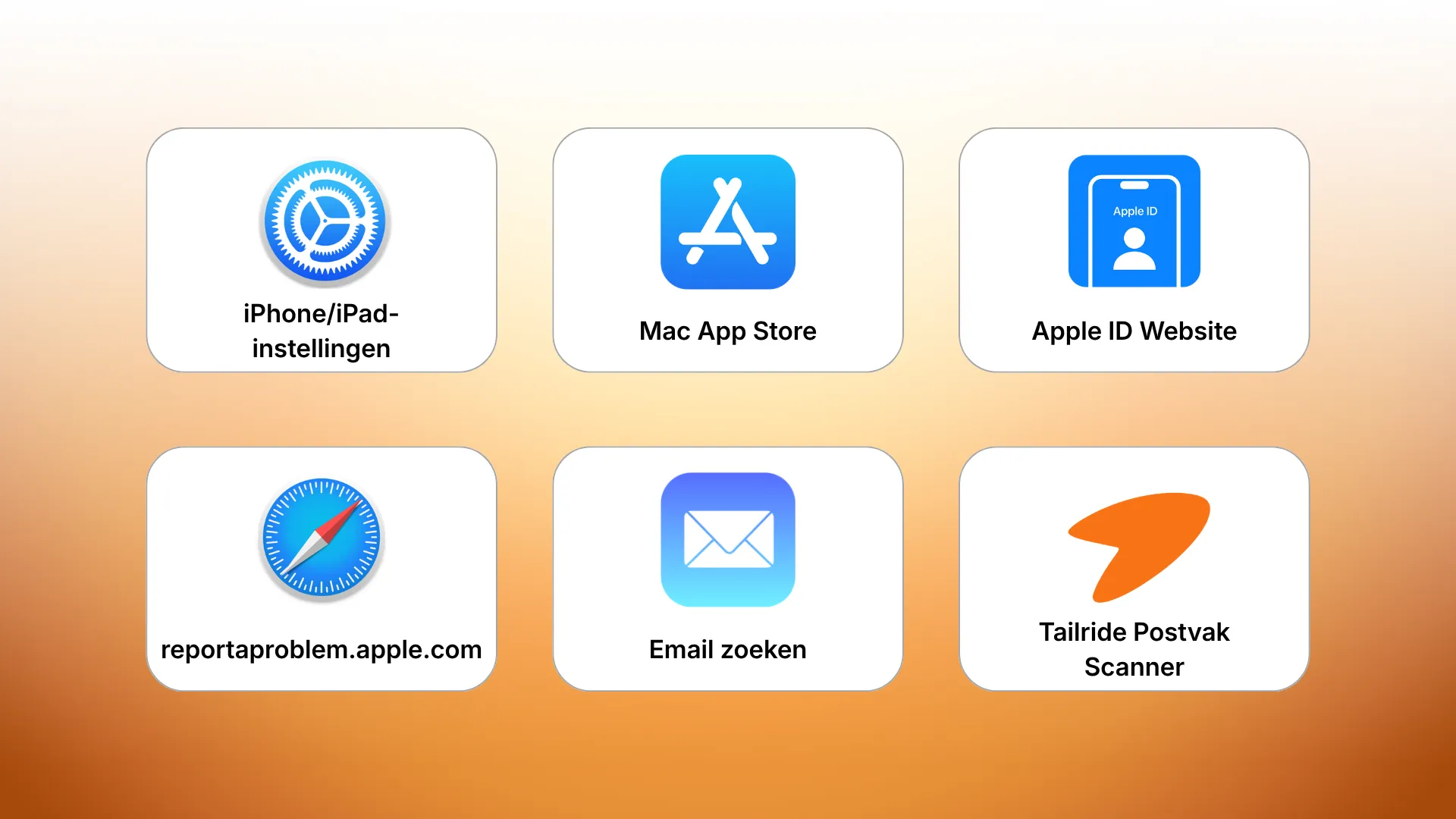
| Methode | Ideaal voor | Tijd tot factuur |
|---|---|---|
| Instellingen (iPhone/iPad) | Snelle checks, recente uitgaven, abonnementen | 30 seconden |
| Mac App Store | Mac-specifieke apps en software-abonnementen | 1 minuut |
| Apple ID-website | Compleet overzicht van alle uitgaven | 2 minuten |
| reportaproblem.apple.com | Betwisten van betalingen, terugbetalingen aanvragen | 2 minuten |
| Zoeken in mailbox ("Factuur van Apple") | Hardware-aankopen, btw- en belastingadministratie | 2–3 minuten |
| Tailride Inbox Scanner | Automatische verwerking van alle bonnen (verleden & toekomst) | Installatie in 1 klik |
Tip voor zakelijke gebruikers: Beheer je regelmatig Apple-uitgaven voor de boekhouding, onkostendeclaraties of belastingcontroles? Ga dan direct naar het hoofdstuk over het automatiseren van Apple-facturen hieronder.
Zo zijn Apple-aankopen opgebouwd
Apple registreert alle digitale transacties die gekoppeld zijn aan je Apple ID. Dit omvat onder andere:
-
App Store-aankopen en in-app aankopen
-
Abonnementen (Apple Music, iCloud+, Apple TV+, externe apps)
-
Apple Books en overige digitale media
-
Overige diensten van Apple
Fysieke hardware-aankopen bij de Apple Store (online of in de winkel) staan doorgaans apart geregistreerd via bestelbevestigingen per e-mail en in de Apple Store-app.
Enkele belangrijke aandachtspunten:
-
Eén Apple ID = één aankoopoverzicht. Gebruik je meerdere accounts (bijvoorbeeld privé en zakelijk)? Dan moet je bij elk account afzonderlijk inloggen.
-
Samengevoegde bedragen. Apple bundelt kleine aankopen soms tot één gecombineerde afschrijving, wat het afstemmen met je bankafschrift lastig kan maken.
-
Delen met gezin. Aankopen van gezinsleden verschijnen onder hun eigen Apple ID, maar worden vaak verrekend via de betaalmethode van het gezinshoofd.
Zo vind je je Apple aankoopgeschiedenis op iPhone of iPad
De snelste manier om recente transacties te controleren, is direct via je mobiele apparaat.
Stappenplan:
1. Open de app Instellingen
2. Tik bovenaan op je naam (Apple ID-profiel)
3. Kies Media en aankopen
4. Tik op Toon account (mogelijk moet je opnieuw inloggen met Face ID of wachtwoord)
5. Tik op Aankoopgeschiedenis
6. Pas het datumfilter aan (bijvoorbeeld de afgelopen 90 dagen of een specifiek kalenderjaar)
7. Tik op een specifieke aankoop om de volledige specificatie te openen
Je ziet direct de app-namen, abonnementskosten, datums en bedragen. Bij doorlopende abonnementen kun je vanaf hier ook meteen doorklikken om deze te beheren of op te zeggen.
Voor zakelijke gebruikers: Op het gedetailleerde aankoopbewijs staan je factuuradres en betaalmethode vermeld. Dit zijn gegevens die je boekhouder nodig heeft voor de btw-administratie of afschrijvingen van zakelijke apparatuur zoals iPads of een Apple Pencil.
Je aankoopoverzicht bekijken op een Mac
Op macOS vind je het overzicht van je uitgaven rechtstreeks in de App Store-applicatie.
Stappenplan:
1. Open de App Store op je Mac
2. Klik linksonder op je profielfoto of naam
3. Klik rechtsboven op Accountinstellingen (log in indien gevraagd)
4. Scrol omlaag naar het onderdeel Aankoopgeschiedenis
5. Selecteer het gewenste datumbereik
6. Klik op Meer of de besteldatum naast een item voor de volledige factuur
Dit werkt vooral prettig voor specifieke Mac-software, zakelijke tools aangeschaft via de Mac App Store of om te controleren welk Apple ID op een specifiek werkstation actief is.
Apple-facturen inzien via een webbrowser
Heb je je toestel niet bij de hand of beheer je meerdere accounts? Dan is de browser vaak de efficiëntste route.
Optie 1: Apple ID-beheerpagina
1. Ga naar appleid.apple.com
2. Log in met je Apple ID
3. Ga naar het menu-onderdeel Media en aankopen
4. Selecteer Aankoopgeschiedenis
Apple past de interface van deze portal geregeld aan, maar je vindt hier altijd een overzicht van je lopende abonnementen en gedane uitgaven.
Optie 2: reportaproblem.apple.com
Voor onbekende afschrijvingen of terugbetalingsverzoeken:
1. Ga naar reportaproblem.apple.com
2. Log in met je Apple ID
3. Bekijk het overzicht van recente uitgaven met datum, bedrag en omschrijving
4. Klik op een aankoop voor details of kies Meld een probleem om een terugbetaling aan te vragen
Deze pagina is bij uitstek geschikt om onduidelijke transacties direct te verifiëren of betwisten.
Facturen van Apple Store-hardware terugvinden
Digitale abonnementen werken anders dan fysieke apparatuur zoals MacBooks, iPhones of beeldschermen. Facturen voor hardware die rechtstreeks bij Apple is besteld, zijn gekoppeld aan je bestelgeschiedenis in de Apple Store.
Via de Apple Store-app:
1. Open de Apple Store-app op je iPhone of iPad
2. Tik rechtsboven op je profielicoon
3. Ga naar Bestellingen
4. Selecteer de betreffende aankoop
5. Kies Factuur bekijken of download de PDF
Zoeken in je e-mail:
Apple stuurt bij elke hardware-bestelling ook bevestigingen en facturen per mail. Zoek in je inbox naar:
-
"Je factuur van Apple"
-
"Ontvangstbewijs van Apple"
-
"Bestellingsbevestiging"
-
"Verzendmelding"
Wil je meer weten over specifieke App Store-documentatie? Bekijk dan onze handleiding over App Store-facturen opzoeken.
Ondernemers opgelet: Bewaar hardware-facturen zorgvuldig. Je boekhouder of accountant heeft de officiële btw-factuur nodig voor de investeringsaftrek en afschrijvingen op de balans.
Je e-mailinbox als administratief archief
Voor veel gebruikers bevindt de meest complete verzameling Apple-bonnetjes zich gewoon in hun mailbox. Apple verstuurt automatisch:
-
"Je ontvangstbewijs van Apple" bij digitale aankopen
-
"Je factuur van Apple" bij specifieke hardware- en softwareorders
-
Bevestigingen van abonnementsverlengingen
-
Bestel- en verzendbevestigingen
Slim zoeken in je inbox:
-
Zoek in het e-mailaccount dat gekoppeld is aan je Apple ID
-
Gebruik zoektermen zoals "Factuur Apple", "Apple receipt" of de specifieke naam van de app
-
Filter op datum als je globaal weet wanneer de afschrijving plaatsvond
Dit werkt vooral handig wanneer:
-
Je een officiële factuur nodig hebt voor je btw-kwartaalaangifte
-
Je creditcardafschriften moet reconciliëren
-
Je van apparaat bent gewisseld en een ouder aankoopbewijs zoekt
Een gestructureerde administratie scheelt veel stress. Verwerk je maandelijks veel zakelijke bonnen? Lees dan meer over de beste manier om bonnen te scannen om het overzicht te bewaren.
Raak je veel tijd kwijt aan losse Apple-facturen? Iedere maand handmatig zoeken naar facturen kost kostbare tijd. Tailride scant je mailbox automatisch en verzamelt alle Apple-facturen (en die van andere leveranciers) op één centrale plek - direct klaar voor je boekhouding. Ontdek automatisch facturen scannen →
Automatiseer je Apple-facturen en voorkom zoekwerk
Als je slechts één keer per jaar een bon zoekt, voldoen de handmatige stappen hierboven prima.
Ben je echter zzp'er, mkb-ondernemer of financieel medewerker en moet je maandelijks softwarekosten en abonnementen verantwoorden? Dan wordt het handmatig doorspitten van je mailbox al snel een tijdrovende klus.
De nadelen van handmatig zoeken
Iedere keer dat je:
-
Een factuur moet bijvoegen bij een onkostendeclaratie
-
Dossiers voorbereidt voor de accountantscontrole
-
Btw wilt terugvorderen op zakelijke software
-
Meerdere zakelijke en privé-accounts moet uitpluizen
-
Creditcardbetalingen controleert tegen binnenkomende bonnen
...voer je repeterend werk uit dat eenvoudig kan worden geautomatiseerd. E-mails blijven liggen, zoekopdrachten missen net die ene afschrijving en facturen raken verspreid over verschillende apparaten.
De oplossing van Tailride
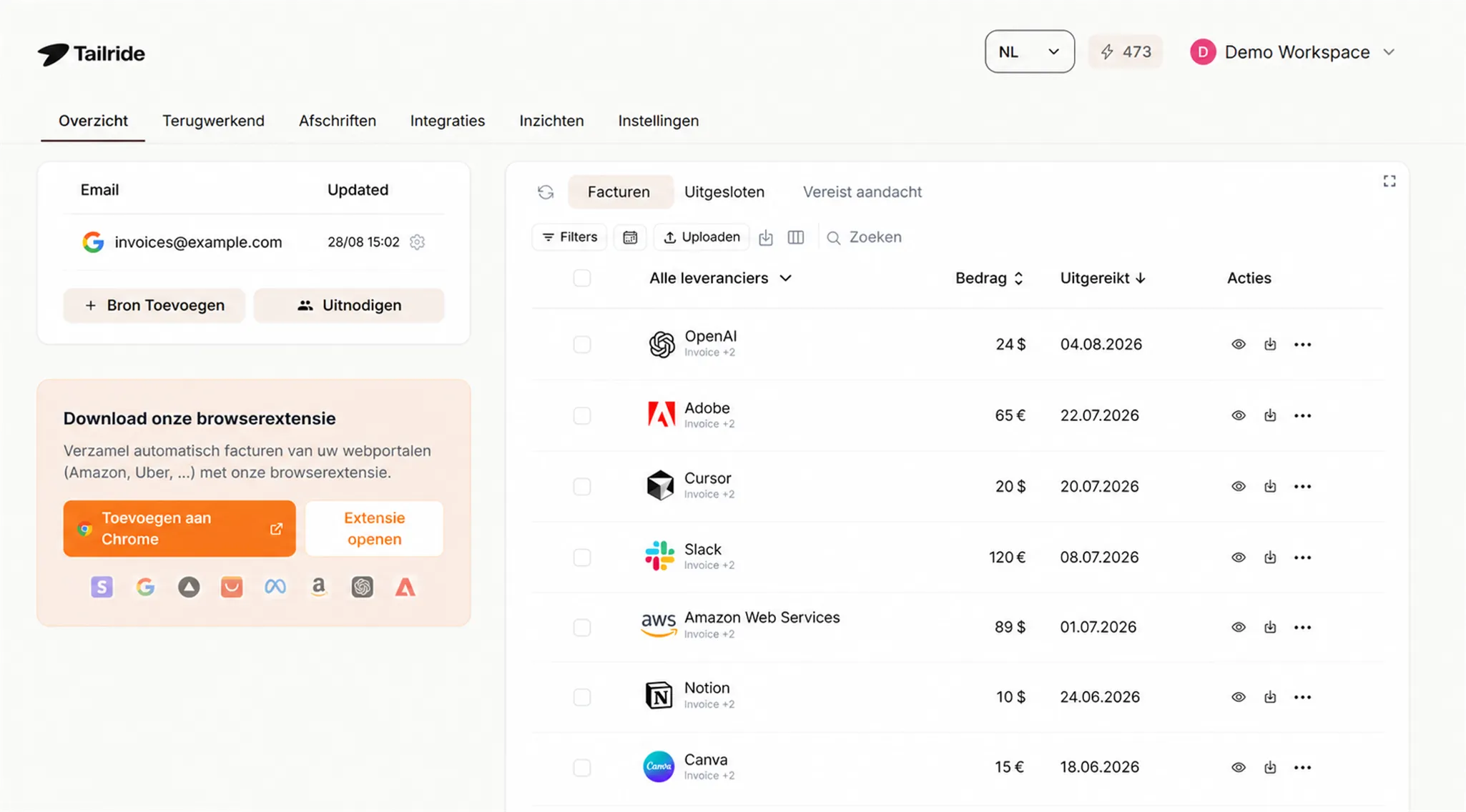
De Inbox Scanner van Tailride koppelt rechtstreeks met je Gmail, Outlook of IMAP-inbox en regelt het volgende:
-
Met terugwerkende kracht scannen: vindt alle reeds ontvangen Apple-facturen in je mailarchief
-
Automatische detectie: herkent direct nieuwe inkomende facturen zodra ze binnenkomen
-
Data-extractie: leest datum, bedrag, btw-specificatie en bestelnummer automatisch uit
-
Leveranciersoverzicht: groepeert alle documenten overzichtelijk per leverancier
-
Boekhoudkoppeling: synchroniseert automatisch met platforms zoals Exact Online, Moneybird, QuickBooks of Xero
Het resultaat: Nooit meer zoeken in je mail. Alle Apple-facturen en overige leveranciersbonnen staan direct geordend klaar voor je administratie en belastingaangifte.
Ideaal voor:
-
Boekhouders en accountants die cliëntdocumenten verzamelen
-
Zzp'ers en freelancers met meerdere zakelijke tools
-
Mkb-ondernemers met medewerkers die zakelijke Apple-diensten gebruiken
-
Finance-teams die creditcarduitgaven moeten afstemmen
Probeer Tailride Inbox Scanner gratis →
Veelgestelde vragen over Apple-facturen en aankoopbewijzen
Hoe ver terug kan ik mijn aankopen bij Apple inzien?
In principe toont het aankoopoverzicht al je transacties vanaf de datum waarop je Apple ID is aangemaakt. Je kunt eenvoudig filteren op de afgelopen 90 dagen of per specifiek kalenderjaar terugkijken. Zeer oude transacties bevatten soms minder details, maar de basisgegevens blijven bewaard.
Kan ik een officiële PDF-factuur downloaden van een Apple-aankoop?
Ja. Voor digitale apps en abonnementen:
-
Zoek de desbetreffende transactie op in je aankoopoverzicht
-
Kies de optie om het betalingsbewijs opnieuw naar je e-mailadres te sturen
-
Sla de ontvangen e-mail op als PDF of print deze uit
Voor hardware besteld via de online Apple Store vind je in je verzendbevestiging een directe link naar een downloadbare btw-factuur in PDF-formaat.
Waarom staat een specifieke aankoop niet in mijn overzicht?
Daar zijn meestal een paar duidelijke redenen voor:
-
Ander account gebruikt - Controleer of de aankoop onder een ander (privé- of werk-) Apple ID is gedaan
-
Transactie in behandeling - Het kan 24 tot 48 uur duren voordat een betaling definitief is verwerkt en zichtbaar wordt
-
Gebundelde afschrijving - Apple voegt soms meerdere kleine bedragen samen tot één totaalbedrag op je afschrift
-
Verwijderde e-mail - Controleer je map met ongewenste mail of de prullenmand van je e-mailprogramma
Zijn digitale Apple-bonnen geldig voor de Belastingdienst en boekhouding?
In de meeste gevallen wel. Een factuur of aankoopbevestiging van Apple met vermelding van leveranciersgegevens, aankoopdatum, bedrag, btw-bedrag en een omschrijving van de aangeschafte dienst is geldig voor je zakelijke administratie en btw-aftrek. De uitdaging zit vooral in het compleet en tijdig verzamelen van deze documenten.
Voor accountants en administratiekantoren
Ben je maandelijks veel tijd kwijt aan het opvragen van ontbrekende Apple-facturen bij cliënten? Tailride scant met toestemming de inbox van je cliënten en stuurt alle inkomende bonnen en facturen automatisch door naar je boekhoudpakket.
Geen eindeloze herinneringen meer sturen voor ontbrekende softwarebonnen
Alle aankoopdocumenten overzichtelijk gesorteerd op datum en leverancier
Naadloze integratie met gangbare boekhoudpakketten
Bespaar gemiddeld circa 5 uur per maand per cliënt op de administratie
