Histórico de Compras da Apple: Como Encontrar Faturas
Histórico de compras Apple. Encontre os seus recibos e histórico de faturação em segundos. Guia passo a passo para a App Store, iTunes e Apple.com.

Tentar encontrar um recibo específico pode parecer como procurar uma agulha num palheiro digital. Seja para um relatório de despesas, uma auditoria, acionar uma garantia, preencher a declaração de impostos, ou apenas para saber quando subscreveu uma determinada aplicação, saber onde consultar o histórico de compras da Apple é fundamental. Se lida frequentemente com pagamentos e faturas da Apple - ou faz a gestão destas despesas para uma empresa - este guia vai mostrar-lhe a forma mais rápida de encontrar qualquer recibo. Além disso, explicamos como automatizar todo o processo para que nunca mais perca tempo com pesquisas.
Resumo: Formas de Ver as Suas Compras na Apple
Antes de passarmos aos passos detalhados, deixamos aqui um resumo rápido de todos os métodos disponíveis:
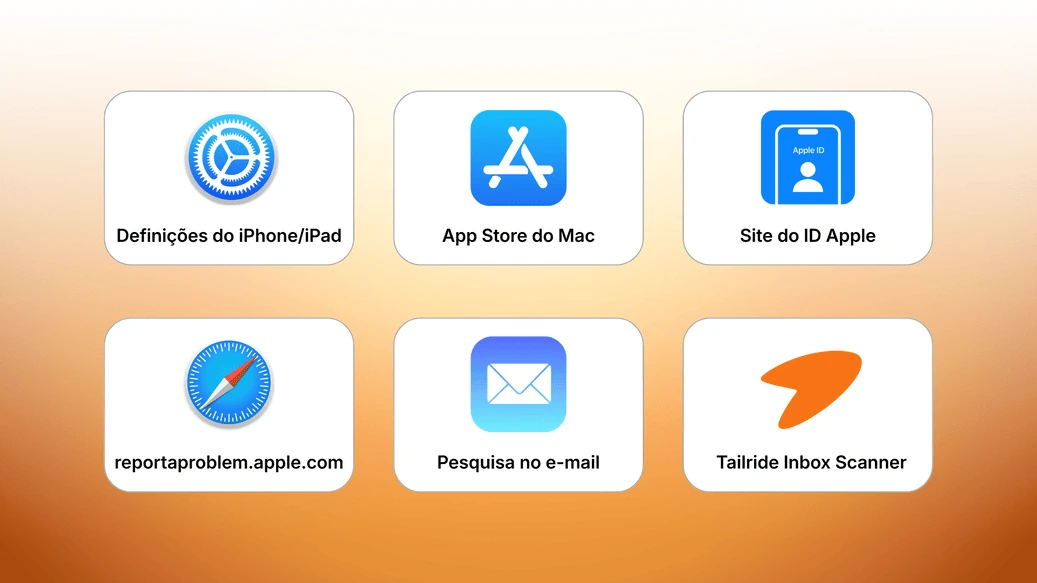
| Método | Ideal para | Tempo necessário |
|---|---|---|
| Definições do iPhone/iPad | Consultas rápidas, compras recentes, subscrições | 30 segundos |
| Mac App Store | Aplicações e subscrições específicas do Mac | 1 minuto |
| Site do ID Apple | Visão geral completa de todas as compras | 2 minutos |
| reportaproblem.apple.com | Contestar cobranças, pedidos de reembolso | 2 minutos |
| Pesquisa no email ("A sua fatura da Apple") | Encomendas de equipamentos, registos contabilísticos | 2–3 minutos |
| Scanner de Inbox do Tailride | Captura automática de todas as faturas (passadas e futuras) | Configuração em 1 clique |
Dica para empresas: Se gere compras da Apple regularmente para efeitos de contabilidade, relatórios de despesas ou auditorias, avance diretamente para a secção "Automatize as Suas Faturas da Apple" mais abaixo.
O Seu Guia para Encontrar Todos os Pagamentos
A Apple mantém um registo exaustivo das transações associadas à sua conta. Isso inclui:
-
Compras na App Store e compras integradas nas apps
-
Subscrições (Apple Music, iCloud+, Apple TV+, aplicações de terceiros)
-
Apple Books e outros conteúdos digitais
-
Alguns serviços da Apple
As compras físicas efetuadas na Apple Store (online ou nas lojas físicas) são geralmente monitorizadas de forma separada através dos emails de encomenda e da aplicação Apple Store.
Algumas notas rápidas:
-
Um ID Apple = um registo de compras. Se utiliza múltiplos IDs Apple (por exemplo, um pessoal e um profissional), terá de verificar cada um separadamente.
-
Algumas cobranças aparecem agrupadas. A Apple pode juntar pequenas compras numa única transação, o que pode dificultar a correspondência individualizada das despesas.
-
A Partilha com a família adiciona complexidade. As compras feitas pelos membros da família aparecem no ID Apple de cada um, mas podem ser cobradas no método de pagamento do organizador.
Como Ver o Seu Histórico de Compras da Apple no iPhone ou iPad
A forma mais rápida de verificar as transações recentes é diretamente no seu dispositivo.
Passo a passo:
1. Abra a aplicação Definições
2. Toque no perfil do seu ID Apple na parte superior
3. Toque em Multimédia e compras
4. Toque em Ver conta (poderá ter de iniciar sessão novamente)
5. Toque em Histórico de compras
6. Ajuste o filtro de datas (últimos 90 dias, ou selecione um ano específico)
7. Toque em qualquer compra para ver os detalhes completos
Verá os nomes das aplicações, os custos de subscrição, as datas e os valores. No caso de subscrições ativas, pode saltar diretamente para a gestão ou cancelamento das mesmas.
Para profissionais: O recibo detalhado inclui a sua morada de faturação e o método de pagamento, dados que o seu contabilista irá exigir para justificação de despesas ou registo de depreciação de ativos - algo especialmente importante no caso de dispositivos comprados para a empresa, como iPads ou Apple Pencils.
Como Consultar as Faturas num Mac
No macOS, a sua listagem de compras encontra-se na aplicação App Store.
Passos:
1. Abra a App Store
2. Clique no ícone do seu perfil ou nome na barra lateral
3. Clique em Definições de conta (inicie sessão, se solicitado)
4. Desloque-se para baixo até Histórico de compras
5. Ajuste o intervalo de datas conforme necessário
6. Clique em Mais ou Detalhes junto a qualquer item para ver a discriminação completa
Isto é particularmente útil para aplicações exclusivas para Mac, subscrições adquiridas através da Mac App Store, ou para verificar qual o ID Apple que está ativo numa máquina específica.
Como Aceder ao Histórico de Compras da Apple no Navegador
Se não tiver o seu dispositivo à mão - ou se gerir vários IDs Apple - utilizar um navegador de internet é muitas vezes mais rápido.
Opção 1: Página da Conta do ID Apple
1. Vá a appleid.apple.com
2. Inicie sessão com o seu ID Apple
3. Navegue até Multimédia e compras (a designação exata pode variar)
4. Procure por Histórico de compras ou semelhante
A Apple atualiza ocasionalmente o design desta página, pelo que as palavras exatas podem mudar, mas normalmente encontrará links claros para os seus pagamentos e assinaturas.
Opção 2: reportaproblem.apple.com
Para cobranças que não reconhece ou que pretende contestar:
1. Visite reportaproblem.apple.com
2. Inicie sessão com o seu ID Apple
3. Reveja as transações recentes com datas, montantes e nomes
4. Clique em qualquer compra para ver os detalhes ou em Comunicar um problema para solicitar reembolsos
Esta ferramenta é muito prática para resolver cobranças inesperadas ou confirmar rapidamente uma transação específica.
Como Encontrar Faturas de Equipamentos da Apple Store
Aplicações e subscrições são uma coisa; equipamentos físicos como MacBooks, iPhones e AirPods são outra. No caso do hardware comprado diretamente à Apple, os recibos estão habitualmente associados às encomendas da Apple Store.
Através da aplicação Apple Store:
1. Abra a aplicação Apple Store no seu iPhone ou iPad
2. Toque no ícone do seu perfil
3. Vá a Encomendas
4. Selecione a encomenda relevante
5. Procure por Ver Fatura ou Descarregar Fatura
Através do seu email:
A Apple também envia confirmações de encomenda e faturas de hardware por email. Pesquise na sua caixa de entrada por:
-
"O seu recibo da Apple"
-
"A sua fatura da Apple"
-
"Confirmação de encomenda"
-
"Notificação de envio"
Para mais pormenores sobre recibos específicos da loja de aplicações, consulte o nosso guia sobre como encontrar faturas da App Store.
Empresários e Gestores: Mantenha estas faturas de hardware organizadas. O seu departamento de contabilidade precisará delas para a depreciação de ativos e deduções fiscais. A data da encomenda e o preço de compra nestes documentos são críticos para manter registos financeiros precisos.
A Sua Caixa de Entrada é a Melhor Aliada
Para a grande maioria das pessoas, o rasto mais completo das compras efetuadas encontra-se no correio eletrónico. A Apple envia regularmente:
-
"O seu recibo da Apple" para a maioria das compras
-
"A sua fatura da Apple" para algumas encomendas específicas
-
Confirmações de renovação de subscrições
-
Notificações de encomenda e de expedição
Como pesquisar de forma eficaz:
-
Utilize o endereço de email associado ao seu ID Apple
-
Tente palavras-chave como "Fatura Apple", "O seu recibo da Apple" ou o nome específico do produto/aplicação
-
Filtre por intervalo de datas caso se lembre, de forma aproximada, de quando fez a compra
Esta abordagem é especialmente útil quando:
-
Precisa de um documento formal para o fecho de contas mensal
-
Está a fazer a reconciliação bancária dos cartões de crédito da empresa
-
Mudou de dispositivo e precisa de um comprovativo de uma compra mais antiga
Manter os registos digitais em ordem é uma atitude inteligente. Mas se tem de lidar com um grande volume de transações - da Apple ou de outros fornecedores - vale a pena explorar a melhor forma de digitalizar faturas para manter tudo devidamente organizado.
Gere múltiplas despesas manualmente? Todo o tempo gasto a pesquisar por faturas no email todos os meses é um desperdício. O Tailride analisa a sua caixa de entrada e organiza cada recibo da Apple (bem como faturas de outros fornecedores) num único local - prontos para relatórios de despesas, auditorias ou simples consulta. Saiba mais sobre a captura automatizada de faturas →
Um pouco de organização prévia - seja manual ou automatizada - torna a gestão de garantias, impostos e devoluções muito mais simples a longo prazo.
Automatize as Faturas da Apple Para Não Ter de Voltar a Procurar
Se apenas precisa de recuperar um recibo uma vez por ano, os passos manuais acima descritos funcionam perfeitamente.
Porém, se é contabilista, freelancer ou gestor de uma PME e apresenta regularmente despesas de serviços Apple - ou se gere as faturas de uma equipa - , pesquisar manualmente por "A sua fatura da Apple" no email todos os meses torna-se rapidamente num pesadelo burocrático.
O Problema da Caça Manual ao Recibo
Sempre que precisa de:
-
Extrair uma fatura para o mapa de despesas
-
Preparar documentação para o fecho de IVA ou auditorias
-
Lidar com deduções fiscais de compras da empresa
-
Gerir múltiplos IDs Apple (pessoal e profissional)
-
Reconciliar os extratos bancários
...está a executar trabalho manual que poderia ser automatizado. Os emails perdem-se, as pesquisas falham documentos e as faturas acabam dispersas por várias caixas de entrada e dispositivos.
A Solução Tailride
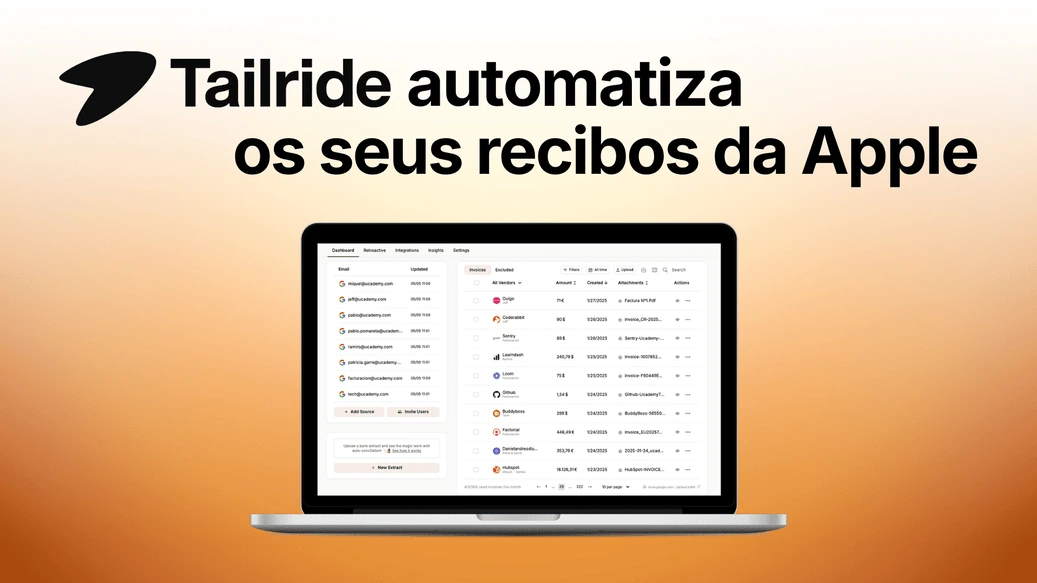
O Scanner de Caixa de Entrada (Inbox Scanner) do Tailride liga-se ao seu Gmail, Outlook ou email IMAP e:
-
Analisa todo o seu histórico de correio eletrónico de forma retroativa - encontrando todas as faturas que já recebeu da Apple.
-
Captura automaticamente os novos recibos à medida que estes chegam.
-
Extrai os dados essenciais (data, valor, artigo, ID da encomenda) para registos estruturados.
-
Organiza a documentação por fornecedor, para que todos os comprovativos da Apple fiquem num local facilmente pesquisável.
-
Integra-se com software de contabilidade para sincronização direta com o QuickBooks, Xero ou o seu próprio sistema de despesas.
O Resultado: Em vez de vasculhar o email quando precisa de um comprovativo, todas as faturas da Apple (e de outros fornecedores) estão centralizadas, categorizadas e prontas a enviar para a contabilidade em segundos.
A Quem se Destina
-
Contabilistas e gabinetes que gerem as despesas dos clientes
-
Trabalhadores independentes (freelancers) que controlam as suas próprias deduções
-
Proprietários de PMEs com despesas pessoais/profissionais misturadas
-
Equipas financeiras que fazem a reconciliação de cartões corporativos
-
Qualquer pessoa que efetue compras a partir de múltiplas contas (pessoal, familiar, empresarial)
Experimente o Scanner de Inbox do Tailride Gratuitamente →
Perguntas Frequentes: Dúvidas Comuns Sobre as Suas Faturas
Até quando posso recuar no meu histórico de compras da Apple?
O seu registo é exaustivo e recua até ao dia em que criou o seu ID Apple. Pode filtrar pelos últimos 90 dias ou saltar para um ano específico. As compras mais antigas podem apresentar menos detalhes do que as recentes, mas o registo central da transação mantém-se.
Posso obter uma fatura em PDF de uma compra na Apple?
Sim. No caso de compras digitais (aplicações, subscrições):
-
Localize a transação no seu histórico
-
Utilize a opção Reenviar para enviar uma cópia para o seu próprio email
-
Guarde ou imprima o email como PDF
Para artigos físicos comprados na loja online, o email de confirmação de envio inclui habitualmente uma fatura em PDF que pode descarregar.
Porque não consigo encontrar uma compra específica?
Alguns dos motivos mais comuns incluem:
-
ID Apple diferente - Verifique se utilizou uma conta pessoal em vez da profissional
-
Ainda pendente - As cobranças podem demorar 24 a 48 horas a ser processadas
-
Cobranças agrupadas - A Apple por vezes junta pequenas compras numa única transação
-
Email eliminado - Verifique as pastas de spam, lixo ou arquivo
Se mesmo assim não conseguir localizar o pagamento, contacte o Suporte da Apple para obter ajuda.
Os recibos por email são suficientes para efeitos contabilísticos e fiscais em Portugal?
Na maior parte dos casos, sim. Os recibos por email da Apple que incluem o nome do vendedor, data, valor, descrição do produto e os seus dados de faturação são geralmente válidos para os relatórios de despesas e lançamentos contabilísticos. O maior desafio é mantê-los organizados e acessíveis - é precisamente aí que uma abordagem sistemática ou a automação fazem toda a diferença.
Para Contabilistas e Proprietários de PMEs
Perde demasiado tempo a recolher faturas da Apple de clientes ou colaboradores? A funcionalidade de extração de faturas do Tailride, ligada ao correio eletrónico, pode analisar as caixas de entrada dos seus clientes (mediante autorização) e reencaminhar automaticamente todas as faturas - incluindo recibos da Apple - diretamente para o seu software de contabilidade.
Acabaram-se as insistências com os clientes para enviarem "aquela fatura da subscrição"
Todas as faturas num só lugar, organizadas por data e fornecedor
Integração direta com o QuickBooks, Xero e outras plataformas
Poupança de cerca de 5 horas/mês por cliente na reconciliação de despesas
