Cronologia acquisti Apple: trovare e scaricare le ricevute
Accedi alla cronologia acquisti Apple in pochi secondi. Guida pratica per recuperare ricevute e fatture da App Store, Mac, email e portale Apple.

Trovare una specifica ricevuta Apple può trasformarsi rapidamente in una perdita di tempo snervante. Che serva per compilare una nota spese, preparare la documentazione fiscale per il commercialista, richiedere una garanzia o semplicemente verificare a quale app ci si è abbonati, sapere dove cercare fa tutta la differenza. Se effettui spesso acquisti nell'ecosistema Apple per lavoro o gestisci le spese digitali della tua azienda, questa guida ti mostrerà il percorso più rapido per rintracciare qualsiasi documento e come consultare la cronologia acquisti Apple, oltre a un metodo efficace per automatizzare l'intera procedura.
Riepilogo rapido: metodi per visualizzare le ricevute Apple
Prima di analizzare i passaggi nel dettaglio, ecco una panoramica sintetica delle opzioni a disposizione:
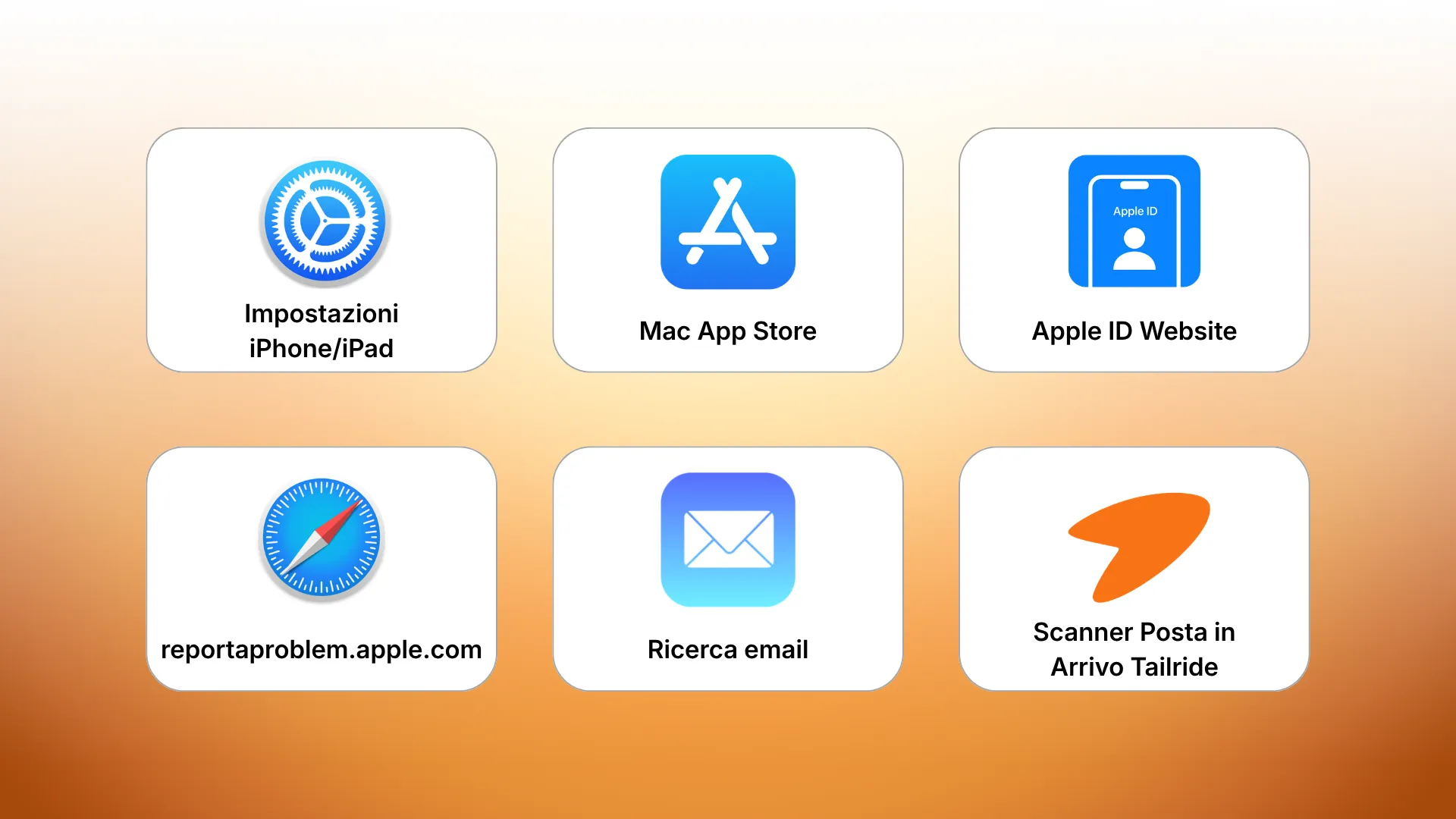
| Metodo | Ideale per | Tempo necessario |
|---|---|---|
| Impostazioni iPhone/iPad | Controlli rapidi, acquisti recenti, abbonamenti | 30 secondi |
| Mac App Store | App e abbonamenti specifici per Mac | 1 minuto |
| Portale Web ID Apple | Panoramica completa di tutte le transazioni | 2 minuti |
| reportaproblem.apple.com | Contestazioni addebiti, richieste di rimborso | 2 minuti |
| Ricerca email ("La tua fattura Apple") | Ordini hardware, archiviazione fiscale | 2–3 minuti |
| Tailride Inbox Scanner | Acquisizione automatica di tutte le ricevute (passate e future) | Configurazione in 1 clic |
Nota per professionisti e aziende: Se gestisci regolarmente acquisti Apple per la contabilità aziendale o le note spese, passa direttamente alla sezione dedicata all'automazione in basso.
Come funzionano le transazioni nell'ecosistema Apple
Apple registra ogni transazione collegandola direttamente all'ID Apple (o Account Apple). L'elenco include:
-
Acquisti su App Store e acquisti in-app
-
Abbonamenti digitali (Apple Music, iCloud+, Apple TV+, applicazioni di terze parti)
-
Apple Books e contenuti multimediali
-
Servizi digitali a pagamento
I prodotti fisici acquistati su Apple Store (online o nei negozi fisici) vengono gestiti separatamente tramite le email di conferma ordine e l'app Apple Store.
Alcuni aspetti importanti da tenere a mente:
-
Un ID Apple = un solo storico transazioni. Chi utilizza account distinti (ad esempio uno personale e uno aziendale) deve effettuare la verifica su ciascuno di essi.
-
Addebiti raggruppati. Apple raggruppa spesso micro-transazioni o acquisti ravvicinati in un unico addebito bancario complessivo, rendendo meno immediata la riconciliazione delle singole voci.
-
Condivisione in famiglia. Gli acquisti effettuati dai membri del gruppo famiglia compaiono nel profilo del singolo utente, ma vengono addebitati sul metodo di pagamento dell'organizzatore della famiglia.
Come consultare la cronologia acquisti Apple su iPhone o iPad
Il metodo più immediato per verificare le spese recenti è accedere direttamente dal proprio dispositivo mobile.
Procedura passo dopo passo:
-
Apri l'app Impostazioni.
-
Tocca il tuo nome / ID Apple in alto.
-
Seleziona Contenuti multimediali e acquisti.
-
Tocca Visualizza account (potrebbe essere richiesto l'accesso con Face ID o password).
-
Seleziona Cronologia acquisti.
-
Imposta il filtro temporale (ultimi 90 giorni oppure un anno specifico).
-
Tocca una transazione per visualizzarne i dettagli completi.
La schermata mostrerà i dettagli delle app, il costo dei rinnovi, le date esatte e gli importi corrisposti. Nel caso di abbonamenti attivi, è possibile gestirli o annullarli direttamente da questa sezione.
Per la contabilità aziendale: La ricevuta dettagliata include l'indirizzo di fatturazione e il metodo di pagamento utilizzato, dati indispensabili per il commercialista per fini di detrazione fiscale o ammortamento dei beni strumentali (come iPad o accessori professionali).
Come visualizzare la cronologia acquisti Apple su Mac
Su macOS, il riepilogo delle spese è integrato direttamente all'interno dell'applicazione App Store.
Procedura:
-
Apri l'applicazione App Store.
-
Fai clic sul tuo profilo o sul tuo nome in basso nella barra laterale.
-
Fai clic su Impostazioni account in alto a destra (inserisci le credenziali se richieste).
-
Scorri fino alla sezione dedicata allo storico acquisti e seleziona Gestisci o Mostra cronologia.
-
Seleziona l'intervallo di date desiderato.
-
Fai clic su Dettagli accanto alla voce di spesa per accedere al riepilogo completo.
Questo percorso è particolarmente utile per le applicazioni desktop esclusive per Mac, per verificare gli abbonamenti professionali o per accertarsi di quale account sia configurato sulla macchina.
Come verificare gli acquisti Apple tramite browser web
Quando non si ha a portata di mano il dispositivo principale - o si devono gestire più profili aziendali - la consultazione via browser risulta spesso la via più efficiente.
Opzione 1: Portale di gestione ID Apple
-
Accedi a appleid.apple.com.
-
Esegui il login con le tue credenziali.
-
Vai alla sezione dedicata a contenuti multimediali e pagamenti.
-
Seleziona la voce relativa all'elenco delle transazioni.
L'interfaccia web viene periodicamente aggiornata da Apple, ma la sezione riservata ai pagamenti e agli abbonamenti attivi rimane sempre chiaramente accessibile.
Opzione 2: reportaproblem.apple.com
Se hai notato un addebito non chiaro o intendi richiedere un rimborso:
-
Visita reportaproblem.apple.com.
-
Accedi con il tuo ID Apple.
-
Esamina l'elenco cronologico con date, importi e descrizioni dei servizi.
-
Seleziona l'elemento desiderato per visualizzarne le specifiche o clicca su Segnala un problema per aprire una richiesta di assistenza.
Questa pagina web è lo strumento più rapido per identificare addebiti anomali e contestare spese non autorizzate.
Come recuperare le fatture dei dispositivi hardware Apple
Gli abbonamenti software seguono un canale diverso rispetto all'acquisto di hardware (come MacBook, iPhone, monitor o accessori). Per i prodotti fisici ordinati direttamente da Apple, i documenti contabili sono legati all'ordine sullo store.
Tramite l'app Apple Store:
-
Apri l'app Apple Store su iPhone o iPad.
-
Tocca l'icona del tuo profilo in alto a destra.
-
Seleziona I tuoi ordini.
-
Individua l'ordine corrispondente.
-
Seleziona l'opzione per visualizzare o scaricare il documento di fatturazione.
Tramite ricerca nella casella di posta:
Apple invia conferme d'ordine e documenti fiscali anche via email. Per rintracciarli, cerca nella casella di posta i seguenti oggetti:
-
"La tua ricevuta da Apple"
-
"La tua fattura Apple"
-
"Conferma dell'ordine"
-
"Notifica di spedizione"
Per approfondire la gestione specifica dei giustificativi software, consulta la nostra guida su come trovare le ricevute di App Store.
Per titolari di partita IVA: Conservare con precisione questi giustificativi è fondamentale. Il commercialista ne avrà bisogno per la deducibilità dei costi e la detrazione dell'IVA sui beni strumentali, dove data dell'operazione e importi imponibili devono essere ineccepibili.
La casella email: il centro di controllo delle tue ricevute
Per la maggior parte degli utenti, la traccia più completa delle spese Apple risiede nella casella email. Apple inoltra automaticamente:
-
Ricevute digitali per app, film e libri
-
Fatture di vendita per ordini online
-
Notifiche di rinnovo periodico degli abbonamenti
-
Documenti di trasporto e spedizione
Come effettuare una ricerca efficace:
-
Controlla la casella di posta associata all'ID Apple con cui hai acquistato il servizio.
-
Utilizza parole chiave mirate, come "ricevuta Apple", "fattura Apple", "iTunes" o il nome specifico dell'app.
-
Filtra i risultati per data se ricordi il mese approssimativo della spesa.
Questa verifica manuale serve soprattutto quando:
-
È necessario allegare il giustificativo alla nota spese o inviarlo al reparto amministrativo.
-
Bisogna riconciliare l'estratto conto della carta di credito aziendale.
-
Si è passati a un nuovo dispositivo e serve attestare un acquisto pregresso.
Tenere in ordine i documenti digitali è essenziale. Chi si trova a gestire volumi elevati di acquisti ricorrenti può approfondire i criteri per scegliere il miglior metodo per scansionare ricevute e fatture.
Gestisci manualmente decine di giustificativi ogni mese? Passare ore a cercare email e PDF è un'attività a basso valore aggiunto. Tailride analizza la tua casella di posta in automatico e accentra ogni documento Apple e di altri fornitori in un unico spazio organizzato, pronto per la contabilità. Scopri l'acquisizione automatica dei documenti contabili →
Automatizzare la raccolta dei giustificativi Apple per non doverli più cercare
Se capita di dover scaricare una ricevuta una volta all'anno, i passaggi manuali illustrati sopra sono più che sufficienti.
Al contrario, per liberi professionisti, studi di commercialisti, studi legali o aziende con collaboratori che acquistano regolarmente licenze software, la ricerca manuale delle email si trasforma in una perdita di tempo sistematica a ogni chiusura contabile.
I limiti della gestione manuale
Ogni volta che occorre:
-
Raccogliere i giustificativi per la nota spese mensile
-
Fornire la documentazione completa per la dichiarazione dei redditi o per un controllo fiscale
-
Registrare le spese deducibili di beni e servizi tecnologici
-
Monitorare account Apple personali e aziendali separati
-
Riconciliare i movimenti delle carte di credito aziendali
...ci si scontra con email perse, filtri di ricerca imprecisi e documenti sparsi su più dispositivi e account.
La soluzione con Tailride
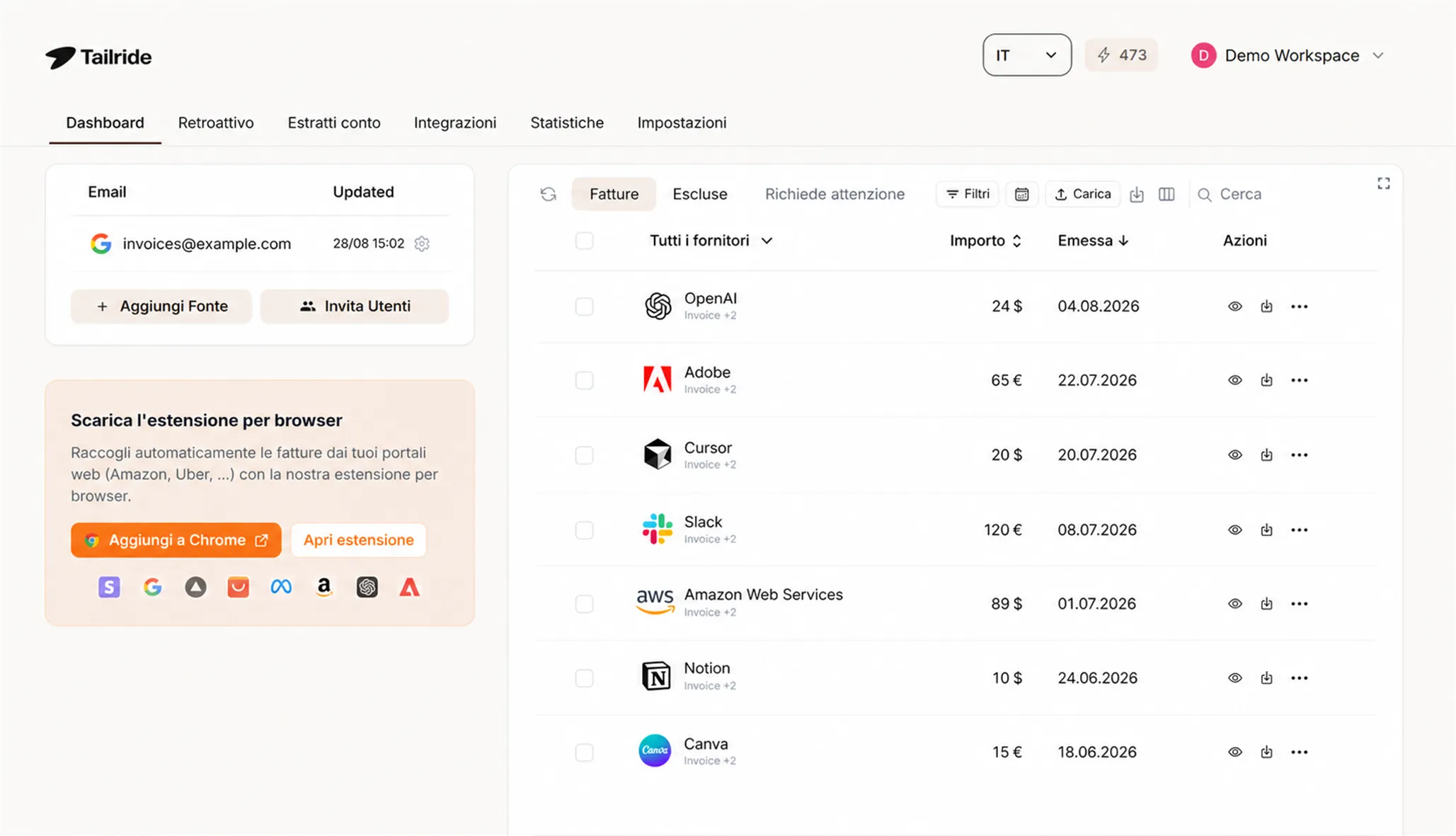
L'Inbox Scanner di Tailride si integra in modo sicuro con le caselle Gmail, Outlook o IMAP e consente di:
-
Analizzare lo storico email pregresso, individuando ogni documento Apple già ricevuto in passato.
-
Acquisire in tempo reale i nuovi documenti, estraendo le ricevute nel momento stesso in cui arrivano.
-
Estrarre i dati essenziali (data, fornitore, importo, ID transazione) convertendoli in record strutturati.
-
Organizzare i documenti per fornitore, raggruppando tutti i costi Apple in un archivio centralizzato e consultabile con un clic.
-
Sincronizzarsi con i software gestionali e contabili, esportando i dati verso i principali sistemi contabili e gestionali aziendali.
Il vantaggio operativo: invece di inseguire le email alla fine di ogni trimestre, tutti i documenti fiscali risultano già archiviati, categorizzati e pronti per la riconciliazione contabile.
A chi si rivolge
-
Studi commercialisti e contabili che devono recuperare le pezze d'appoggio dai clienti.
-
Freelance e professionisti a partita IVA che devono dedurre i costi digitali.
-
Piccole e medie imprese che hanno spese tecnologiche distribuite su più figure del team.
-
Uffici finance e amministrazione che devono quadratizzare le carte di credito aziendali.
-
Chiunque utilizzi più account Apple (aziendale, privato, condiviso).
Prova gratuitamente l'Inbox Scanner di Tailride →
Domande frequenti sulle ricevute e sugli acquisti Apple
A quanti anni indietro risale la cronologia degli acquisti Apple?
Lo storico tiene traccia di tutte le transazioni a partire dalla data di creazione dell'account. Tramite i filtri è possibile selezionare specifici anni solari o consultare gli ultimi 90 giorni. Per acquisti molto datati il dettaglio potrebbe essere più essenziale, ma la registrazione dell'addebito rimane sempre visibile.
È possibile scaricare una fattura in formato PDF per un acquisto Apple?
Sì. Per acquisti digitali e abbonamenti in-app, individua la transazione nello storico, seleziona l'opzione per reinviare la ricevuta via email e salva o esporta il messaggio in formato PDF. Per gli acquisti hardware effettuati online, l'email di notifica spedizione contiene solitamente un link diretto al download del documento fiscale in PDF.
Cosa fare se non si trova una spesa specifica nello storico?
Le cause più frequenti sono quattro:
-
Account differente: la transazione è stata effettuata con un altro profilo (es. ID personale anziché aziendale).
-
Operazione in sospeso: l'elaborazione bancaria può richiedere da 24 a 48 ore prima che la voce compaia a registro.
-
Addebito aggregato: più acquisti di piccolo importo sono stati uniti in una sola voce.
-
Email eliminata o filtrata: verifica nelle cartelle Spam, Cestino o Archivio.
Se l'addebito permane e non compare a registro, è consigliabile contattare direttamente l'assistenza clienti Apple.
Le ricevute inviate via email sono valide per la contabilità aziendale?
Sì. I documenti riepilogativi di Apple che riportano ragione sociale del fornitore, data, importo, descrizione del servizio e dati dell'acquirente costituiscono giustificativi idonei per note spese, contabilità ordinaria e deduzioni fiscali. La vera criticità consiste nell'archiviarli regolarmente in modo accessibile, motivo per cui dotarsi di una procedura automatizzata previene omissioni e sanzioni in fase di bilancio.
Per commercialisti e titolari d'azienda
Raccogliere i giustificativi Apple da dipendenti e collaboratori richiede spesso troppo tempo. Il sistema di estrazione automatica di Tailride analizza le caselle di posta autorizzate e trasferisce le ricevute direttamente nel tuo flusso contabile.
Niente più solleciti continui ai clienti per recuperare la ricevuta dell'abbonamento Apple
Tutti i giustificativi archiviati in un solo posto, ordinati per data e fornitore
Integrazione con i principali strumenti e software di contabilità
Risparmio stimato di circa 5 ore al mese per cliente nella quadratura delle spese
