Historique d'achats Apple : Comment trouver et consulter vos reçus Apple
Historique d'achats Apple. Trouvez vos reçus et historique de facturation en quelques secondes. Guide étape par étape pour l'App Store, iTunes et Apple.com.

Essayer de trouver un reçu Apple spécifique peut donner l'impression de chercher une aiguille dans une botte de foin numérique. Qu'il s'agisse d'une note de frais, d'un audit, d'une demande de garantie, de documents fiscaux ou simplement pour savoir quand vous vous êtes abonné à cette application, il est essentiel de savoir où chercher. Si vous gérez régulièrement des achats Apple - ou si vous les gérez pour une entreprise - ce guide vous montrera le moyen le plus rapide de trouver n'importe quel reçu, et comment automatiser tout le processus pour ne plus jamais avoir à chercher.
Résumé rapide : Méthodes pour consulter votre historique d'achats Apple
Avant de plonger dans les étapes détaillées, voici un aperçu rapide de toutes les méthodes disponibles :
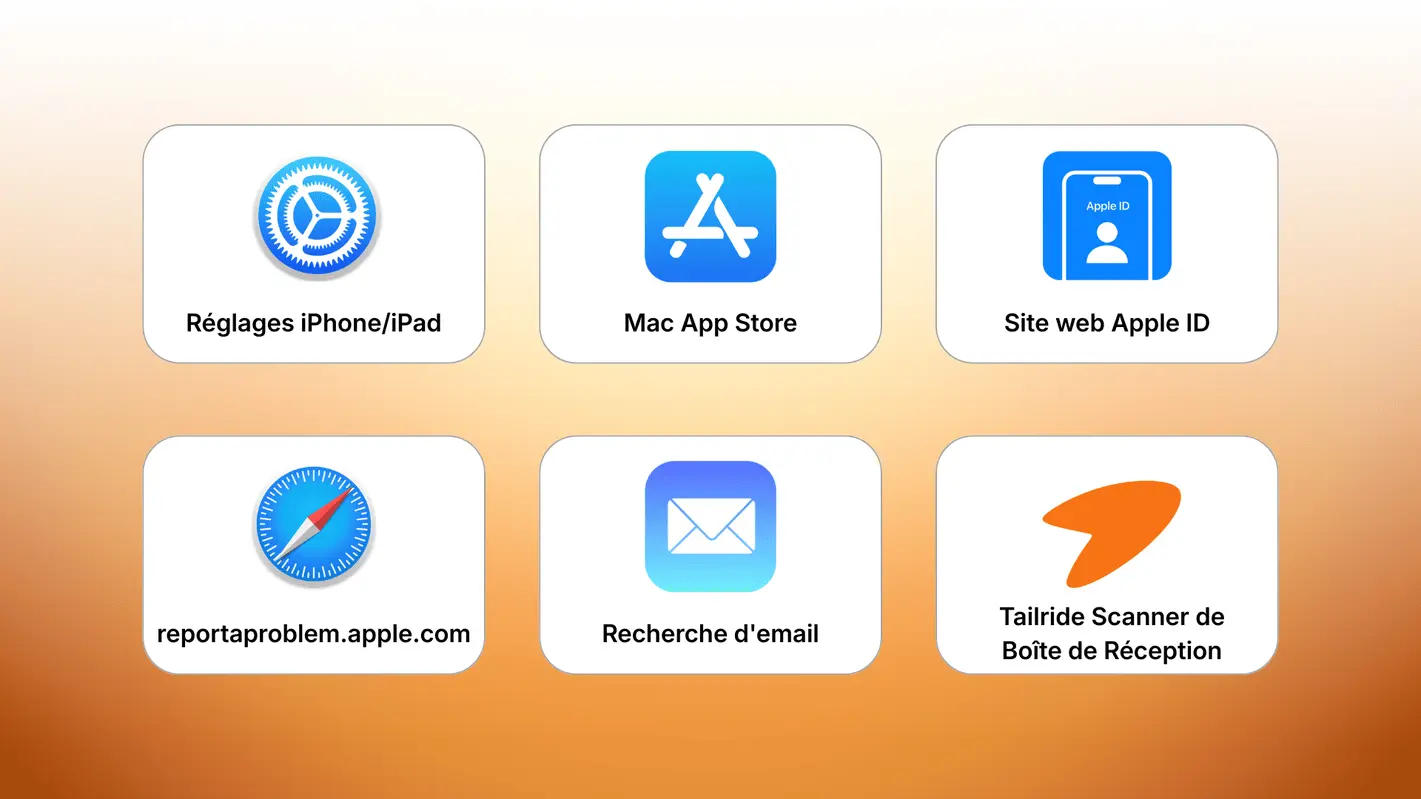
| Méthode | Idéal pour | Temps d'obtention |
|---|---|---|
| Réglages iPhone/iPad | Vérifications rapides, achats récents, abonnements | 30 secondes |
| Mac App Store | Applications et abonnements spécifiques au Mac | 1 minute |
| Site web de l'identifiant Apple | Aperçu complet de tous les achats | 2 minutes |
| reportaproblem.apple.com | Contester des frais, demandes de remboursement | 2 minutes |
| Recherche par e-mail ("Votre facture Apple") | Commandes d'équipement physique, dossiers fiscaux | 2–3 minutes |
| Scanner de boîte de réception Tailride | Capture automatisée de tous les reçus (passés et futurs) | Configuration en 1 clic |
Conseil pour les entreprises : Si vous gérez régulièrement des achats Apple pour la comptabilité, les notes de frais ou les audits, passez directement à la section « Automatisez vos reçus Apple » ci-dessous.
Votre guide pour retrouver chaque achat Apple
Apple conserve un journal complet de vos achats liés à votre identifiant Apple. Cela inclut :
-
Les achats sur l'App Store et les achats intégrés
-
Les abonnements (Apple Music, iCloud+, Apple TV+, applications tierces)
-
Apple Books et le contenu numérique
-
Certains services Apple
Les achats physiques effectués sur l'Apple Store (en ligne ou en magasin) sont généralement suivis séparément via les e-mails de commande et l'application Apple Store.
Quelques notes rapides :
-
Un identifiant Apple = un historique d'achats. Si vous utilisez plusieurs identifiants Apple (par exemple, personnel et professionnel), vous devrez vérifier chacun d'eux séparément.
-
Certains frais apparaissent groupés. Apple peut regrouper de petits achats en un seul prélèvement, ce qui peut rendre la correspondance des articles délicate.
-
Le partage familial complique les choses. Les achats effectués par les membres de la famille apparaissent sous leur identifiant Apple, mais peuvent être facturés sur le mode de paiement de l'organisateur.
Comment consulter votre historique d'achats Apple sur iPhone ou iPad
Le moyen le plus rapide de vérifier les achats récents est directement sur votre appareil.
Étape par étape :
1. Ouvrez l'application Réglages
2. Appuyez sur votre profil Identifiant Apple en haut
3. Appuyez sur Médias et achats
4. Appuyez sur Compte (il se peut que vous deviez vous reconnecter)
5. Appuyez sur Historique d'achats
6. Ajustez le filtre de date (90 derniers jours, ou sélectionnez une année spécifique)
7. Appuyez sur n'importe quel achat pour voir les détails complets
Vous verrez les noms des applications, les frais d'abonnement, les dates et les montants. Pour les abonnements actifs, vous pouvez directement accéder à leur gestion ou à leur annulation.
Pour les entreprises : Le reçu détaillé comprend votre adresse de facturation et votre mode de paiement, dont votre comptable aura besoin pour la documentation fiscale ou les registres d'amortissement - particulièrement important pour les appareils achetés pour l'entreprise comme les iPad ou les Apple Pencil.
Comment consulter votre historique d'achats sur un Mac
Sur macOS, votre historique d'achats se trouve dans l'application App Store.
Étapes :
1. Ouvrez l'application App Store
2. Cliquez sur votre icône de profil ou votre nom dans la barre latérale
3. Cliquez sur Réglages du compte (connectez-vous si nécessaire)
4. Faites défiler jusqu'à Historique d'achats
5. Ajustez la plage de dates selon vos besoins
6. Cliquez sur Plus ou Détails à côté de n'importe quel article pour obtenir le détail complet
Ceci est particulièrement utile pour les applications réservées au Mac, les abonnements achetés via le Mac App Store, ou pour vérifier quel identifiant Apple est actif sur une machine particulière.
Comment consulter les achats Apple depuis un navigateur Web
Si vous n'avez pas votre appareil sous la main - ou si vous gérez plusieurs identifiants Apple - le Web est souvent plus rapide.
Option 1 : Page de compte de l'identifiant Apple
1. Allez sur appleid.apple.com
2. Connectez-vous avec votre identifiant Apple
3. Naviguez vers Médias et achats (le nom peut varier)
4. Recherchez Historique d'achats ou un terme similaire
Apple met parfois à jour la mise en page de cette page, le libellé exact peut donc changer, mais vous trouverez généralement des liens clairs vers vos achats et abonnements.
Option 2 : reportaproblem.apple.com
Pour les frais que vous ne reconnaissez pas ou que vous souhaitez contester :
1. Visitez reportaproblem.apple.com
2. Connectez-vous avec votre identifiant Apple
3. Consultez les achats récents avec les dates, les montants et les noms
4. Cliquez sur n'importe quel achat pour voir les détails ou sur Signaler un problème pour les remboursements
Cet outil est particulièrement pratique pour résoudre les problèmes de frais inattendus ou confirmer rapidement une transaction spécifique.
Comment trouver les reçus de matériel Apple Store
Les applications et les abonnements sont une chose ; le matériel physique comme les MacBooks, iPhones et AirPods en est une autre. Pour le matériel acheté directement auprès d'Apple, les reçus sont généralement liés aux commandes de l'Apple Store.
Utilisation de l'application Apple Store :
1. Ouvrez l'application Apple Store sur votre iPhone ou iPad
2. Appuyez sur votre icône de profil
3. Allez dans Commandes
4. Sélectionnez la commande concernée
5. Recherchez Afficher la facture ou Télécharger la facture
Utilisation de votre e-mail :
Apple envoie également des confirmations de commande et des factures par e-mail pour le matériel. Recherchez dans votre boîte de réception :
-
"Votre reçu d'Apple"
-
"Votre facture d'Apple"
-
"Accusé de réception de commande"
-
"Notification d'expédition"
Pour plus de détails sur les reçus spécifiques à l'App Store, consultez notre guide sur comment trouver les reçus de l'App Store Apple.
Propriétaires d'entreprise : Gardez ces reçus de matériel organisés. Votre comptable en aura besoin pour l'amortissement des actifs et les déductions fiscales. La date de commande et le prix d'achat figurant sur ces factures sont essentiels pour des dossiers financiers précis.
Votre boîte de réception e-mail est votre meilleure alliée
Pour beaucoup de gens, la trace la plus complète des achats Apple se trouve dans les e-mails. Apple envoie :
-
"Votre reçu d'Apple" pour la plupart des achats
-
"Votre facture d'Apple" pour certaines commandes
-
Des confirmations de renouvellement d'abonnement
-
Des notifications de commande et d'expédition
Comment effectuer une recherche efficace :
-
Utilisez l'adresse e-mail liée à votre identifiant Apple
-
Essayez des mots-clés comme "reçu Apple", "Votre facture d'Apple", ou le nom spécifique de l'application/du produit
-
Filtrez par plage de dates si vous vous souvenez approximativement du moment de l'achat
Cette approche est particulièrement utile lorsque :
-
Vous avez besoin d'une facture formelle pour des notes de frais ou les impôts
-
Vous rapprochez vos relevés de carte de crédit
-
Vous avez changé d'appareil et avez besoin d'une preuve d'un achat ancien
Il est judicieux de bien organiser ses dossiers numériques. Mais si vous jonglez avec de nombreux achats - Apple ou autres - il vaut la peine de se pencher sur la meilleure façon de scanner les reçus pour que tout reste organisé.
Vous gérez manuellement de nombreux achats Apple ? Chaque mois passé à chercher "Votre facture Apple" est du temps perdu. Tailride scanne automatiquement votre boîte de réception et organise chaque reçu Apple (ainsi que les factures d'autres fournisseurs) en un seul endroit - prêt pour les notes de frais, les audits ou simplement pour une consultation rapide. En savoir plus sur la capture automatisée de reçus →
Un peu d'organisation au départ - qu'elle soit manuelle ou automatisée - facilite grandement la gestion des garanties, des déductions fiscales et des retours par la suite.
Automatisez vos reçus Apple pour ne plus jamais avoir à chercher
Si vous n'avez besoin que d'un seul reçu Apple une fois par an, les étapes manuelles ci-dessus fonctionnent parfaitement.
Mais si vous êtes comptable, freelance ou propriétaire d'entreprise et que vous passez régulièrement des achats Apple en notes de frais - ou si vous gérez les reçus pour une équipe - chercher manuellement "Votre facture Apple" dans votre boîte de réception tous les mois devient vite lassant.
Le problème de la recherche manuelle de reçus
Chaque fois que vous devez :
-
Récupérer un reçu pour un rapport de frais
-
Préparer des documents pour un audit
-
Gérer les déductions fiscales pour les achats professionnels
-
Gérer plusieurs identifiants Apple (personnel + professionnel)
-
Rapprocher vos relevés de carte de crédit
...vous effectuez un travail manuel qui pourrait être automatisé. Les e-mails s'égarent, les recherches oublient des reçus, et ceux-ci finissent éparpillés dans plusieurs boîtes de réception et appareils.
La solution Tailride
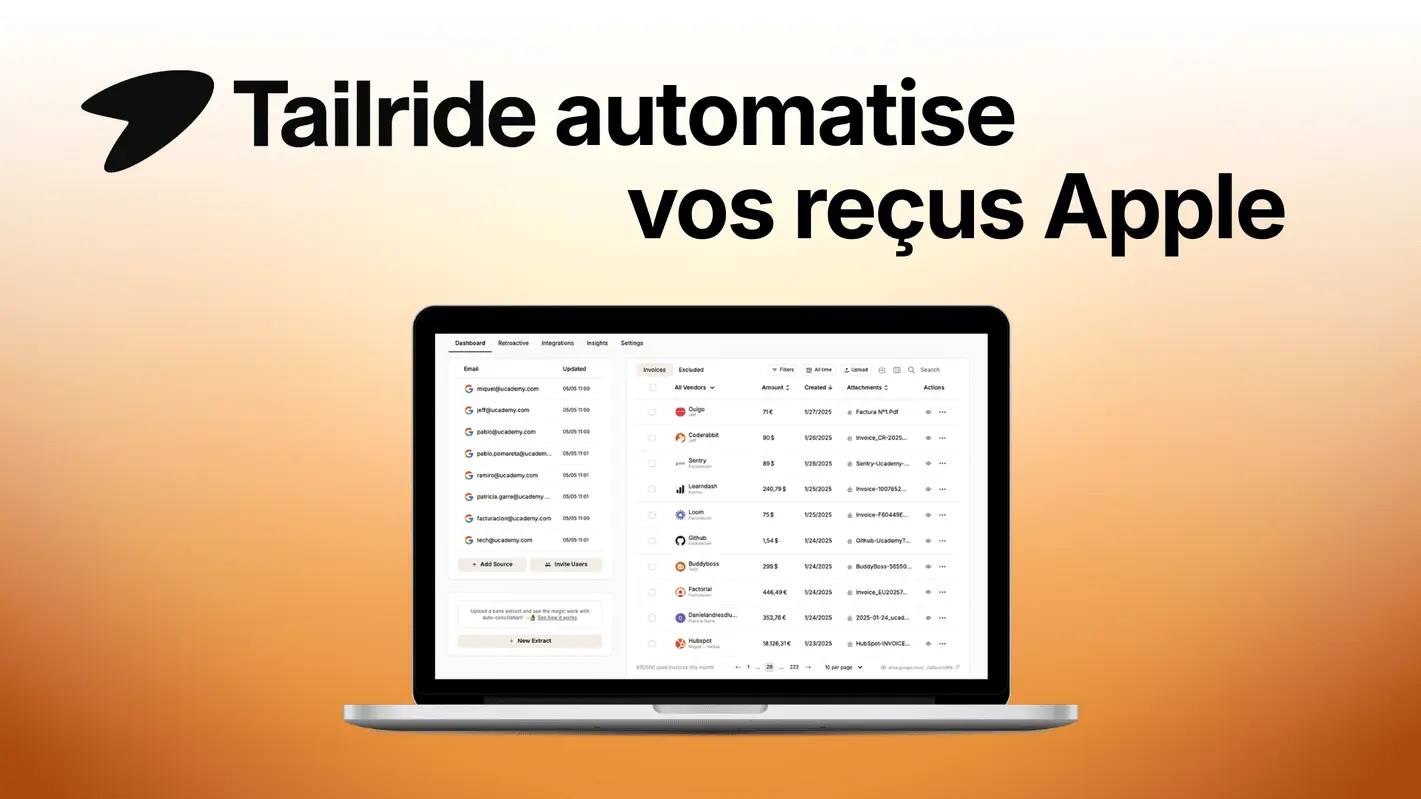
Le Scanner de boîte de réception de Tailride se connecte à votre compte Gmail, Outlook ou IMAP et :
-
Scanne tout votre historique d'e-mails de manière rétroactive - trouvant chaque reçu Apple que vous avez déjà reçu
-
Capture automatiquement les futurs reçus dès leur arrivée
-
Extrait les données de facturation (date, montant, article, numéro de commande) dans des dossiers structurés
-
Organise par fournisseur afin que tous les reçus Apple soient dans un seul endroit consultable
-
S'intègre aux outils de comptabilité pour se synchroniser directement avec QuickBooks, Xero ou votre système de frais
Résultat : Au lieu de chercher dans vos e-mails quand vous avez besoin d'un reçu, toutes les factures Apple (et d'autres fournisseurs) sont centralisées, catégorisées et prêtes pour vos notes de frais ou vos audits en quelques secondes.
Pour qui cette solution est-elle faite ?
-
Les comptables gérant les notes de frais de leurs clients
-
Les freelances suivant leurs déductions professionnelles
-
Les propriétaires de PME ayant des dépenses Apple mixtes (personnel/professionnel)
-
Les équipes financières effectuant le rapprochement des cartes d'entreprise
-
Toute personne achetant sur plusieurs comptes Apple (personnel, familial, professionnel)
Essayer gratuitement le Scanner de boîte de réception de Tailride →
FAQ : Questions fréquentes sur vos reçus Apple
Jusqu'où puis-je remonter dans mon historique d'achats Apple ?
Votre historique d'achats Apple est un journal complet qui remonte jusqu'au jour où vous avez créé votre identifiant Apple. Vous pouvez filtrer par les 90 derniers jours ou passer à une année spécifique. Les achats très anciens peuvent comporter moins de détails que les récents, mais le registre de transaction principal demeure.
Puis-je obtenir une facture PDF pour un achat Apple ?
Oui. Pour les achats numériques (applications, abonnements) :
-
Localisez la transaction dans votre historique d'achats
-
Utilisez l'option Renvoyer pour vous envoyer une copie par e-mail
-
Enregistrez ou imprimez l'e-mail au format PDF
Pour les articles physiques achetés sur la boutique en ligne d'Apple, votre e-mail de confirmation d'expédition comprend généralement une facture PDF téléchargeable.
Pourquoi ne puis-je pas trouver un achat spécifique ?
Quelques raisons courantes :
-
Identifiant Apple différent - Vérifiez si vous avez utilisé un compte personnel ou professionnel
-
En attente - Les frais peuvent prendre 24 à 48 heures pour être traités et apparaître
-
Achats groupés - Apple regroupe parfois de petits achats ensemble
-
E-mail supprimé - Vérifiez les spams, la corbeille ou les dossiers archivés
Si vous ne le trouvez toujours pas, contactez l'assistance Apple pour obtenir de l'aide.
Les reçus par e-mail sont-ils suffisants pour la comptabilité et les impôts ?
Dans la plupart des cas, oui. Les reçus par e-mail d'Apple incluant le nom du vendeur, la date, le montant, la description du produit et vos informations de facturation sont généralement acceptés pour les notes de frais, la comptabilité et les audits. Le défi est de les garder organisés et accessibles - c'est là qu'une approche systématique ou l'automatisation aide.
Pour les comptables et les propriétaires de PME
Vous passez trop de temps à collecter les reçus Apple de vos clients ou employés ? L'extraction de reçus connectée à la boîte de réception de Tailride peut scanner les boîtes de réception de vos clients (avec leur permission) et transférer automatiquement toutes les factures - y compris les reçus Apple - directement dans votre système comptable.
Plus besoin de courir après les clients pour « ce reçu d'abonnement Apple »
Tous les reçus en un seul endroit, organisés par date et fournisseur
Intégration avec QuickBooks, Xero et d'autres plateformes
Gain d'environ 5 heures par mois et par client sur le rapprochement des dépenses
