Historial de compras de Apple: cómo encontrar y ver tus tickets y facturas
Historial de compras de Apple. Encuentra tus recibos y historial de facturación en segundos. Guía paso a paso para App Store, iTunes y Apple.com.

Intentar encontrar un ticket específico de Apple puede parecer como buscar una aguja en un pajar digital. Ya sea para una nota de gastos, una auditoría, una reclamación de garantía, documentación fiscal, o simplemente para saber cuándo te suscribiste a esa aplicación, saber dónde buscar es clave. Si manejas compras de Apple con regularidad - o las administras para una empresa - , esta guía te mostrará la forma más rápida de encontrar cualquier factura, además de cómo automatizar todo el proceso para que nunca más tengas que buscar.
Resumen rápido: Formas de ver tu historial de compras de Apple
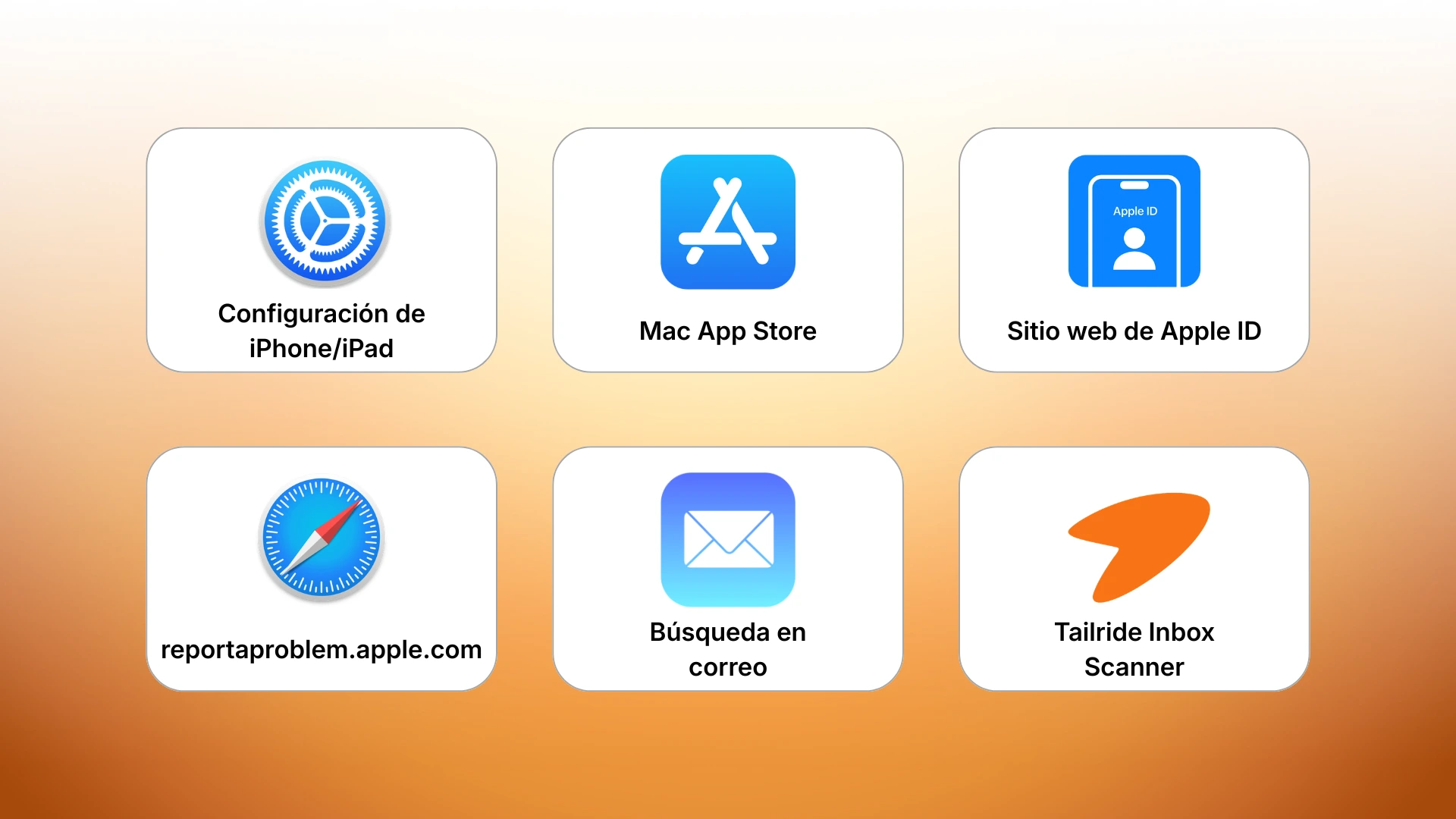
Antes de profundizar en los pasos detallados, aquí tienes un resumen rápido de todos los métodos disponibles:
| Método | Ideal para | Tiempo estimado |
|---|---|---|
| Ajustes de iPhone/iPad | Revisiones rápidas, compras recientes, suscripciones | 30 segundos |
| Mac App Store | Apps y suscripciones específicas de Mac | 1 minuto |
| Sitio web de Apple ID | Visión general completa de todas las compras | 2 minutos |
| reportaproblem.apple.com | Disputar cargos, solicitudes de reembolso | 2 minutos |
| Búsqueda en el correo ("Tu factura de Apple") | Pedidos de hardware, registros fiscales (IVA) | 2–3 minutos |
| Tailride Inbox Scanner | Captura automática de todos los tickets (pasados y futuros) | Configuración en 1 clic |
Consejo para autónomos y empresas: Si gestionas compras de Apple habitualmente para contabilidad o notas de gastos, salta directamente a la sección "Automatiza tus facturas de Apple" más abajo.
Tu mapa para encontrar cada compra de Apple
Apple mantiene un registro exhaustivo de tus compras vinculadas a tu Apple ID. Esto incluye:
-
Compras en la App Store y dentro de las aplicaciones.
-
Suscripciones (Apple Music, iCloud+, Apple TV+, apps de terceros).
-
Apple Books y contenido digital.
-
Algunos servicios de Apple.
Las compras físicas en la Apple Store (online o en tiendas físicas) suelen rastrearse por separado a través de correos electrónicos de pedidos y la app Apple Store.
Algunas notas rápidas:
-
Un Apple ID = un historial de compras. Si usas varios Apple ID (por ejemplo, personal y de empresa), tendrás que revisar cada uno por separado.
-
Algunos cargos aparecen agrupados. Apple puede agrupar compras pequeñas en un solo cargo, lo que puede dificultar la conciliación de cada artículo.
-
Compartir en familia. Las compras de los miembros de la familia aparecen bajo su Apple ID, pero pueden cobrarse al método de pago del organizador.
Cómo ver tu historial de compras de Apple en iPhone o iPad
La forma más rápida de comprobar las compras recientes es directamente en tu móvil.
Paso a paso:
-
Abre la app Ajustes.
-
Toca tu perfil de Apple ID en la parte superior.
-
Toca Contenido y compras.
-
Toca Ver cuenta (es posible que debas iniciar sesión nuevamente).
-
Toca Historial de compras.
-
Ajusta el filtro de fecha (últimos 90 días o selecciona un año específico).
-
Toca cualquier compra para ver todos los detalles.
Verás los nombres de las aplicaciones, los cargos de suscripción, las fechas y los importes. Para las suscripciones activas, puedes ir directamente a gestionarlas o cancelarlas.
Para empresas: El ticket detallado incluye tu dirección de facturación y método de pago, que tu gestor necesitará para la deducción del IVA o los registros de amortización, lo cual es especialmente importante para dispositivos comprados por la empresa, como iPads o Apple Pencils.
Cómo ver tu historial de compras en un Mac
En macOS, tu historial de compras se encuentra en la app App Store.
Pasos:
-
Abre la app App Store.
-
Haz clic en el icono de tu perfil o en tu nombre en la barra lateral.
-
Haz clic en Ajustes de la cuenta (inicia sesión si se te solicita).
-
Desplázate hasta Historial de compras.
-
Ajusta el rango de fechas según sea necesario.
-
Haz clic en Más o Detalles junto a cualquier artículo para ver el desglose completo.
Esto es especialmente útil para apps exclusivas de Mac o para verificar qué Apple ID está activo en un ordenador en particular.
Cómo consultar las compras de Apple desde un navegador web
Si no tienes tu dispositivo a mano - o si gestionas varios Apple ID - , la web suele ser más rápida.
Opción 1: Página de la cuenta de Apple ID
-
Ve a appleid.apple.com.
-
Inicia sesión con tu Apple ID.
-
Navega a Contenido y compras.
-
Busca Historial de compras.
Opción 2: reportaproblem.apple.com
Para cargos que no reconoces o que deseas disputar:
-
Visita reportaproblem.apple.com.
-
Inicia sesión con tu Apple ID.
-
Revisa las compras recientes con fechas e importes.
-
Haz clic en cualquier compra para ver detalles o solicitar reembolsos.
Cómo encontrar facturas de hardware de la Apple Store
Las aplicaciones son una cosa; los equipos físicos como MacBooks o iPhones son otra. En el caso del hardware, los tickets suelen estar vinculados a los pedidos de la Apple Store.
Usando la app Apple Store:
-
Abre la app Apple Store en tu iPhone o iPad.
-
Toca el icono de tu perfil.
-
Ve a Pedidos.
-
Selecciona el pedido correspondiente y busca Descargar factura.
Usando tu correo electrónico:
Apple envía las confirmaciones de pedido y las facturas del hardware por email. Busca en tu buzón:
-
"Tu ticket de Apple"
-
"Tu factura de Apple"
-
"Confirmación de pedido"
Para obtener más detalles sobre los tickets específicos de la App Store, consulta nuestra guía sobre cómo encontrar tickets de la App Store.
Propietarios de empresa: Mantén organizadas estas facturas de hardware. Tu gestor las necesitará para la amortización de activos y deducciones de impuestos.
Tu buzón de correo es tu mejor aliado
Para la mayoría, el rastro más completo de las compras de Apple está en el correo. Apple envía:
-
"Tu ticket de Apple" para la mayoría de las compras digitales.
-
"Tu factura de Apple" para hardware y servicios.
Cómo buscar de forma eficaz:
-
Usa la dirección vinculada a tu Apple ID.
-
Prueba con palabras clave como "Ticket de Apple", "Factura de Apple" o el nombre del producto.
-
Filtra por rango de fechas si recuerdas el importe aproximado.
Este enfoque es vital para autónomos que necesitan una factura formal para sus notas de gastos o impuestos.
¿Gestionas múltiples compras de Apple manualmente? Cada mes que pierdes buscando "Tu factura de Apple" es tiempo que no dedicas a tu negocio. Tailride escanea tu bandeja de entrada automáticamente y organiza cada ticket de Apple en un solo lugar. Obtén más información sobre la captura automatizada →
Automatiza tus facturas de Apple para que nunca más tengas que buscarlas
Si solo necesitas un ticket de Apple una vez al año, los pasos manuales funcionan. Pero si eres un autónomo o propietario de una empresa en España, buscar manualmente en el buzón todos los meses se vuelve tedioso.
La solución de Tailride
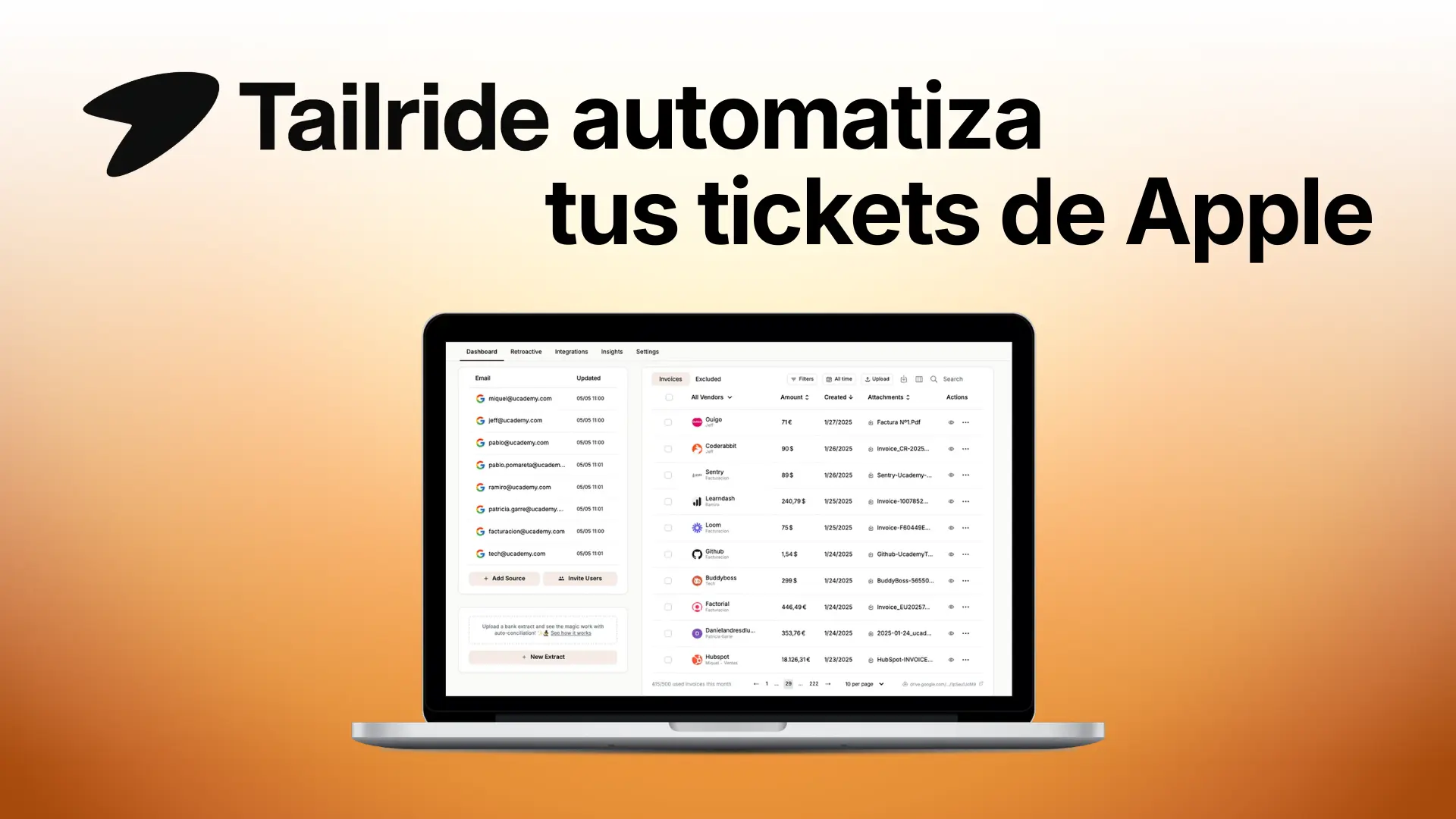
El Inbox Scanner de Tailride se conecta a tu cuenta de Gmail, Outlook o IMAP y:
-
Escanea tu historial: Encuentra cada ticket de Apple pasado de forma retroactiva.
-
Captura automática: Guarda las facturas futuras en cuanto llegan.
-
Extrae los datos: Identifica fecha, importe, artículos e ID del pedido.
-
Sincronización contable: Se integra con herramientas como Holded, QuickBooks o Xero.
Resultado: Todas tus facturas de Apple (y de otros proveedores) centralizadas y listas para tu gestor en segundos.
Prueba el Inbox Scanner de Tailride gratis →
Preguntas frecuentes: Dudas comunes sobre tus tickets de Apple
¿Cuánto tiempo atrás puedo ver mis compras? Tu historial se remonta al día en que creaste tu Apple ID. Puedes filtrar por años específicos para encontrar registros de hace una década.
¿Puedo obtener una factura en PDF? Sí. Para apps y suscripciones, ubica la transacción y selecciona "Reenviar" para recibirla por email y guardarla como PDF. Para hardware, el email de confirmación de envío suele incluir un enlace directo a la factura oficial.
¿Son suficientes los tickets por email para Hacienda? En la mayoría de los casos, los tickets de Apple que incluyen datos del vendedor, fecha, importe, IVA desglosado y tu información de facturación son válidos para autónomos y pymes. Lo importante es tenerlos organizados para evitar problemas en una inspección.
Para gestorías y propietarios de PYMEs
¿Pasas demasiado tiempo pidiendo los tickets de Apple a tus clientes o empleados? Tailride puede escanear las bandejas de entrada de tus clientes (con su permiso) y sincronizar automáticamente todas las facturas con tu sistema contable.
Ahorra aproximadamente 5 horas al mes por cliente en la conciliación de gastos.
Todos los documentos en un solo lugar, organizados por fecha y proveedor.
