Amazon Rechnung herunterladen in 4 Klicks (2026 Guide)
Amazon Rechnung herunterladen – in nur 4 Klicks. Wo Sie die Dokumente finden, wann sie erscheinen und Tipps für Finanzteams zum Massen-Download.


Zuletzt aktualisiert: April 2026 · ca. 6 Min. Lesezeit
Die bewährte Lösung für Finanzteams und Buchhaltungen - Über 10.000 verarbeitete Amazon-Belege bei einer Erfolgsquote von 99,9 %. Tailride automatisiert den gesamten Prozess für Steuerkanzleien und Finanzabteilungen.
Sie benötigen nur einen einzigen Beleg für Ihre Unterlagen? Folgen Sie den 4 Schritten unten.
Sie verarbeiten mehr als 50 Amazon-Rechnungen pro Monat? Erfahren Sie, wie Tailride Finanzteams entlastet →
TL;DR - Ihre Amazon Rechnung herunterladen in 4 Klicks
Eine Amazon-Rechnung ist das offizielle, detaillierte Finanzdokument, das für Steuererklärungen, Spesenabrechnungen und Garantieansprüche erforderlich ist – und unterscheidet sich maßgeblich von der simplen Bestellübersicht in Ihrer Kaufbestätigung. Um eine Amazon Rechnung herunterladen zu können, gehen Sie wie folgt vor:
-
Melden Sie sich in Ihrem Amazon-Konto an.
-
Öffnen Sie Meine Bestellungen.
-
Klicken Sie bei dem entsprechenden Kauf auf Bestelldetails.
-
Klicken Sie oben rechts auf Rechnung und speichern Sie das PDF.
Rechnungsdokumente sind in der Regel 24 bis 48 Stunden nach der Versandbestätigung verfügbar.
Sie machen das nur einmalig? Dann genügen die 4 obigen Schritte.
Sie machen das jeden Monat? Nutzen Sie die kostenlose Chrome-Erweiterung (speziell für Freiberufler und Finanzprofis) oder Tailride für Buchhaltungsbüros (mandantenfähige Automatisierung der Kreditorenbuchhaltung).
Was ist eine Amazon-Rechnung (und wie sie sich von der Bestellübersicht unterscheidet)
Eine ordnungsgemäße Rechnung von Amazon ist ein rechtskonformes Finanzdokument. Es enthält detaillierte Kosten, Verkäuferinformationen, den Steuerausweis (z. B. Umsatzsteuer oder Mehrwertsteuer) sowie Ihre Rechnungsadresse. Nur dieses Dokument wird vom Finanzamt, für die Buchhaltung und bei den meisten Garantieansprüchen anerkannt.
| Dokument | Inhalt | Am besten geeignet für |
|---|---|---|
| Bestellübersicht | Schnelle Bestätigung der Artikel und des gezahlten Gesamtbetrags | Eigene Unterlagen, sofortige Kaufbestätigung |
| Rechnung | Detaillierte Kosten, Verkäuferdetails, Steuerausweis, Rechnungs-/Lieferadresse | Steuererklärungen, Spesenabrechnungen, Buchhaltung, Garantieansprüche |
| Lieferschein | Liste der enthaltenen Artikel, keine Preisangaben | Überprüfung auf Vollständigkeit der Lieferung |
Für offizielle Zwecke – Steuern, Betriebsausgaben, Betriebsprüfungen, Garantien – ist ausschließlich die Rechnung zulässig. Eine einfache Bestellübersicht hält keiner Prüfung stand.
Vollständige Anleitung: Eine Amazon Rechnung herunterladen
Schritt 1 - Melden Sie sich in Ihrem Amazon-Konto an
Rufen Sie amazon.de (oder Ihre regionale Seite wie amazon.com, amazon.co.uk etc.) auf und loggen Sie sich mit dem Konto ein, über das die ursprüngliche Bestellung getätigt wurde. Kaufbelege sind immer an das jeweilige Käuferkonto gebunden: Wenn ein Kollege die Bestellung aufgegeben hat, benötigen Sie dessen Zugangsdaten oder das weitergeleitete PDF.
Schritt 2 - Öffnen Sie „Meine Bestellungen“
Klicken Sie oben rechts in der Navigation auf Warenrücksendungen und Bestellungen oder rufen Sie direkt amazon.de/your-orders auf. Nutzen Sie den Datumsfilter (Letzte 3 Monate, Letzte 6 Monate, benutzerdefinierter Zeitraum oder nach Jahr) oder die Suchleiste. Das manuelle Scrollen durch jahrelange Bestellhistorien kostet unnötig Zeit, besonders bei Konten mit vielen Einkäufen.
Schritt 3 - Klicken Sie auf Bestelldetails beim jeweiligen Kauf
Suchen Sie die Bestellung und klicken Sie auf der rechten Seite der Bestellkarte auf Bestelldetails. Dadurch öffnet sich die genaue Aufschlüsselung des Kaufs, einschließlich Versandstatus, Zahlungsart und Dokumentenlinks.
Schritt 4 - Klicken Sie oben rechts auf Rechnung
Suchen Sie auf der Seite mit den Bestelldetails oben rechts in der Bestellbox nach dem Punkt Rechnung. Hier passiert oft der Fehler: Der Link ist optisch unscheinbar und viele laden versehentlich die Bestellübersicht herunter. Achten Sie darauf, wirklich den Link mit der ausdrücklichen Bezeichnung „Rechnung“ anzuklicken.
Schritt 5 - Speichern oder drucken Sie das PDF
Ein Klick auf den Rechnungslink öffnet ein offizielles, druckfähiges PDF in Ihrem Browser. Nutzen Sie den Speichern-Dialog Ihres Browsers oder die Funktion „Als PDF drucken“, um die Datei lokal abzulegen. Vergeben Sie einen eindeutigen Dateinamen wie amazon-rechnung-2026-04-15-bestellnummer.pdf, damit Sie den Beleg später leicht wiederfinden.
Profitipp: Der Rechnungslink erscheint erst bei Bestellungen, die bereits versandt wurden. Bei Vorbestellungen, digitalen Käufen oder Bestellungen aus den letzten 24 Stunden sehen Sie lediglich die Bestellübersicht. Falls der Link komplett fehlt, lesen Sie den Abschnitt zur Fehlerbehebung weiter unten auf dieser Seite.
Manuell vs. Automatisiert: Ein direkter Vergleich
| Manueller Download | Tailride | |
|---|---|---|
| Zeitaufwand pro 100 Rechnungen | 5–8 Stunden | ca. 10 Minuten |
| Ergebnis | Nur PDF | PDF + strukturierte Einzelposten + USt., bereit für QuickBooks/Xero |
| Mehrere Mandanten / Konten | Jeweils nur ein Login möglich | Zentrales Dashboard für alle Mandantenbuchhaltungen |
Eine genaue Aufschlüsselung der Zeitersparnis, Prüfungssicherheit und des ROI finden Sie unter Die versteckten Kosten der manuellen Belegverarbeitung weiter unten.
Reicht der manuelle Download für Ihre Anforderungen aus?
Die fünf oben genannten Schritte funktionieren für alle. Wie viel Zeit Sie dafür aufwenden, hängt jedoch stark vom Volumen ab. Finden Sie das Szenario, das zu Ihnen passt:
Sie benötigen nur ab und zu einen Beleg für private Ausgaben oder einen Garantiefall. Dann reicht die obige Schritt-für-Schritt-Anleitung völlig aus. Setzen Sie ein Lesezeichen für diesen Artikel und Sie sind bestens gerüstet.
Sie sind Freiberufler oder Einzelunternehmer mit mehreren Dutzend Amazon-Einkäufen pro Monat. Bei diesem Volumen kostet das manuelle Herunterladen wertvolle Arbeitszeit. Eine kostenlose Chrome-Erweiterung kann alle Belege aus Ihrem Konto mit einem Klick abrufen – sehen Sie sich das Tool zum Herunterladen von Amazon-Rechnungen an. Es läuft direkt in Ihrem Browser über Ihre aktive Amazon-Sitzung, sodass keine Anmeldedaten gespeichert werden.
Sie sind in der Buchhaltung tätig und betreuen die Amazon-Käufe mehrerer Mandanten. Das ständige Wechseln zwischen verschiedenen Kundenportalen ist ineffizient – besonders beim Monatsabschluss oder in der Steuersaison. Tailride wurde speziell für Steuerkanzleien entwickelt, die mehrere Mandantenbuchhaltungen verwalten – mehr dazu unter Automatisierung der Kreditorenbuchhaltung für Kanzleien.
Sie leiten das Finanzwesen in einem wachsenden Unternehmen mit zahlreichen Lieferanten neben Amazon. Sie brauchen einen einheitlichen Workflow für Rechnungen aus Portalen (Amazon, Meta Ads, AWS) und per E-Mail eingehende Belege (Stripe, Lieferanten, Dienstleister). Erfahren Sie, wie Tailride Finanzteams unterstützt.
Wenn Sie Ihr Szenario erkannt und den passenden Link geklickt haben, sind Sie am Ziel. Die folgenden Abschnitte behandeln Sonderfälle, Problemlösungen und Tipps zum Lesen der Dokumente – nützlich als Nachschlagewerk, falls Sie doch einmal einen Beleg manuell abrufen müssen.
Wenn die Rechnung noch nicht verfügbar ist
Amazon erstellt das offizielle Dokument nach dem Versand Ihrer Bestellung, meist innerhalb von 24 bis 48 Stunden nach der Versandbestätigung per E-Mail. Davor sehen Sie lediglich eine Bestellübersicht.
Sonderfälle mit abweichenden Fristen:
-
Digitale Downloads (Kindle-eBooks, Hörbücher, Software) - Die Dokumente sind meist wenige Stunden nach dem Kauf verfügbar, manchmal sogar sofort.
-
Spar-Abo-Bestellungen - Das Dokument wird pro Lieferung generiert, nicht beim Abschluss des Abonnements. Warten Sie auf die Versandbestätigung.
-
Vorbestellungen - Der Beleg wird erst erstellt, wenn der Artikel zum Erscheinungsdatum versendet wird.
-
Marketplace-Bestellungen (Drittanbieter) - Der Zeitpunkt hängt vom jeweiligen Händler ab (siehe nächster Abschnitt).
Wie Sie eine Amazon Rechnung anfordern (Marketplace-Verkäufer)
Bei Artikeln, die von einem Drittanbieter auf Amazon verkauft werden (alles, was nicht „Verkauf und Versand durch Amazon“ ist), ist der Händler für die Ausstellung des Dokuments verantwortlich. Der Standard-Link zur Rechnung wird durch die Schaltfläche Rechnung anfordern ersetzt.
So gehen Sie vor:
-
Klicken Sie auf der Seite mit den Bestelldetails auf Rechnung anfordern – dadurch senden Sie eine direkte Nachricht an den Verkäufer.
-
Die meisten Händler antworten innerhalb von 1–3 Werktagen und hängen den Beleg an.
-
Wenn Sie nach 3 Werktagen keine Antwort erhalten, kontaktieren Sie den Händler direkt über sein Verkäuferprofil.
-
Sollte der Händler weiterhin nicht reagieren, schalten Sie den Amazon-Kundenservice ein. Amazon kann Druck auf unkooperative Händler ausüben, damit diese ihrer Pflicht zur Rechnungsausstellung nachkommen.
So lesen Sie Ihren Amazon-Beleg (Wichtige Felder erklärt)
Sobald Sie das PDF heruntergeladen haben, finden Sie dort die Felder, die Ihr Steuerberater oder das Finanzamt benötigt:
-
Bestellnummer (Order ID) - Die eindeutige Kennung für den Kauf, wichtig für Supportanfragen.
-
Verkauft von - Entweder Amazon (bzw. die regionale Amazon-Gesellschaft) oder der rechtliche Name und die Adresse des Drittanbieters.
-
Detaillierte Kosten - Der Nettopreis jedes Artikels, getrennt von Versandkosten und Steuern.
-
Steuerzeilen - Der genaue Betrag der gezahlten Umsatzsteuer (USt. / MwSt.), aufgeschlüsselt nach Steuersatz. Dies ist zwingend erforderlich für den Vorsteuerabzug bei Geschäftsausgaben.
-
Rechnungsadresse - Die Adresse, die mit Ihrem Zahlungsmittel verknüpft ist.
-
Lieferadresse - Der Ort, an den die Bestellung geliefert wurde.
-
Zahlungsart - Meist die letzten 4 Ziffern der verwendeten Karte.
Für die Finanzbuchhaltung ist die Umsatzsteueraufschlüsselung am wichtigsten. Ohne diese Angabe werden Spesenabrechnungen von Finanzabteilungen oder bei Betriebsprüfungen in der Regel abgelehnt.
Häufige Probleme: Die Amazon Rechnung finden und Fehler beheben
Ich sehe keinen Link zur Rechnung
Meistens ist dies ein zeitliches Problem – warten Sie 48 Stunden nach der Versandbestätigung. Weitere Gründe: Es handelt sich um eine digitale Bestellung mit einem anderen Dokumenten-Layout, es ist ein Marketplace-Kauf mit dem Button „Rechnung anfordern“, oder Sie sind mit einem anderen Amazon-Konto eingeloggt als dem, über das die Bestellung aufgegeben wurde.
Der Beleg enthält einen falschen Rechnungsnamen oder eine falsche Adresse
Hier müssen Sie den Amazon-Kundenservice (bei Artikeln von Amazon) oder den Drittanbieter direkt kontaktieren. Geben Sie die Bestellnummer und die korrigierten Daten an. Amazon ändert Dokumente in der Regel nicht mehr, wenn die Bestellung länger als 6 Monate zurückliegt – fordern Sie Korrekturen also zeitnah an.
Ich brauche einen Beleg für ein versendetes Geschenk
Der Finanzbeleg bleibt beim Käufer. Der Empfänger sieht nur einen Lieferschein ohne Preise. Loggen Sie sich in Ihr eigenes Konto ein, gehen Sie zu „Meine Bestellungen“, suchen Sie den Geschenkkauf und laden Sie das Dokument wie bei jeder anderen Bestellung über die Bestelldetails herunter.
Ich benötige einen Sammelbeleg für mehrere Bestellungen
Standard-Amazon-Konten erstellen ein Dokument pro Lieferung, selbst wenn mehrere Artikel im selben Bezahlvorgang bestellt wurden. Es gibt keine integrierte Funktion, diese zusammenzufassen. Amazon Business-Konten bieten Funktionen für Massenexporte und konsolidierte Berichte – für gewerbliche Einkäufe empfiehlt sich das Tool zum Herunterladen von Amazon Business-Rechnungen.
Mein Amazon-Konto wurde gesperrt
Wenn das Konto gesperrt ist, können Sie nicht mehr auf Ihre Rechnungen zugreifen. Wenden Sie sich über das offizielle Hilfezentrum an das Spezialisten-Team von Amazon. Wenn Sie die Belege dringend für die Buchhaltung benötigen, kann Ihr Bank- oder Kreditkartenauszug übergangsweise als Nachweis dienen – auch wenn dieser für eine Betriebsprüfung nicht mit einem formalen Rechnungsdokument gleichzusetzen ist.
Die versteckten Kosten der manuellen Belegverarbeitung
Wenn man Navigation, Login-Bestätigung, das Speichern des PDFs und die Umbenennung der Datei einrechnet, dauert ein manueller Download etwa 3 bis 5 Minuten pro Amazon-Beleg. Für ein Buchhaltungsbüro, das monatlich 200 Amazon-Käufe für 10 Mandanten verarbeitet, bedeutet das 10 bis 17 Stunden abrechenbare Arbeitszeit – nur für die Beschaffung der Dokumente, noch bevor Daten eingegeben, kategorisiert oder abgestimmt wurden. Für ein internes Finanzteam, das den Monatsabschluss für über 50 verschiedene Lieferanten durchführt, summieren sich diese Zahlen rasant.
Tailride ist speziell für Buchhaltungs-Workflows entwickelt. Es sammelt dieselben Amazon-Rechnungen in nur etwa 20 Minuten pro Monat – inklusive Einzelposten, Umsatzsteuerdetails und Lieferanteninformationen, die direkt in QuickBooks, Xero oder Ihr ERP-System importiert werden können. Die Dokumente werden direkt in Ihrem Browser über Ihre aktive Sitzung abgerufen – Ihre Zugangsdaten verlassen niemals Ihren Rechner.
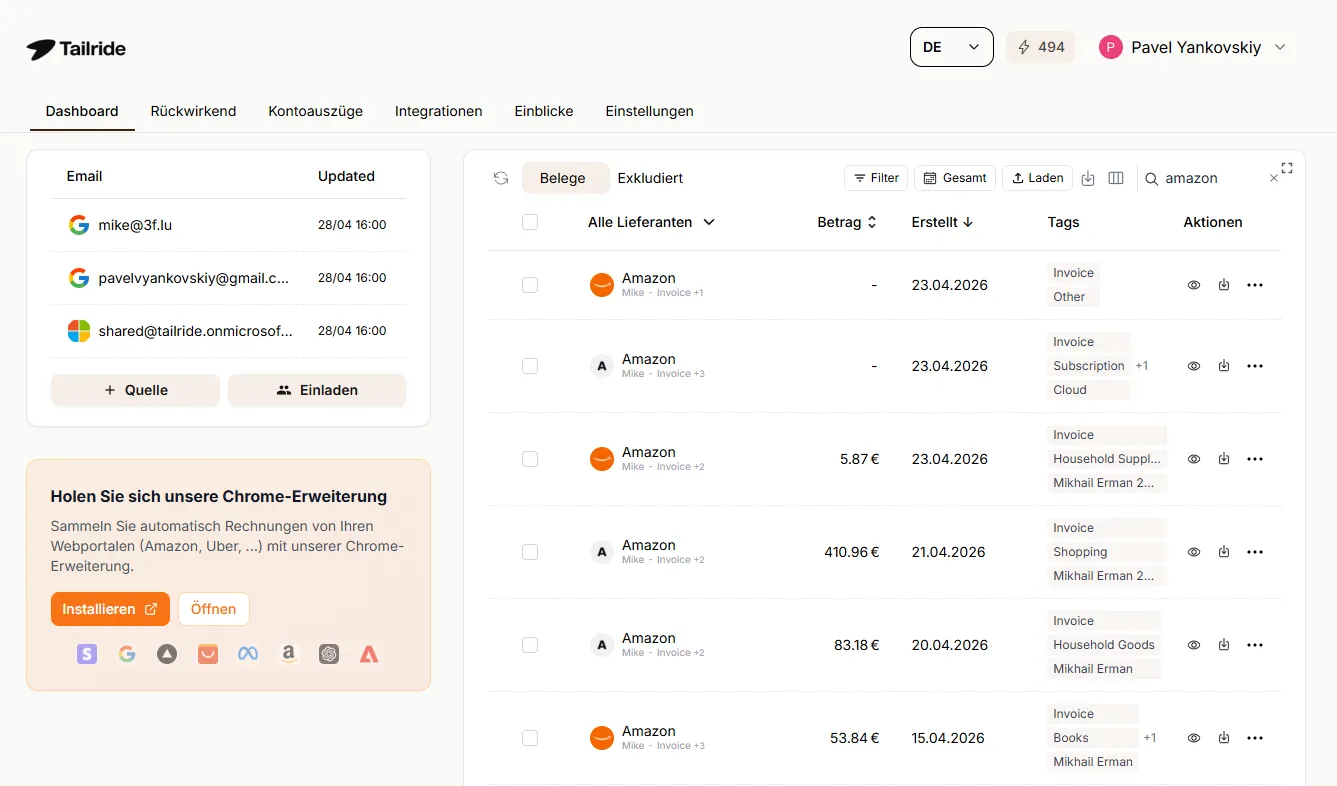
Manueller Download vs. Tailride
| Manueller Download | Tailride | |
|---|---|---|
| Zeitaufwand pro 100 Rechnungen | 5–8 Stunden (3–5 Min. × 100, plus Kontextwechsel) | ca. 10 Minuten (ein gebündelter Durchlauf) |
| Risiko fehlender Belege | Hoch - Lücken durch Datumsfilter, blätterweise Navigation, Drittanbieter-Ausnahmen | Nahezu null - vollständiger Scan der Historie, automatische Seitennavigation, Drittanbieter-Erkennung |
| Ausgabeformat | Nur PDF | PDF + strukturierte Einzelposten + USt.-Details + Lieferanten-Metadaten |
| Prüfungssicherer Export | Nein - manuelles Umbenennen und Ordnersortierung erforderlich | Ja - direkte Synchronisation mit QuickBooks, Xero, Google Drive oder dem ERP |
| Umgang mit Zugangsdaten | Bleibt in Ihrem Browser (manuelle Sitzung) | Bleibt in Ihrem Browser (keine Speicherung von Passwörtern, läuft in der bestehenden Sitzung) |
| Mehrere Mandanten / Konten | Jeweils nur ein Login möglich | Entwickelt für Kanzleien mit mehreren Mandantenbuchhaltungen |
Wählen Sie den Weg, der zu Ihrem Volumen passt
| Für Finanzprofis & Freiberufler | Für Kanzleien & Kreditorenbuchhaltung |
|---|---|
| Kostenlose Chrome-Erweiterung. Keine Speicherung von Logins. Massenexport zu QuickBooks, Xero oder Google Drive. Entwickelt für einzelne Finanzprofis und kleine Teams. | Mandantenfähige Workflows. Lieferantenportale + E-Mail-Posteingang in einem zentralen Dashboard. QuickBooks / Xero-Synchronisation. Entwickelt für Steuerberater. |
| Kostenlose Chrome-Erweiterung installieren → | Lösung für Steuerkanzleien ansehen → |
Häufig gestellte Fragen (FAQ)
Wie lange dauert es, bis eine Amazon-Rechnung verfügbar ist?
Amazon stellt das offizielle Dokument bei physischen Artikeln 24 bis 48 Stunden nach der Versandbestätigung zur Verfügung. Bei digitalen Käufen wird es innerhalb weniger Stunden generiert. Bei Vorbestellungen und Spar-Abo-Artikeln erhalten Sie den Beleg erst nach dem tatsächlichen Versand.
Ist die Amazon-Bestellübersicht das gleiche wie eine Rechnung?
Nein. Die Bestellübersicht ist lediglich eine Kaufbestätigung. Die Rechnung hingegen ist das formelle Finanzdokument mit Verkäuferdetails, Steuerausweis und Rechnungsadresse. Finanzämter und Steuerberater akzeptieren ausschließlich die Rechnung.
Wie erhalte ich einen Beleg für eine Geschenksendung?
Dieser bleibt im Konto des Käufers. Melden Sie sich in Ihrem Amazon-Konto an, öffnen Sie „Meine Bestellungen“, suchen Sie den Geschenkkauf und laden Sie das Dokument über die Bestelldetails herunter. Der Beschenkte sieht keine Preise – er erhält lediglich einen Lieferschein.
Kann ich alle meine Amazon-Rechnungen auf einmal herunterladen?
Standardkonten bieten keine native Funktion für einen Massen-Download – jedes Dokument muss einzeln geöffnet werden. Der Tailride Amazon Invoice Downloader ist eine kostenlose Chrome-Erweiterung, die alle Dokumente in Ihrer Bestellhistorie auf einmal abruft, einschließlich der Rückstände aus vergangenen Jahren.
Warum steht auf meiner Amazon-Rechnung „Verkauft von“ einem anderen Unternehmen?
Diese Bestellung wurde durch einen Marketplace-Drittanbieter abgewickelt, nicht direkt durch Amazon. Der Händler ist für die Rechnungsstellung und die steuerliche Korrektheit verantwortlich. Wenn auf dem Dokument etwas nicht stimmt, kontaktieren Sie den Händler über sein Profil und nicht Amazon.
Kann ich die Rechnungsadresse auf einer bestehenden Rechnung nachträglich ändern?
Sie können ein bereits generiertes Dokument nicht selbst ändern. Kontaktieren Sie innerhalb von 6 Monaten nach der Bestellung den Amazon-Kundenservice (bei Verkauf durch Amazon) oder den Drittanbieter. Geben Sie die Bestellnummer und die korrigierten Daten an, damit Ihnen ein überarbeitetes PDF ausgestellt wird.
Benötige ich ein Amazon Business-Konto für eine Rechnung mit ausgewiesener Mehrwertsteuer?
Nein – auch reguläre Konten erhalten Dokumente mit ausgewiesener Umsatzsteuer, sofern zutreffend. Business-Konten bieten jedoch einen effizienteren Massen-Download und die korrekte Hinterlegung von Steuer-IDs. Wenn Ihr Unternehmen regelmäßig einkauft, empfehlen wir den Amazon Business Rechnungs-Downloader für diesen spezifischen Workflow.
Kann ich Rechnungen aus meinem E-Mail-Postfach statt aus Lieferantenportalen erfassen?
Ja. Wenn Sie Dokumente als E-Mail-Anhang von Lieferanten erhalten, können Sie PDF-Rechnungen aus Ihrem Posteingang auslesen – vollautomatisch und parallel zur Erfassung aus Amazon und anderen Lieferantenportalen, alles in einem einzigen Workflow.
