
Automação AP para
gabinetes de contabilidade
Das faturas em atraso de um novo cliente a um fluxo mensal repetível. Recolha documentos, prepare a classificação, reveja as exceções e descubra o que falta em todos os espaços dos seus clientes.
Um guia prático do fluxo de faturas dos clientes · Plano gratuito: 10 faturas/mês
Da primeira recuperação
a cada fecho de mês.
Comece com um novo cliente cujas faturas de um trimestre estão dispersas por caixas de correio e portais de fornecedores. Recupere o atraso e mantenha o mesmo fluxo de recolha, classificação e entrega nos meses seguintes.
Ligar o cliente
Escolha o espaço de trabalho, as fontes e o destino contabilístico certos antes de recolher.
Configurar o fluxo ↓Recolher os documentos
Recupere e-mails históricos e adicione faturas que só existem em portais de fornecedores.
Reunir as fontes ↓Classificar e rever
Prepare as linhas com base nas contas do cliente e verifique o resultado.
Rever o detalhe ↓Detetar falhas e entregar
Faça corresponder as transações do extrato, investigue documentos em falta e exporte.
Verificar o que falta ↓Comece pelo espaço de trabalho certo do cliente
Antes de tratar faturas em atraso, decida onde ficam os documentos e os dados desse cliente. O painel principal do seu gabinete dá acesso às contas dos clientes; cada cliente mantém o seu próprio espaço de trabalho e contexto contabilístico.
- Ligue as caixas de correio Gmail, Outlook ou IMAP do cliente, com a respetiva autorização.
- Escolha o destino contabilístico desse cliente.
- Use o plano de contas e as regras de fornecedores do cliente ao preparar a classificação.
Confirme a entidade do cliente, o período a cobrir e quem vai rever os resultados. Uma boa primeira utilização começa com um só cliente e um conjunto de documentos conhecido.
 Tailride
Recupere as faturas de antes da entrada do cliente
Defina o intervalo de datas do trimestre em falta do cliente. A Tailride pesquisa o histórico disponível nas caixas de correio ligadas à procura de faturas em anexo e de conteúdo relevante dos e-mails, incluindo recibos enviados no corpo da mensagem.
- Escolha um trimestre, um ano ou um período histórico personalizado.
- Extraia faturas enviadas no corpo do e-mail, mesmo sem anexo PDF.
- Adicione fotografias de recibos e PDFs por WhatsApp, Telegram ou carregamento manual.
- Mantenha a recolha de novas faturas ativa depois da recuperação inicial.
Verifique o primeiro lote: procure algumas faturas que já sabe que existem. A recuperação histórica depende das mensagens disponíveis na fonte ligada, e o processamento consome a quota do seu plano ou os créditos disponíveis.
Explorar a digitalização retroativa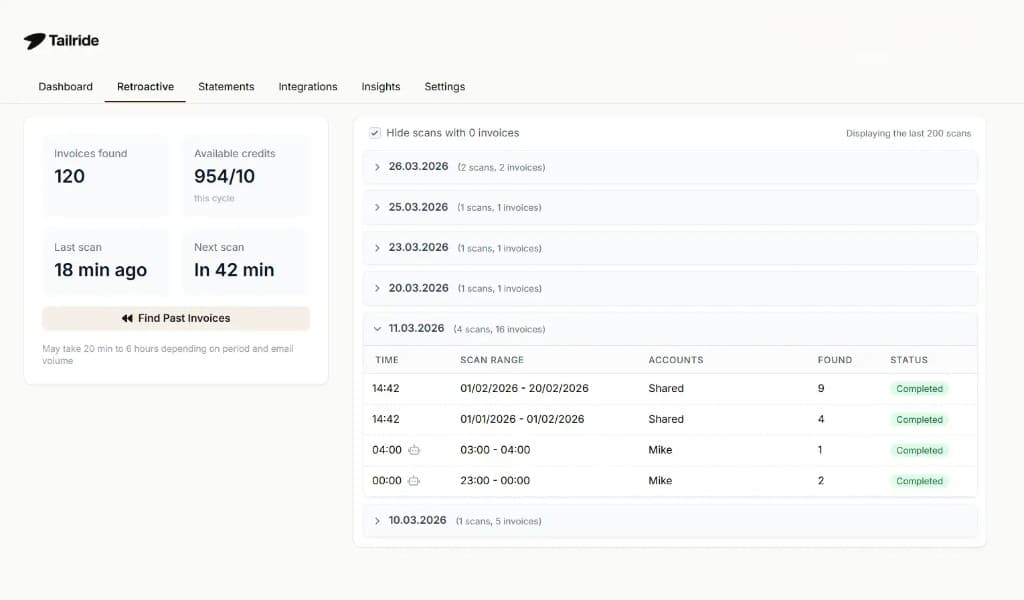
Um ficheiro com várias faturas completas pode dar origem a registos separados. A deteção de duplicados ajuda a identificar documentos já processados.
Traga as faturas que só existem em portais para o mesmo fluxo
Alguns documentos só estão disponíveis no Amazon Business, Adobe, Meta Ads ou noutro portal de fornecedor. Use a extensão do navegador com a sessão iniciada, ou instale a Tailride Desktop no computador do cliente para uma recolha agendada.
- A extensão recolhe através da sessão do navegador do utilizador.
- A app para computador pode recolher de forma agendada em portais suportados.
- Adicione perfis separados para várias contas no mesmo portal.
- As palavras-passe guardadas dos portais ficam no armazenamento protegido do computador.
- O Proton Mail e as pastas monitorizadas são fontes adicionais na app para computador.
Combine a configuração com o cliente: as execuções agendadas exigem que o computador e a app estejam disponíveis. Os códigos de autenticadores suportados podem ser automatizados; códigos por SMS, CAPTCHA e outras verificações podem continuar a exigir a intervenção do cliente.
Ver o fluxo de recolha no computadorPrepare cada linha para o plano de contas do cliente
Ler o total da fatura é só o início. Uma fatura pode incluir material de escritório, reparações e transporte. A Tailride prepara a classificação de contas e de IVA linha a linha, com base no contexto contabilístico do cliente.
- Sincronize um plano de contas suportado e importe o histórico de classificação disponível.
- Aplique predefinições por fornecedor e regras para descrições de linha específicas.
- Compare as sugestões com o documento original e faça correções.
- Mantenha a aprendizagem e a classificação específicas de cada cliente ou espaço de trabalho.
Na primeira exportação: verifique o fornecedor, a data da fatura, a moeda, os totais e o tratamento fiscal. Depois confirme as contas sugeridas. Está a rever dados já preparados, em vez de voltar a introduzir cada linha.
Ver como funciona a classificação automática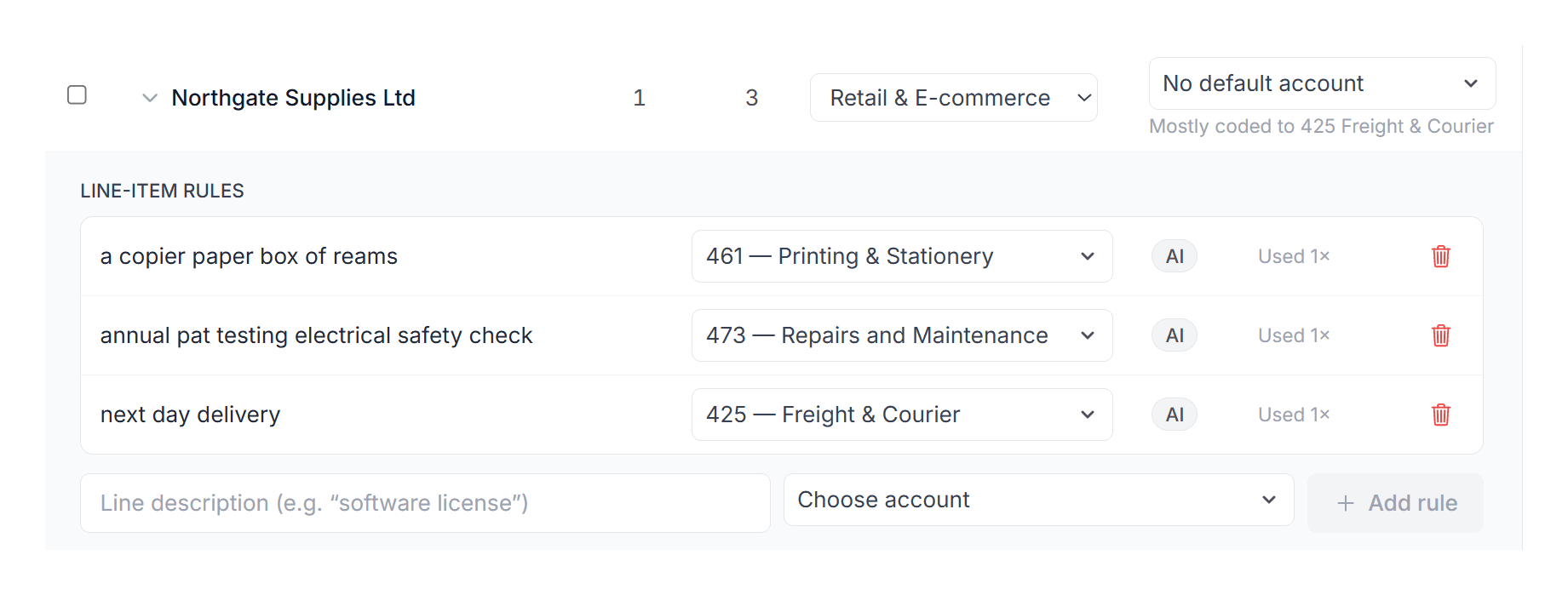
Descreva em linguagem simples como os documentos devem ser classificados ou tratados. Por exemplo, peça à Tailride que classifique os documentos intitulados «Extrato bancário» como não sendo faturas. Explorar as Regras de IA →
Encontrar valores incertos
O separador Requer atenção destaca campos de baixa confiança e sugestões de classificação.
Resolver falhas de envio
Verifique erros de sincronização ou de reencaminhamento e repita as ações falhadas depois de resolver o problema.
Seguir o histórico de atividade
Veja os eventos registados de processamento, edição e envio junto do documento.
Trabalhe sobre um lote selecionado. Execute a classificação linha a linha, envie documentos para destinos suportados ou descarregue pacotes CSV, ZIP e DATEV. As ações disponíveis dependem da integração ligada e do estado do documento.
Acompanhe custos para além da conta. Use categorias de controlo, classes, localizações ou tipos de análise quando o sistema ligado os suportar. Explorar a revisão e as ações em massa →
Trate faturas XML a par de PDFs e recibos
Quando um cliente recebe uma fatura ZUGFeRD, Factur-X ou XRechnung, a Tailride lê os dados XML estruturados. Uma fatura apenas em XML recebe uma representação PDF legível para revisão, e o original continua disponível.
O documento entra no mesmo fluxo de processamento que as restantes faturas do cliente. Ler um ficheiro em formato Peppol não exige tratá-lo como uma imagem.
Explorar os formatos de fatura eletrónica suportadosEncontre as transações que ainda precisam de documento
Uma pasta de faturas não diz se o trimestre está completo. Carregue o extrato bancário do cliente e use o fluxo de correspondência da Tailride para comparar as transações com os documentos recolhidos.
- Reveja as correspondências sugeridas entre faturas e transações.
- Investigue diferenças e transações sem documento de suporte.
- Trabalhe com transações em várias moedas no fluxo de correspondência.
Use as transações sem correspondência como lista de seguimento. Verifique outra caixa de correio, recolha num portal ou peça ao cliente o documento específico que ainda falta.
Um pedido concretoEncontrar o documento do pagamento de €126.50.
Envie o resultado para onde este cliente precisa
Escolha a forma de entrega adequada ao sistema contabilístico do cliente. Criar uma fatura de fornecedor, arquivar um documento e exportar um ficheiro são resultados diferentes, por isso verifique o que a integração escolhida transfere.
| Entrega | Para que serve | O que verificar primeiro |
|---|---|---|
| Integrações contabilísticasEscolha um dos sistemas suportados acima | Enviar os dados preparados da fatura para o fluxo suportado de faturas de fornecedor, despesas ou documentos contabilísticos. | Entidade do cliente, mapeamento de campos, linhas, contas e tratamento fiscal. |
| Ficheiros e relatóriosGoogle Drive · OneDrive · Google Sheets · CSV | Organizar documentos e partilhar dados estruturados no processo que o cliente já utiliza. | Pastas de destino, campos exportados e o período incluído. |
| Encaminhamento de e-mailEnvio de documentos por e-mail | Reencaminhar os PDFs das faturas processadas para sistemas com endereço de receção, como o Pennylane, o Qonto ou o Sage Cloud Demat for BOB 50. | Use o endereço de receção correto do cliente. O envio por e-mail não transfere a classificação como um registo estruturado via API. |
| Exportação de pacotes DATEVRegistos estruturados ou apenas documento | Exportar as faturas elegíveis como registos estruturados, com alternativa apenas de documento quando ativada. Faturas com taxas de IVA mistas podem ser divididas em registos separados. | Reveja os itens bloqueados e os campos incluídos. Um registo estruturado da fatura não implica a transferência completa das imputações a contas, dos códigos de IVA e dos centros de custo. |
As capacidades variam consoante a integração. Teste uma fatura representativa antes de confiar no fluxo de exportação de um novo cliente.
Mantenha o fluxo a funcionar todos os meses
Deixe ativas a monitorização das caixas de correio e a recolha agendada nos portais. As regras configuradas preparam os novos documentos; as faturas elegíveis podem ser exportadas automaticamente através das integrações contabilísticas suportadas. Reveja as exceções e faça a correspondência do extrato seguinte.
O Encaminhamento de e-mail pode escolher o destino por conta de origem, destinatário, fornecedor ou etiqueta. Para fluxos personalizados, use webhooks com Make, Zapier ou n8n.
Os planos Practice, as quotas de faturas e a faturação do gabinete estão descritos na nossa página dedicada aos gabinetes de contabilidade.
Perguntas sobre o fluxo de faturas dos clientes
O que saber antes de usar a Tailride com um novo cliente.
Que parte da automação AP cobre a Tailride?
A Tailride recolhe documentos de faturas, extrai dados, prepara a classificação, apoia a revisão e a exportação, e faz a correspondência entre documentos e transações do extrato. A execução de pagamentos e qualquer processo formal de aprovação são feitos nos sistemas que o seu gabinete usa para essas tarefas.
Os clientes têm de reencaminhar e-mails ou instalar uma app?
A análise das caixas de correio ligadas não obriga os clientes a reencaminhar cada fatura. Têm, no entanto, de autorizar a ligação. A recolha em portais usa a extensão do navegador ou uma configuração opcional no computador; a recolha agendada no computador exige que a app e o computador estejam disponíveis.
Podemos recolher faturas de antes de o cliente chegar até nós?
Sim. Selecione um intervalo de datas histórico para pesquisar as mensagens disponíveis numa caixa de correio ligada. A recuperação depende do acesso à fonte e dos documentos que ainda lá existem; o processamento consome a quota de faturas do seu plano ou os créditos disponíveis. O histórico dos portais depende do que o fornecedor disponibiliza.
A classificação usa o plano de contas de cada cliente?
Sim. A Tailride prepara a classificação linha a linha no contexto do cliente, usando o plano de contas ligado e as regras aplicáveis. Os campos disponíveis, as dimensões de custo e o comportamento da exportação dependem da integração. Reveja as contas propostas e o tratamento fiscal antes de exportar.
O que acontece quando uma transação não tem fatura correspondente?
Use-a como um ponto de seguimento concreto. Reveja a transação, verifique a fonte relevante ou peça ao cliente o documento em falta. A correspondência com extratos ajuda a identificar falhas; uma correspondência sugerida continua a ter de ser verificada.
A Tailride pode receber faturas através da rede Peppol?
A Tailride lê faturas UBL em formato Peppol suportadas, recebidas através das suas fontes de documentos. Atualmente não funciona como ponto de acesso Peppol. Ler um ficheiro estruturado e recebê-lo através da rede são capacidades distintas.
O que inclui a exportação DATEV?
A Tailride valida os documentos selecionados para um pacote DATEV: as faturas elegíveis usam registos estruturados, os itens apenas de documento podem ser incluídos quando essa opção está ativada, e os itens bloqueados são identificados para revisão. Os registos estruturados não significam que todas as imputações a contas, códigos de IVA e centros de custo introduzidos na Tailride sejam transferidos como um lançamento contabilístico completo.
Onde podemos ver os planos para gabinetes de contabilidade?
Consulte o programa para gabinetes de contabilidade para conhecer os planos Practice atuais, as quotas de faturas e as condições de faturação. Também pode começar com o plano gratuito para avaliar o fluxo, ou marcar uma demo para gabinetes.
Crie um fluxo repetível
para cada cliente
Veja como a Tailride se adapta à forma como o seu gabinete recolhe,
revê e entrega as faturas dos clientes.
