Starbucks Beleg erhalten (App & E-Mail) | Ausgaben automatisieren
Starbucks Beleg finden. Starbucks-Beleg für Ausgaben benötigt? Erhalte ihn per App, Website, vor Ort oder für Lieferungen. Schritt-für-Schritt-Anleitung.

Zuletzt aktualisiert: März 2026
Starbucks-Beleg erhalten (und Spesenabrechnungen automatisieren)
Um einen Starbucks-Beleg zu erhalten, öffnen Sie die App → tippen Sie auf das Profilsymbol → Transaktionsverlauf → wählen Sie Ihre Bestellung aus. Wenn Sie mit der App oder einer verknüpften Karte bezahlt haben, suchen Sie in Ihrem Posteingang nach der automatischen Bestätigung von no-reply@starbucks.com. Die vollständige Übersicht nach Zahlungsmethode finden Sie weiter unten.
Schnellantwort:
Starbucks-App: Profilsymbol antippen → Transaktionsverlauf → Bestellung auswählen → vollständigen Beleg anzeigen
Starbucks-Website: Einloggen → Konto → Transaktionsverlauf → PDF herunterladen
Im Laden: Am gleichen Tag den Barista mit Ihrem Zahlungsmittel ansprechen
Beleg per E-Mail: Im Posteingang nach der automatischen Bestätigung suchen, die Starbucks nach jedem App-Kauf sendet
Lieferdienste: Im Bestellverlauf von Uber Eats oder DoorDash unter „Bestellungen" zu finden
Automatisch aus allen Quellen: Tailride erfasst Starbucks-Belege automatisch aus Ihrem Posteingang – kostenlos testen, keine Kreditkarte erforderlich
☕ Hören Sie auf, 5-€-Kaffeebons hinterherzujagen
Eine Zahl, die zum Nachdenken anregt: Ein durchschnittlicher Wissensarbeiter verbringt 8–12 Minuten pro Spesenbeleg – einloggen, suchen, Screenshot machen, hochladen, kategorisieren. Bei einem 5-€-Kaffee kostet das mehr Arbeitszeit als das Getränk selbst.
Multiplizieren Sie das mit einem Team von 10 Personen, die jede Woche Kundenkaffe, Geschäftsessen und Teamlunches abrechnen, und Sie verlieren jeden Monat Stunden produktiver Arbeitszeit durch reine Belegverwaltung.
Tailride verbindet sich mit Ihrem Posteingang und erfasst jede Starbucks-E-Mail-Bestätigung im Moment ihres Eintreffens – keine Screenshots, keine manuellen Uploads, kein App-Wechsel. Die Belege landen direkt in QuickBooks oder Xero, bereits datiert und kategorisiert.
→ E-Mail-Belegerfassung mit Tailride automatisieren
→ Für Steuerberatungen und Buchhaltungskanzleien: Lösung ansehen
Warum Sie einen Starbucks-Beleg benötigen könnten
Mit über 39.000 Standorten in mehr als 80 Ländern Anfang 2026 ist Starbucks einer der häufigsten Posten in Geschäftsausgaben – für Meetings, Kundenkaffees und Teamlunches. Der Beleg ist vor allem in drei Situationen wichtig:
-
Spesenabrechnung – Ihr Finanzteam oder Steuerberater benötigt einen Kaufnachweis mit Händlername, Datum, Betrag und aufgeschlüsselten Bestelldetails
-
Steuerliche Dokumentation – Das Finanzamt und HMRC verlangen Belege für den Abzug von Bewirtungskosten, einschließlich Geschäftskaffees; ein Screenshot der Starbucks-App gilt als steuerlich anerkannter digitaler Beleg
-
Korrektur von Rewards-Sternen – Wenn Ihre Sterne nach einem Kauf nicht gutgeschrieben wurden, verlangt Starbucks Ihren Beleg oder die Transaktions-ID, um sie nachträglich anzurechnen (Sie haben 30 Tage, um fehlende Sterne zu reklamieren)
Welche Methode Sie zur Belegabfrage nutzen, hängt von Ihrer Zahlungsart ab. Im Folgenden finden Sie die vollständige Übersicht.
Beleg über die Starbucks-App erhalten
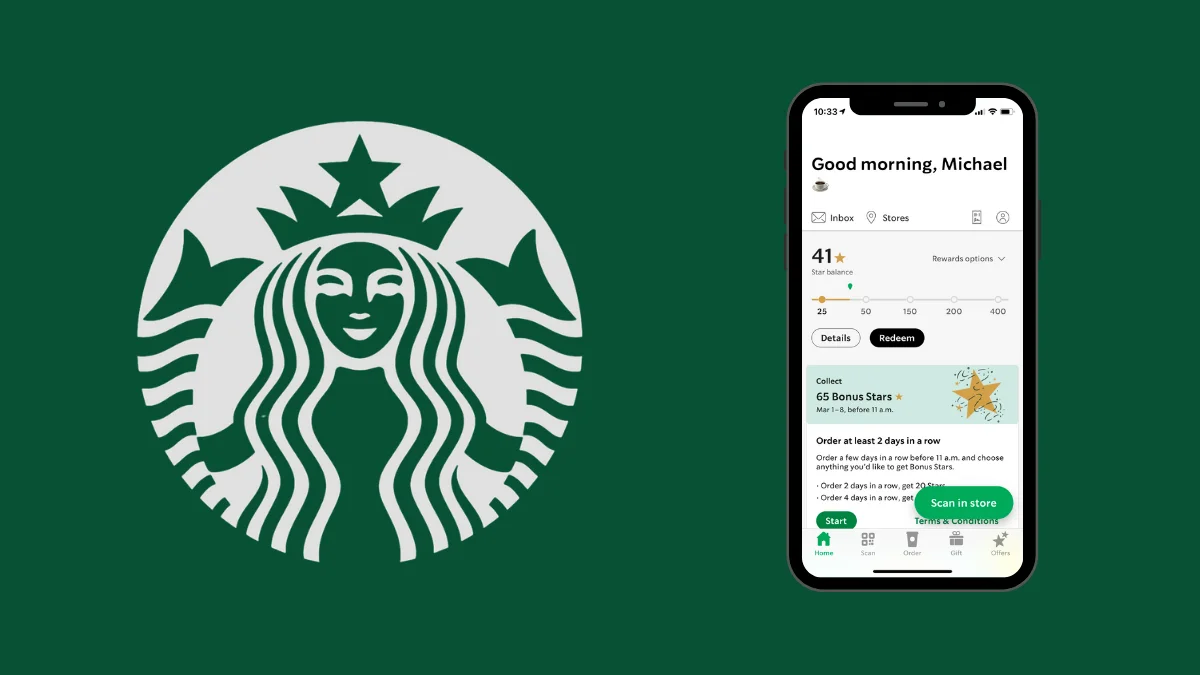
Wenn Sie über die Starbucks-App bezahlt haben – entweder per Mobile-Order-Ahead oder durch Scannen des App-QR-Codes an der Kasse – ist Ihr Beleg dauerhaft im Transaktionsverlauf gespeichert.
Schritte (App-Version 2026):
1. Öffnen Sie die Starbucks-App und stellen Sie sicher, dass Sie eingeloggt sind
2. Tippen Sie auf das Profilsymbol in der oberen rechten Ecke des Startbildschirms
3. Scrollen Sie nach unten und tippen Sie auf „Transaktionsverlauf"
4. Suchen Sie den gewünschten Kauf durch Scrollen oder Filtern nach Datum
5. Tippen Sie auf die Transaktion, um den vollständigen Beleg zu öffnen – er zeigt Standort, Datum und Uhrzeit, alle bestellten Artikel, angewendete Rabatte und Rewards, Zwischensumme, Steuern und Gesamtbetrag
6. Zum Speichern: Machen Sie einen Screenshot (als gültiger digitaler Beleg vom Finanzamt anerkannt) oder tippen Sie auf das Teilen-Symbol, wenn Ihre App-Version den PDF-Export unterstützt
Hinweis: Das Layout der Starbucks-App wurde mehrfach aktualisiert – wenn Sie „Transaktionsverlauf" in Ihrem Profil nicht finden, tippen Sie auf das „Scannen"-Symbol am unteren Bildschirmrand und suchen Sie nach einem „Verlauf"-Link über Ihrem QR-Code. Beide Wege führen je nach App-Version zur gleichen Transaktionsliste.
Verfügbarkeitszeitraum der Belege: Die App zeigt alle app-basierten Transaktionen ohne festes Ablaufdatum – die meisten Nutzer können auf Käufe von 12 Monaten oder mehr zurückblicken. Für Spesen- und Steuerzwecke ist der Transaktionsverlauf weit über diesen Zeitraum hinaus zuverlässig zugänglich.
Starbucks-Belege in Ihrem E-Mail-Posteingang finden
Starbucks sendet nach jedem app-basierten Kauf automatisch eine Beleg-Bestätigungs-E-Mail an die mit Ihrem Konto verknüpfte Adresse. Wenn Sie Mobile-Order-Ahead genutzt oder per App an der Kasse bezahlt haben, prüfen Sie Ihren Posteingang – die E-Mail trifft innerhalb weniger Minuten ein.
Wonach Sie suchen sollten:
-
Absender:
no-reply@starbucks.comoderstarbucks@e.starbucks.com -
Betreff: „Ihre Starbucks-Bestellung" oder „Danke für Ihre Bestellung" gefolgt vom Filialnamen
-
Nützliche Suchbegriffe: „Starbucks Beleg", „Ihre Starbucks-Bestellung" oder „starbucks.com", wenn die Betreffsuche keine Ergebnisse liefert
-
Inhalt: Vollständiger aufgeschlüsselter Beleg mit Filialstandort, bestellten Artikeln, Preisen, verdienten Rewards-Sternen und Zahlungsbestätigung
Falls Sie ihn nicht finden:
-
Prüfen Sie Ihren Spam- oder Werbe-Ordner – Starbucks-Bestätigungs-E-Mails werden gelegentlich dort einsortiert
-
Vergewissern Sie sich, dass die E-Mail-Adresse Ihres Starbucks-Kontos mit dem durchsuchten Posteingang übereinstimmt
-
Für Zahlungen mit einer verknüpften Kredit- oder Debitkarte: Gehen Sie zu Konto → Zahlung → Karte auswählen → „E-Mail-Belege" aktivieren – diese Funktion ist für Kartentransaktionen standardmäßig deaktiviert
Warum E-Mail die zuverlässigste Quelle für Geschäftsausgaben ist:
Anders als bei der App, wo Sie sich manuell einloggen und jeden Vorgang einzeln abfotografieren müssen, befinden sich E-Mail-Belege bereits in Ihrem Posteingang – strukturiert, mit Zeitstempel und durchsuchbar. Für Spesenabrechnungen ist eine Starbucks-Bestätigungs-E-Mail ein vollständig gültiger digitaler Beleg, der vom deutschen Finanzamt und HMRC anerkannt wird.
Für Teams, die Ausgaben mehrerer Mitarbeiter verwalten, macht Automatisierung hier den entscheidenden Unterschied.
Tailride verbindet sich direkt mit Ihrem Posteingang – Gmail, Outlook oder einem beliebigen IMAP-Konto – und identifiziert automatisch jede Starbucks-Bestätigungs-E-Mail im Moment ihres Eintreffens. Es extrahiert die wichtigsten Felder (Filialstandort, Datum, Gesamtbetrag, bestellte Artikel) und leitet strukturierte Daten direkt an QuickBooks, Xero oder Google Sheets weiter – ohne manuelle Schritte. Bei der Einrichtung führt es auch eine rückwirkende Analyse durch und importiert Ihren gesamten Belegverlauf ab dem ersten Tag.
Das Ergebnis: Jeder Kaffeebeleg ist in Ihrer Buchhaltungssoftware, bevor Sie Ihr Getränk ausgetrunken haben.
→ Erfahren Sie, wie Tailride Belege automatisch aus Ihrem Posteingang extrahiert
Methode: Starbucks-Website – Ideal zum PDF-Download
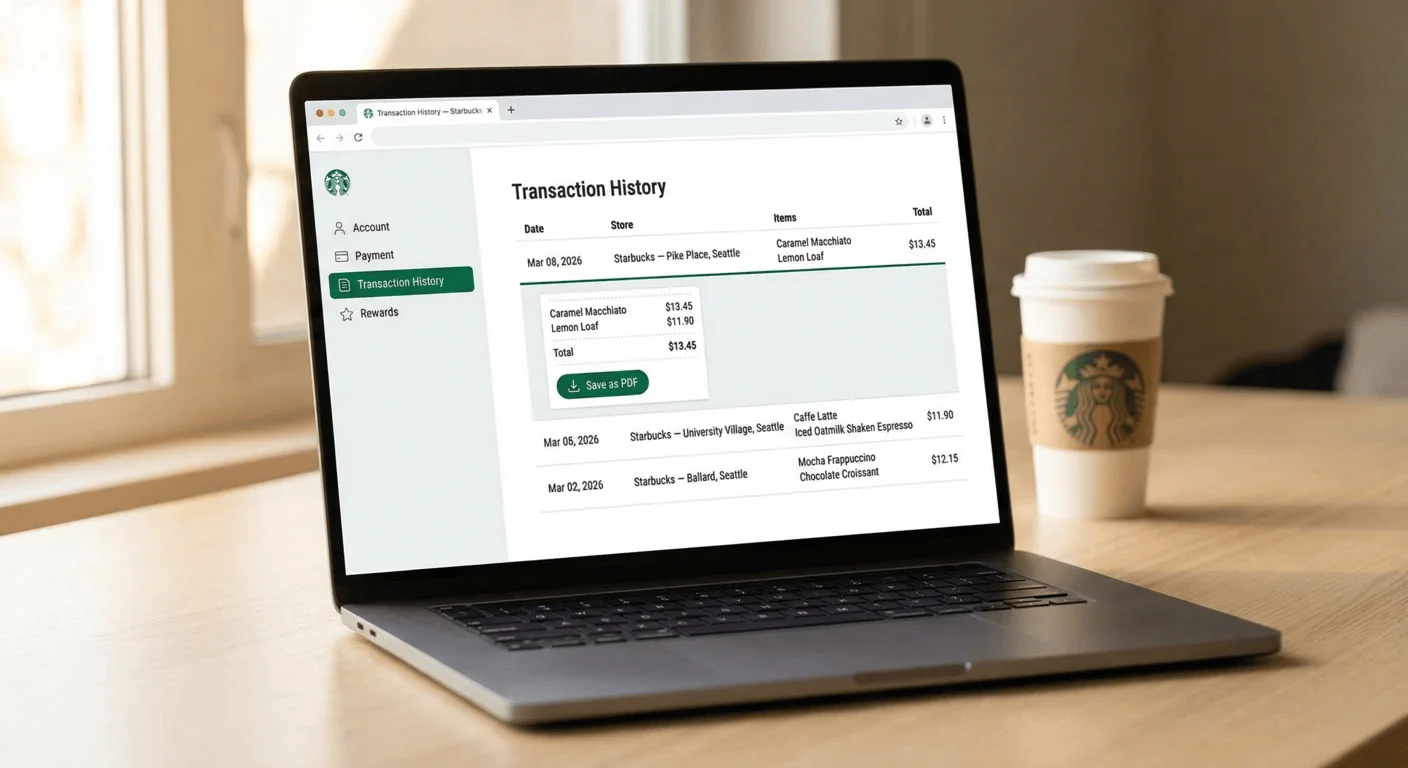
Wenn Sie einen formatierten, druckbaren Beleg benötigen – für die Einreichung einer Spesenabrechnung, Erstattungsanträge oder Buchhaltungsunterlagen – bietet die Starbucks-Website eine sauberere Download-Option als ein Screenshot.
Schritte:
1. Gehen Sie zu starbucks.com und melden Sie sich in Ihrem Konto an
2. Klicken Sie auf Ihren Namen oder das Profilsymbol in der oberen rechten Ecke
3. Wählen Sie „Konto" aus dem Dropdown-Menü
4. Navigieren Sie in der Seitenleiste zu „Transaktionsverlauf" oder „Bestellverlauf"
5. Suchen Sie die gewünschte Transaktion nach Datum
6. Klicken Sie auf die Transaktion, um die vollständigen Belegdetails aufzuklappen
7. Nutzen Sie die Drucken → Als PDF speichern-Funktion Ihres Browsers, um eine saubere, formatierte Kopie zu speichern
Was der Beleg enthält: Filialname und -adresse, Transaktionsdatum und -uhrzeit, vollständige aufgeschlüsselte Bestellung, Zwischensumme, Steuerbetrag, berechneter Gesamtbetrag, Zahlungsmethode (letzte 4 Ziffern der Karte oder verwendetes Starbucks-Kartenguthaben) sowie angewendete Rewards oder Aktionen.
Einschränkung: Der Transaktionsverlauf der Website zeigt nur Käufe, die über Ihr Starbucks-Konto getätigt wurden (App-Zahlungen oder Starbucks-Karte). Barzahlungen oder Zahlungen mit einer verknüpften Kreditkarte, bei denen die App nicht als Zahlungsmittel verwendet wurde, erscheinen hier nicht.
Methode: Im Laden – Papier oder digital noch am selben Tag
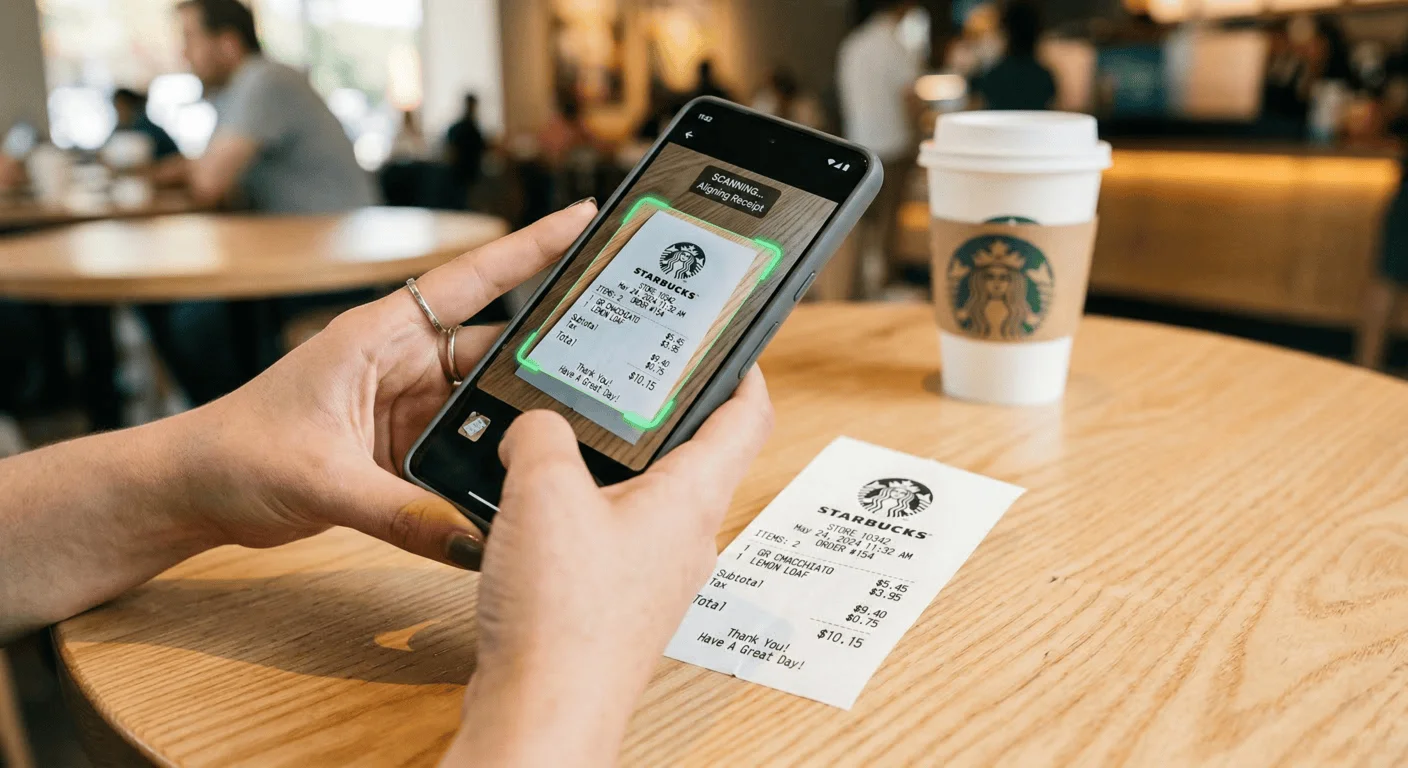
Wenn Sie bar, mit einer physischen Kredit- oder Debitkarte oder einer anderen Zahlungsmethode bezahlt haben, die nicht mit der Starbucks-App verknüpft ist, sind die In-Store-Optionen Ihr einziger Weg zu einem Beleg. Das Zeitfenster ist eng – handeln Sie noch am selben Tag.
Option A: Den Barista zum Kaufzeitpunkt fragen
Der einfachste Ansatz: Bitten Sie direkt an der Kasse um einen gedruckten Beleg, bevor Sie den Tresen verlassen. Jedes Starbucks-Kassensystem kann zum Zeitpunkt der Transaktion einen aufgeschlüsselten Beleg drucken. Dies ist die einzige garantierte Methode bei Bar- oder nicht verknüpften Kartenkäufen.
Option B: Noch am selben Tag einen Nachdruck anfordern
Wenn Sie vergessen haben, an der Kasse zu fragen, kehren Sie noch am selben Tag in die gleiche Filiale zurück und bitten Sie einen Barista oder Vorgesetzten, den Beleg aus dem Kassenverlauf nachzudrucken. Die meisten Filialen können dies tun, wenn Sie innerhalb weniger Stunden zurückkehren. Nach Ladenschluss oder am nächsten Tag wird dies erheblich schwieriger und hängt von der jeweiligen Filialrichtlinie ab.
Option C: Starbucks-Kundendienst kontaktieren
Für Transaktionen, die länger als einen Tag zurückliegen: Rufen Sie den Starbucks-Kundendienst unter 1-800-782-7282 an oder nutzen Sie den In-App-Chat und geben Sie Transaktionsdatum, Filialstandort, Betrag und Zahlungsmethode an. In manchen Fällen können sie einen Beleg für kartenbasierte In-Store-Käufe abrufen und per E-Mail zusenden, sofern die Transaktion nachverfolgbar ist. Dies ist nicht garantiert und die Antwortzeit variiert.
Wichtige Einschränkung: Starbucks bietet kein Self-Service-Portal zum Nachdrucken von Belegen für Bar- oder nicht mit der App verknüpfte Kartentransaktionen. Wenn das Zeitfenster des gleichen Tages verstrichen ist, ist der Kundendienst der einzige verbleibende Weg.
Methode: Lieferdienste – Uber Eats & DoorDash
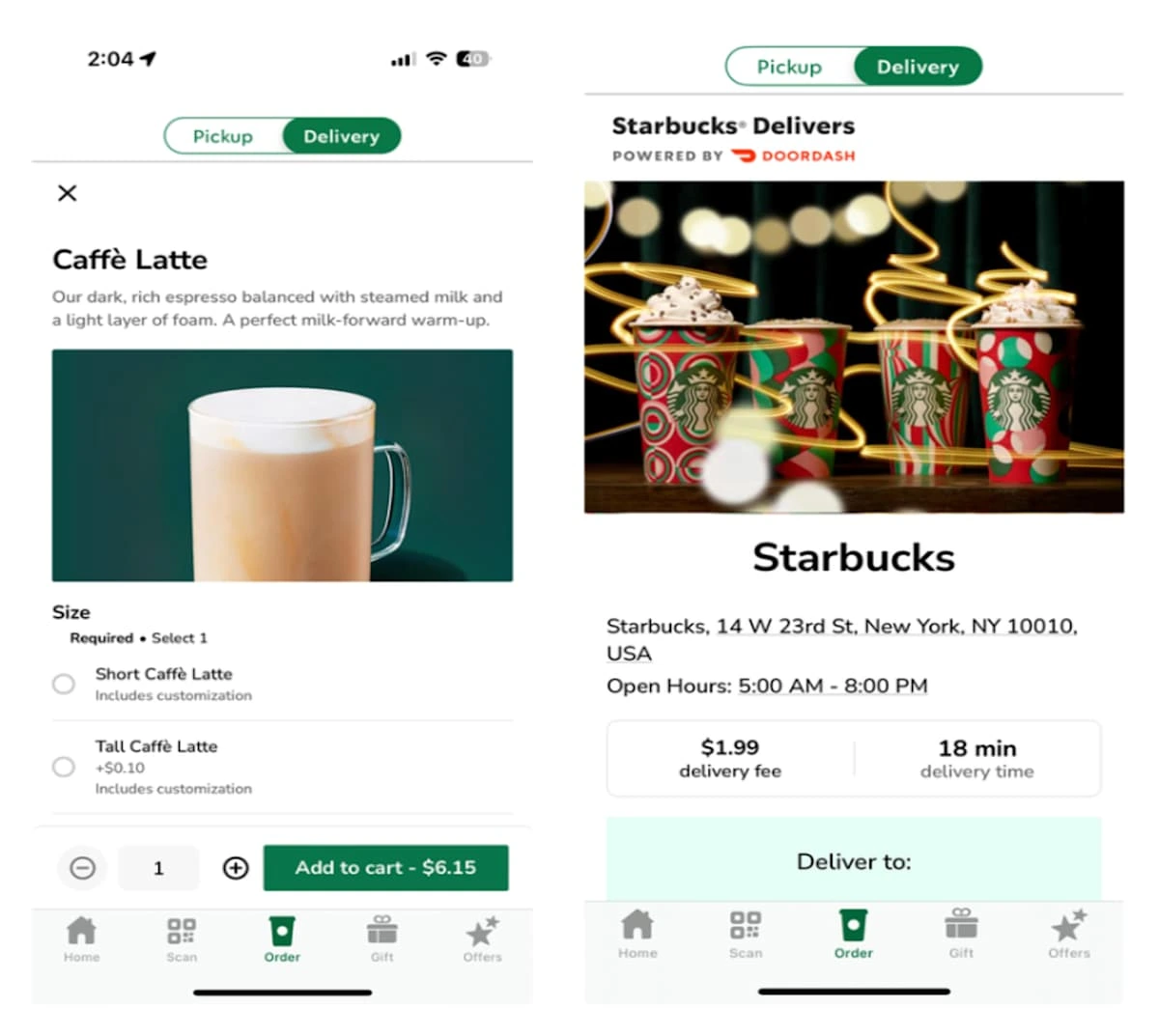
Wenn Sie Starbucks über einen Lieferdienst bestellt haben, befindet sich Ihr Beleg in dieser App – nicht in der Starbucks-App oder auf der Website. Der Lieferdienst ist der Händler für diese Transaktionen.
Uber Eats:
1. Öffnen Sie Uber Eats und tippen Sie auf das Symbol „Bestellungen" in der unteren Navigationsleiste
2. Suchen Sie die Starbucks-Bestellung in Ihrem Bestellverlauf
3. Tippen Sie darauf, um die vollständige Bestellübersicht zu öffnen – enthält Artikel, Liefergebühr, Steuern, Trinkgeld und Gesamtbetrag
4. Tippen Sie auf „Beleg erhalten" oder nutzen Sie das Drei-Punkte-Menü, um den Beleg per E-Mail als formatiertes PDF zu versenden
DoorDash:
1. Öffnen Sie DoorDash und tippen Sie auf die Registerkarte „Bestellungen"
2. Suchen Sie die Starbucks-Bestellung – tippen Sie darauf
3. Tippen Sie unten in der Bestellübersicht auf „Beleg anzeigen"
4. Nutzen Sie „Teilen" oder „Beleg per E-Mail senden", um den formatierten Beleg zu speichern oder weiterzuleiten
Hinweis zur Aufschlüsselung: Lieferdienst-Belege zeigen die vollständige Artikelaufschlüsselung von Starbucks, aber die Preise spiegeln die Lieferdienst-Preisgestaltung wider (typischerweise höher als im Laden) und beinhalten Liefergebühren, Servicegebühren und Trinkgeld. Wenn Sie die Lieferbestellung als Geschäftsausgabe abrechnen, reichen Sie den vollständigen Lieferbeleg ein – Liefer- und Servicegebühren sind in der Regel als Geschäftsessen absetzbar.
Reise- und Kundenmeeting-Ausgaben automatisieren
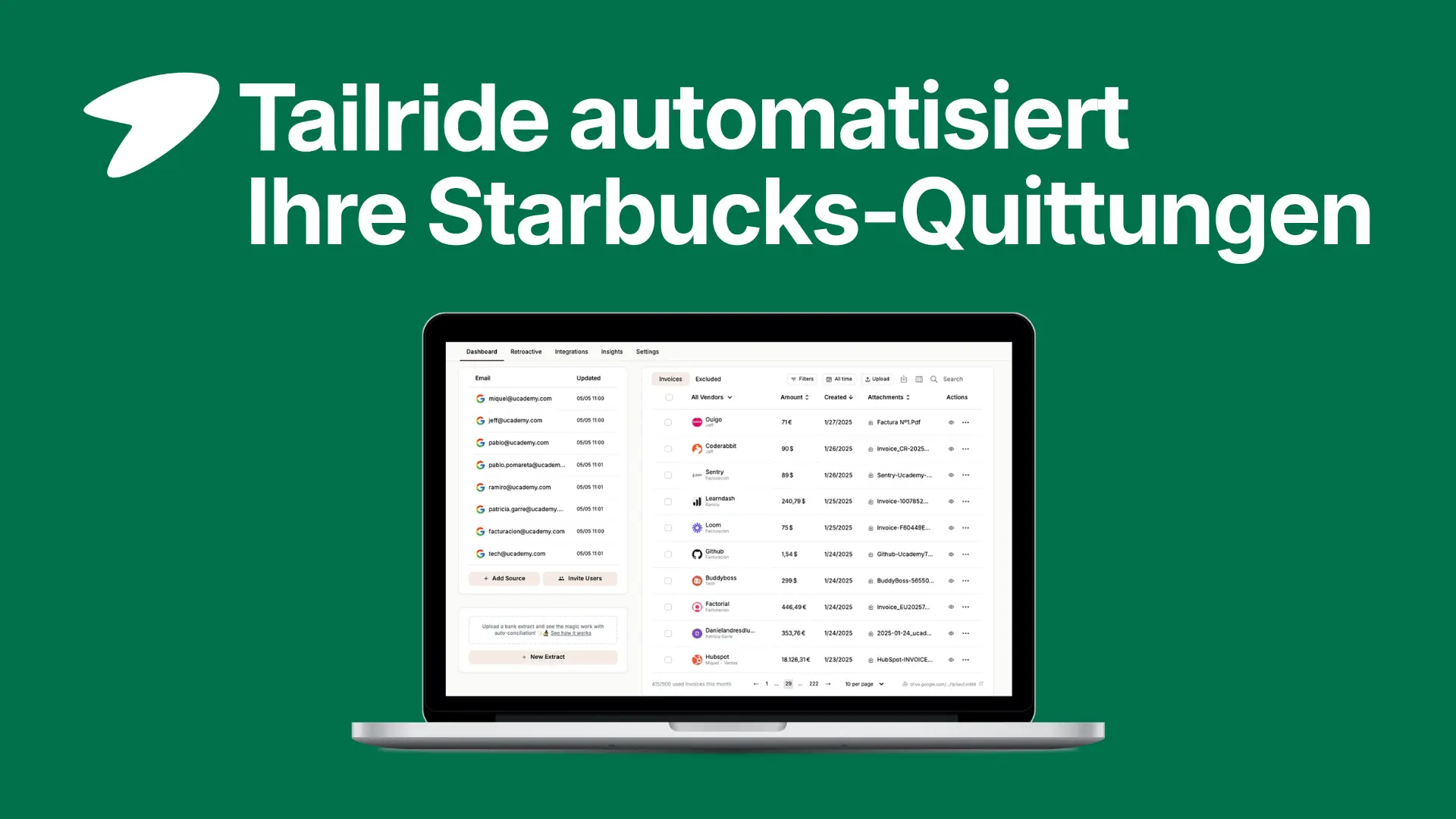
Für die meisten Geschäftsreisenden und kundennahen Teams ist Starbucks nur eine Zeile in einer längeren Liste von Reise- und Bewirtungsausgaben. Eine typische Kundenreise erzeugt Belege aus einem Dutzend verschiedener Quellen – und alle kommen per E-Mail.
Der vollständige Reisekostenstack, der in Ihrem Posteingang landet:
-
Kaffee & Mahlzeiten – Starbucks, lokale Cafés, Restaurantbelege
-
Bodentransport – Uber, Bolt, Taxi-Bestätigungs-E-Mails
-
Flugreisen – Flugbuchungsbestätigungen und E-Tickets
-
Unterkunft – Hotel-Bestätigungs- und Rechnungs-E-Mails
-
Coworking & Meetings – WeWork-, Regus-, Kundenstandort-Rechnungen
-
Software & Abonnements – Während der Reise abgerechnete SaaS-Tools
Jeder dieser Absender folgt dem gleichen Muster: Sie senden einen strukturierten Beleg innerhalb von Minuten nach der Transaktion an Ihren Posteingang. Die Daten sind bereits vorhanden – sie müssen nur erfasst und organisiert werden.
Genau dafür wurde Tailride entwickelt.
Verbinden Sie Ihren Posteingang einmal, und Tailride:
-
Erkennt Belege von Starbucks, Uber, Airlines, Hotels und über 100 anderen Anbietern im Moment ihres Eintreffens
-
Extrahiert strukturierte Felder – Anbieter, Datum, Betrag, Kategorie, Artikelzeilen – aus jedem Beleg
-
Organisiert alles in einem zentralen Dashboard, durchsuchbar nach Anbieter, Datum oder Mitarbeiter
-
Leitet Daten direkt an QuickBooks, Xero, Business Central, DATEV oder Google Sheets weiter – bereits kategorisiert und bereit zur Abstimmung
Für Finanzteams, die Spesenabrechnungen mehrerer Mitarbeiter verwalten, beseitigt dies den größten Zeitfresser beim Monatsabschluss: das Nachjagen von Belegen.
Kostenloser Plan verfügbar – bis zu 10 Belege pro Monat, keine Kreditkarte erforderlich.
→ Reise- und Meeting-Ausgaben mit Tailride automatisieren
Tailride löst auch die breitere Herausforderung der Belegorganisation – lesen Sie unseren Leitfaden zu den besten Methoden zur Belegorganisation und den besten Methoden zum Belege scannen für den vollständigen Überblick.
Häufig gestellte Fragen
Wie weit zurück kann ich einen Starbucks-Beleg in der App finden?
Der Transaktionsverlauf der Starbucks-App speichert alle app-basierten Käufe ohne festes Anzeigelimit – die meisten Nutzer können bis zu 12 Monate oder weiter zurückblättern. Für Spesen- und Steuerzwecke ist der Transaktionsverlauf zuverlässig weit über diesen Zeitraum hinaus zugänglich. Wenn eine bestimmte Transaktion nicht angezeigt wird, versuchen Sie sich aus- und wieder einzuloggen oder kontaktieren Sie den Starbucks-Kundendienst mit den Transaktionsdetails.
Kann ich einen Starbucks-Beleg erhalten, wenn ich bar bezahlt habe?
Barkäufe sind nachträglich am schwierigsten abzurufen. Ihre einzigen Optionen sind: (1) zum Kaufzeitpunkt an der Kasse einen gedruckten Beleg verlangen – das ist immer der sicherste Ansatz; (2) noch am selben Tag in die gleiche Filiale zurückkehren und einen Barista um einen Nachdruck aus dem Kassenverlauf bitten; oder (3) den Starbucks-Kundendienst unter 1-800-782-7282 mit Datum, Filialstandort und ungefährem Betrag kontaktieren. Für Bartransaktionen kann kein Beleg aus der App oder Website abgerufen werden, da diese nicht mit Ihrem Konto verknüpft sind.
Was tun, wenn mein Starbucks-Beleg den falschen Betrag anzeigt?
Wenn der Belegtotal nicht mit dem Betrag übereinstimmt, der Ihrem Zahlungsmittel belastet wurde, vergleichen Sie zunächst den aufgeschlüsselten App-Beleg mit Ihrem Bank- oder Kreditkartenauszug, um die Abweichung zu identifizieren. Häufige Ursachen sind eine ausstehende Autorisierungsreservierung, eine falsche Modifikator-Berechnung (Extra-Shot, hinzugefügter Sirup) oder ein nachträglich hinzugefügtes Trinkgeld. Kontaktieren Sie den Starbucks-Kundendienst in der App oder unter 1-800-782-7282 mit Ihrer Transaktions-ID (in der App sichtbar) – diese kann den Vorgang prüfen und korrigieren.
Sendet Starbucks Belege automatisch per E-Mail?
Ja – für alle Käufe über die Starbucks-App (Mobile-Order-Ahead und In-Store-QR-Code-Scan) sendet Starbucks innerhalb von Minuten eine automatische Belegbestätigung an die E-Mail-Adresse Ihres Kontos. Für In-Store-Käufe mit einer verknüpften Kredit- oder Debitkarte müssen Sie E-Mail-Belege manuell pro Karte aktivieren: Konto → Zahlung → Karte auswählen → „E-Mail-Belege" einschalten. Bar- und nicht verknüpfte Kartentransaktionen generieren keine automatischen E-Mail-Belege.
Kann ich einen aufgeschlüsselten Starbucks-Beleg für eine Spesenabrechnung erhalten?
Ja. Die Starbucks-App und -Website stellen vollständig aufgeschlüsselte Belege bereit, die jeden bestellten Artikel, Einzelpreise, Zwischensumme, Steuern, angewendete Rewards-Rabatte und den berechneten Gesamtbetrag zeigen – alle Felder, die für einen gültigen Geschäftsausgabenbeleg erforderlich sind. Ein steuerlich anerkannter digitaler Beleg muss lediglich eine lesbare, vollständige Wiedergabe der ursprünglichen Transaktion sein; ein Screenshot der App-Transaktionsdetails oder ein von der Website exportiertes PDF erfüllen beide diese Anforderung. Für Lieferdienst-Bestellungen verwenden Sie den Beleg von Uber Eats oder DoorDash – er enthält die vollständige Starbucks-Artikelaufschlüsselung zuzüglich der Liefergebühren.
