Como obter um recibo Starbucks (App & E-mail) | Automatize as suas despesas
Pesquisa de recibo Starbucks. Precisa de um recibo Starbucks para despesas? Obtenha-o pela app, site, na loja ou para entregas. Guia passo a passo.

Última atualização: março de 2026
Como obter um recibo Starbucks (e automatizar as notas de despesas)
Para obter um recibo Starbucks, abra a app → toque no ícone de Perfil → Histórico de transações → selecione a sua encomenda. Se pagou com a app ou um cartão associado, verifique a sua caixa de entrada para a confirmação automática enviada por no-reply@starbucks.com. O detalhe completo por método de pagamento encontra-se abaixo.
Resposta rápida:
App Starbucks: Ícone de Perfil → Histórico de transações → selecionar encomenda → ver recibo completo
Site Starbucks: Iniciar sessão → Conta → Histórico de transações → transferir PDF
Na loja: Pedir ao barista no próprio dia com o seu método de pagamento disponível
Recibo por e-mail: Verificar a caixa de entrada para a confirmação automática que a Starbucks envia após cada compra pela app
Apps de entrega: Disponível no histórico de encomendas do Uber Eats ou DoorDash em "Encomendas"
Automático para todas as fontes: Tailride captura recibos Starbucks da sua caixa de entrada automaticamente - experimente gratuitamente, sem cartão de crédito
☕ Pare de andar atrás de recibos de café de 5 €
Um número que vale a pena considerar: um trabalhador do conhecimento passa em média 8 a 12 minutos por recibo de despesa - iniciar sessão, pesquisar, fazer captura de ecrã, carregar, categorizar. Para um café de 5 €, isso custa mais em tempo de trabalho do que a própria bebida.
Multiplique isso por uma equipa de 10 pessoas que justificam cafés com clientes, refeições de negócios e almoços de equipa todas as semanas, e perde horas de tempo produtivo por mês em gestão administrativa de recibos.
O Tailride liga-se à sua caixa de entrada e captura cada confirmação de e-mail da Starbucks no momento em que chega - sem capturas de ecrã, sem carregamentos manuais, sem mudar de aplicação. Os recibos chegam diretamente ao QuickBooks ou Xero, já datados e categorizados.
→ Automatizar a captura de recibos por e-mail com o Tailride
→ Concebido para gabinetes de contabilidade: ver a solução
Porque pode precisar de um recibo Starbucks
Com mais de 39.000 estabelecimentos em mais de 80 países no início de 2026, a Starbucks é uma das despesas profissionais mais comuns - reuniões, cafés com clientes e almoços de equipa. O recibo é especialmente importante em três situações:
-
Notas de despesas - a sua equipa financeira ou contabilista precisa de um comprovativo de compra com o nome do fornecedor, data, montante e detalhe da encomenda
-
Documentação fiscal - a Autoridade Tributária e a HMRC exigem recibos para deduções em refeições e despesas de representação, incluindo cafés de negócios; uma captura de ecrã da app Starbucks constitui um registo digital válido aceite fiscalmente
-
Correção de estrelas Rewards - se as suas estrelas não foram creditadas após uma compra, a Starbucks exige o seu recibo ou ID de transação para as aplicar retroativamente (tem 30 dias para reclamar estrelas em falta)
O método que utiliza para recuperar o seu recibo depende da forma como pagou. Segue-se o detalhe completo.
Como obter um recibo pela app Starbucks
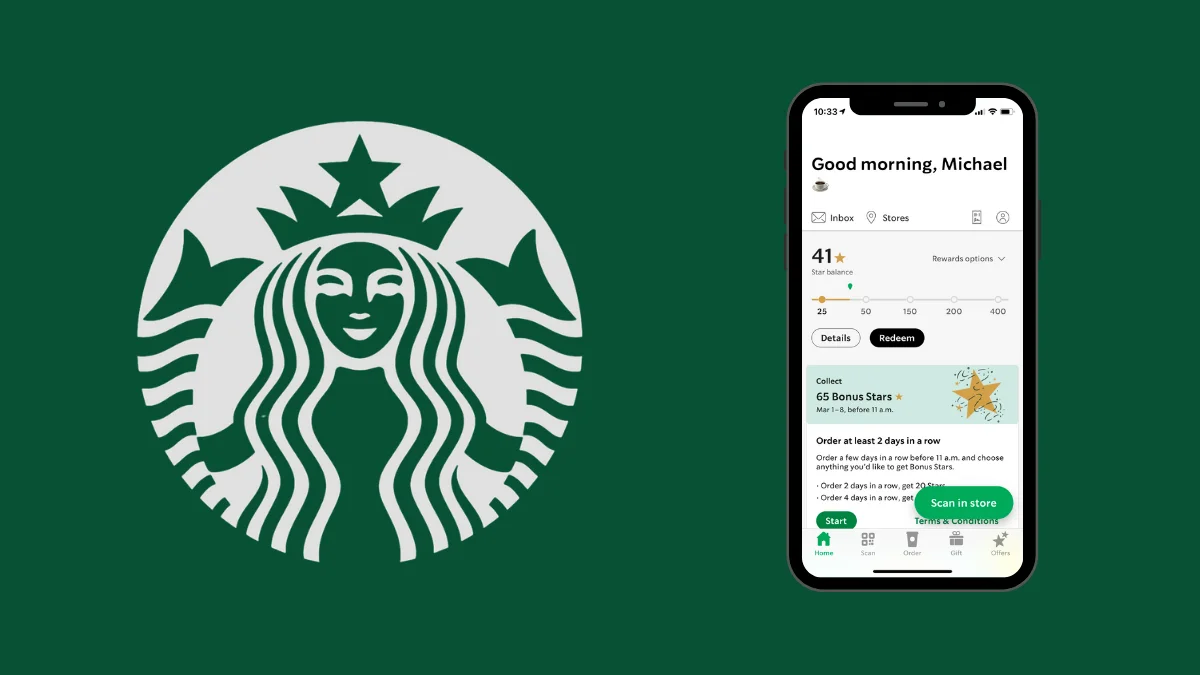
Se pagou através da aplicação móvel Starbucks - seja por encomenda móvel antecipada ou digitalizando o QR code da app na caixa - o seu recibo está guardado permanentemente no histórico de transações.
Passos (versão app 2026):
1. Abra a app Starbucks e certifique-se de que tem sessão iniciada
2. Toque no ícone de Perfil no canto superior direito do ecrã inicial
3. Deslize para baixo e toque em "Histórico de transações"
4. Encontre a compra em questão deslizando ou filtrando por data
5. Toque na transação para abrir o recibo completo - mostra o local, data e hora, cada artigo encomendado, descontos e Rewards aplicados, subtotal, impostos e total
6. Para guardar: faça uma captura de ecrã (aceite como recibo digital válido pela Autoridade Tributária) ou toque no ícone de partilha se a sua versão da app suportar exportação em PDF
Nota: O layout da app Starbucks foi atualizado várias vezes - se não encontrar "Histórico de transações" no seu perfil, toque no ícone "Digitalizar" na parte inferior do ecrã e procure uma ligação "Histórico" acima do seu QR code. Ambos os caminhos levam à mesma lista de transações consoante a versão da app.
Período de disponibilidade dos recibos: A app apresenta todas as transações efetuadas através dela sem limite de visualização fixo - a maioria dos utilizadores consegue aceder a compras dos últimos 12 meses ou mais. Para efeitos de despesas e fiscalidade, o histórico de transações está fiável e acessível muito além desse período.
Como encontrar recibos Starbucks no seu e-mail
A Starbucks envia automaticamente um e-mail de confirmação de recibo para o endereço associado à sua conta após cada compra efetuada pela app. Se utilizou a encomenda móvel antecipada ou pagou pela app na caixa, verifique a sua caixa de entrada - chega em minutos.
O que procurar:
-
Remetente:
no-reply@starbucks.comoustarbucks@e.starbucks.com -
Assunto: "A sua encomenda Starbucks" ou "Obrigado pela sua encomenda" seguido do nome do estabelecimento
-
Termos de pesquisa úteis: "recibo Starbucks", "a sua encomenda Starbucks" ou "starbucks.com" se a pesquisa por assunto não devolver resultados
-
Conteúdo: Recibo completo e detalhado com o local, artigos encomendados, preços, estrelas Rewards ganhas e confirmação de pagamento
Se não o encontrar:
-
Verifique a pasta de spam ou promoções - os e-mails de confirmação da Starbucks são por vezes filtrados para lá
-
Certifique-se de que o e-mail da sua conta Starbucks corresponde à caixa de entrada que está a pesquisar
-
Para pagamentos com cartão de crédito ou débito associado: vá a Conta → Pagamento → selecionar o cartão → ativar "Recibos por e-mail" - esta opção está desativada por predefinição para transações com cartão
Porque o e-mail é a fonte mais fiável para despesas profissionais:
Ao contrário da app, onde tem de iniciar sessão manualmente e fazer uma captura de ecrã de cada transação, os recibos por e-mail já estão na sua caixa de entrada - estruturados, com carimbo de data/hora e pesquisáveis. Um e-mail de confirmação da Starbucks constitui um recibo digital plenamente válido, aceite pela Autoridade Tributária portuguesa e pela HMRC.
Para equipas que gerem despesas de vários colaboradores, é aqui que a automatização faz toda a diferença.
O Tailride liga-se diretamente à sua caixa de entrada - Gmail, Outlook ou qualquer conta IMAP - e identifica automaticamente cada e-mail de confirmação da Starbucks no momento em que chega. Extrai os campos essenciais (local, data, total, artigos encomendados) e envia dados estruturados diretamente para o QuickBooks, Xero ou Google Sheets, sem quaisquer passos manuais. Na configuração, realiza também uma análise retroativa e importa todo o histórico de recibos desde o primeiro dia.
O resultado: cada despesa de café está no seu software de contabilidade antes de terminar a bebida.
→ Veja como o Tailride extrai recibos automaticamente da sua caixa de entrada
Método: Site Starbucks - Ideal para transferir PDFs
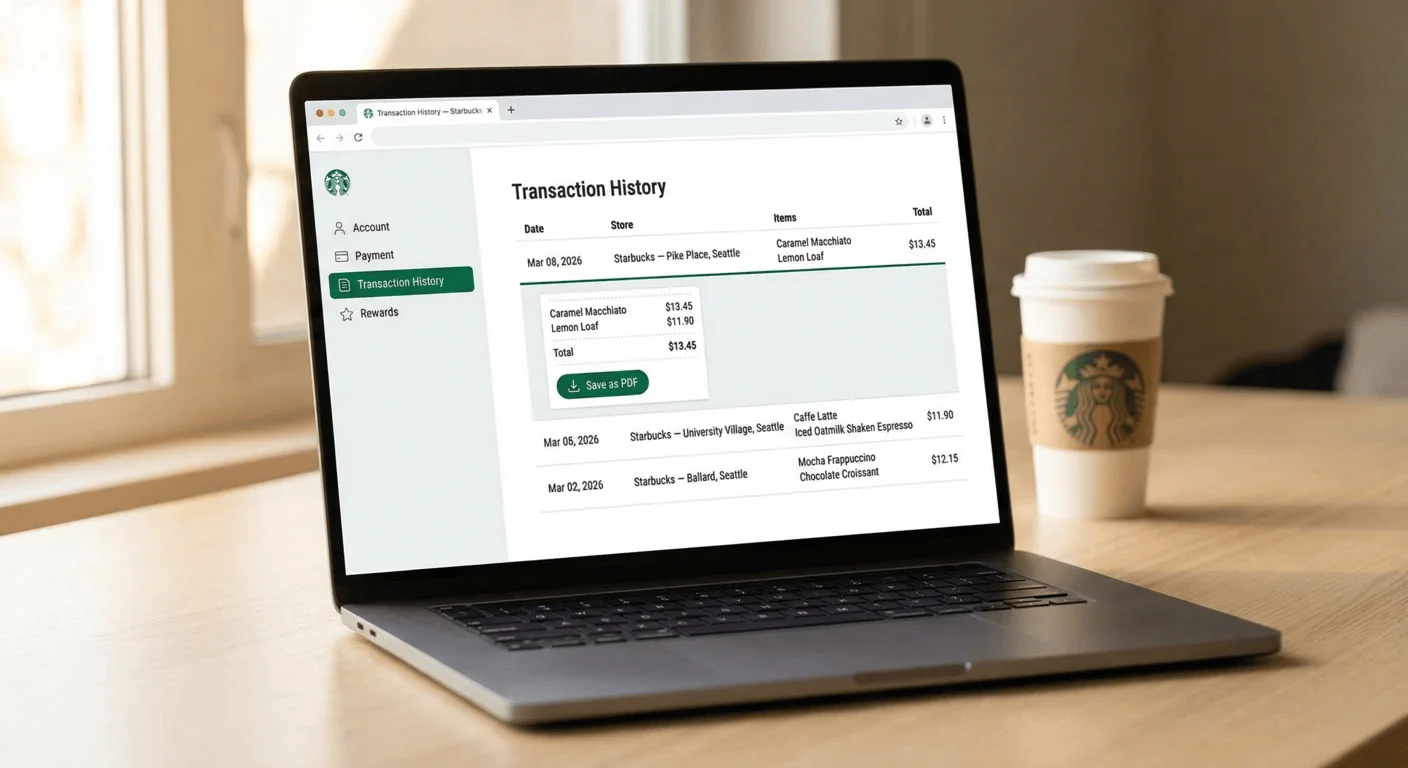
Se precisar de um recibo formatado e imprimível - para submeter uma nota de despesas, um pedido de reembolso ou registos contabilísticos - o site da Starbucks oferece uma opção de transferência mais limpa do que uma captura de ecrã.
Passos:
1. Aceda a starbucks.com e inicie sessão na sua conta
2. Clique no seu nome ou ícone de perfil no canto superior direito
3. Selecione "Conta" no menu pendente
4. Navegue até "Histórico de transações" ou "Histórico de encomendas" na barra lateral
5. Encontre a transação pretendida por data
6. Clique na transação para expandir o detalhe completo do recibo
7. Utilize a função Imprimir → Guardar como PDF do seu browser para guardar uma cópia limpa e formatada
O que o recibo inclui: nome e endereço do estabelecimento, data e hora da transação, encomenda completa discriminada, subtotal, montante de impostos, total cobrado, método de pagamento (últimos 4 dígitos do cartão ou saldo do cartão Starbucks utilizado) e quaisquer Rewards ou promoções aplicadas.
Limitação: O histórico de transações do site só mostra compras efetuadas através da sua conta Starbucks (pagamentos pela app ou cartão Starbucks). Compras em numerário ou com cartão bancário não associado à app Starbucks não aparecem aqui.
Método: Na loja - Papel ou digital no próprio dia
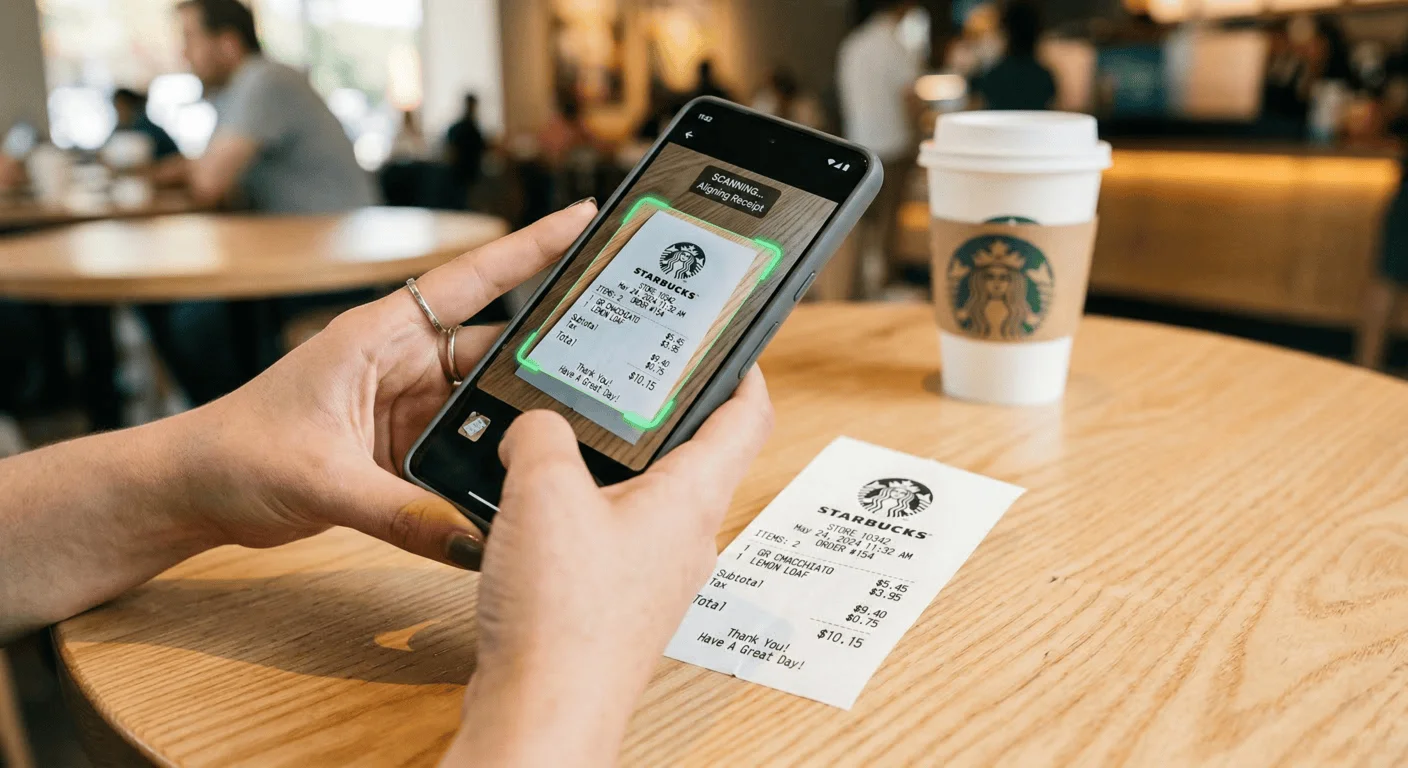
Se pagou em numerário, com um cartão bancário físico ou qualquer método de pagamento não associado à app Starbucks, as opções na loja são o seu único recurso. A janela de tempo é curta - aja no próprio dia.
Opção A: Pedir ao barista no momento da compra
A abordagem mais simples: peça um recibo impresso na caixa antes de sair do balcão. Todos os sistemas de caixa da Starbucks conseguem imprimir um recibo discriminado no momento da transação. Este é o único método garantido para compras em numerário ou com cartão não associado.
Opção B: Pedir uma reimpressão no próprio dia
Se se esqueceu de pedir na caixa, regresse à mesma loja no próprio dia com os dados do seu pagamento (cartão utilizado, hora aproximada, montante) e peça a um barista ou responsável que reimprima a partir do histórico de caixa. A maioria dos estabelecimentos consegue fazê-lo se regressar dentro de poucas horas. Após o fecho ou no dia seguinte, torna-se significativamente mais difícil e depende da política de cada loja.
Opção C: Contactar o Serviço de Apoio ao Cliente da Starbucks
Para transações com mais de um dia: ligue para o Serviço de Apoio ao Cliente da Starbucks através do 1-800-782-7282 ou utilize o chat na app e forneça a data da transação, o local, o montante e o método de pagamento. Por vezes conseguem recuperar e enviar por e-mail um recibo para compras na loja com cartão, se a transação for rastreável. Não é garantido e o tempo de resposta varia.
Limitação importante: A Starbucks não disponibiliza um portal de self-service para reimprimir recibos de transações em numerário ou com cartão não associado à app. Se a janela do próprio dia tiver passado, o serviço de apoio ao cliente é o único caminho disponível.
Método: Apps de entrega - Uber Eats & DoorDash
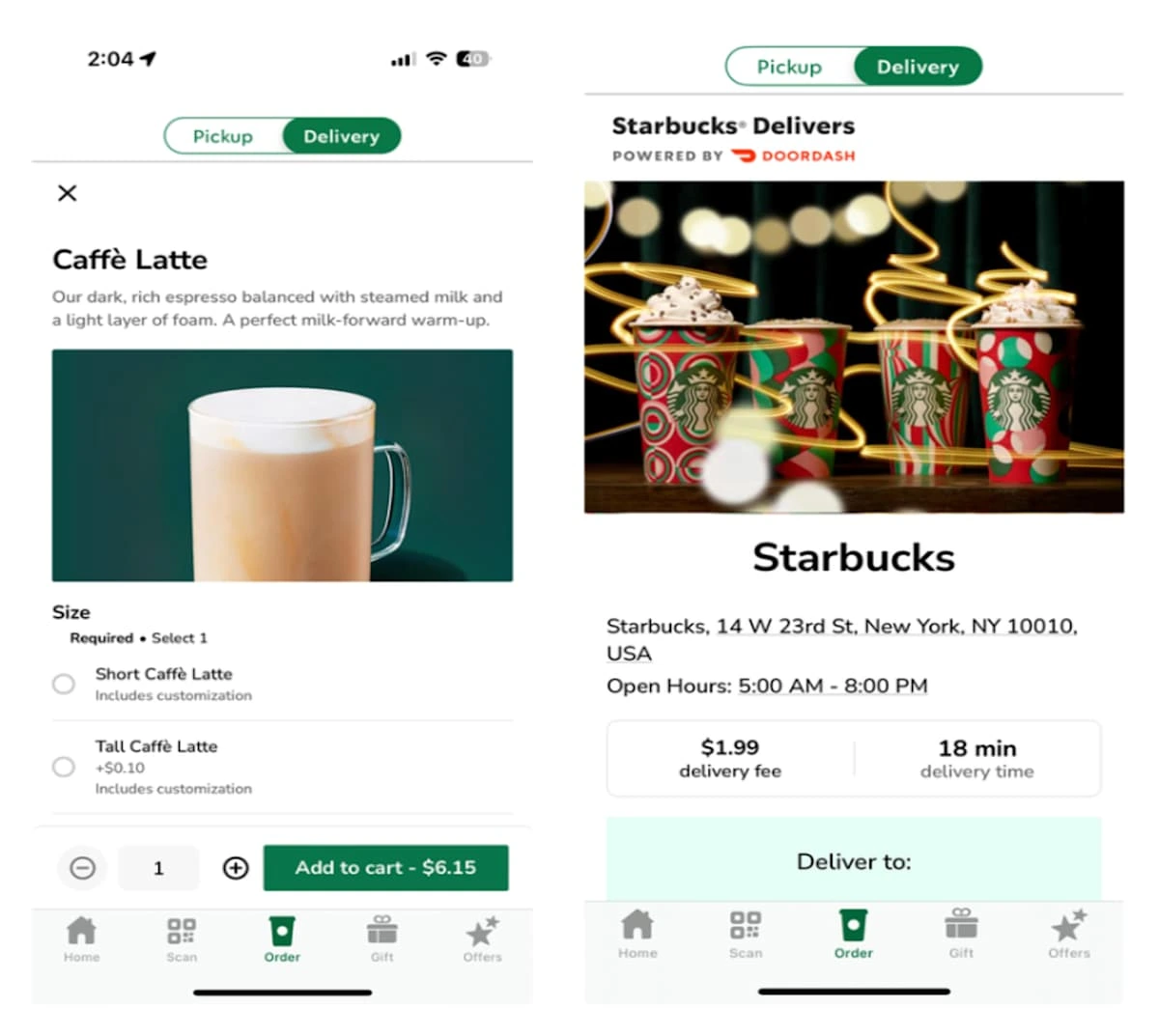
Se encomendou Starbucks através de uma plataforma de entrega, o seu recibo está nessa app - não na app ou no site da Starbucks. A plataforma de entrega é o comerciante de referência para estas transações.
Uber Eats:
1. Abra o Uber Eats e toque no ícone "Encomendas" na barra de navegação inferior
2. Encontre a encomenda Starbucks no seu histórico
3. Toque nela para abrir o resumo completo - inclui artigos, taxa de entrega, impostos, gorjeta e total
4. Toque em "Obter recibo" ou use o menu de três pontos para enviar o recibo por e-mail como PDF formatado
DoorDash:
1. Abra o DoorDash e toque no separador "Encomendas"
2. Encontre a encomenda Starbucks - toque nela
3. Toque em "Ver recibo" na parte inferior do resumo
4. Utilize "Partilhar" ou "Enviar recibo por e-mail" para guardar ou reencaminhar o recibo formatado
Nota sobre a discriminação: Os recibos das apps de entrega mostram o detalhe completo dos artigos Starbucks, mas os preços refletem a tabela da plataforma de entrega (geralmente superior à da loja) e incluem taxas de entrega, taxas de serviço e gorjeta. Se justificar a encomenda de entrega como despesa profissional, submeta o recibo de entrega completo - as taxas de entrega e serviço são geralmente dedutíveis como refeição de negócios.
Automatizar despesas de viagem e reuniões com clientes
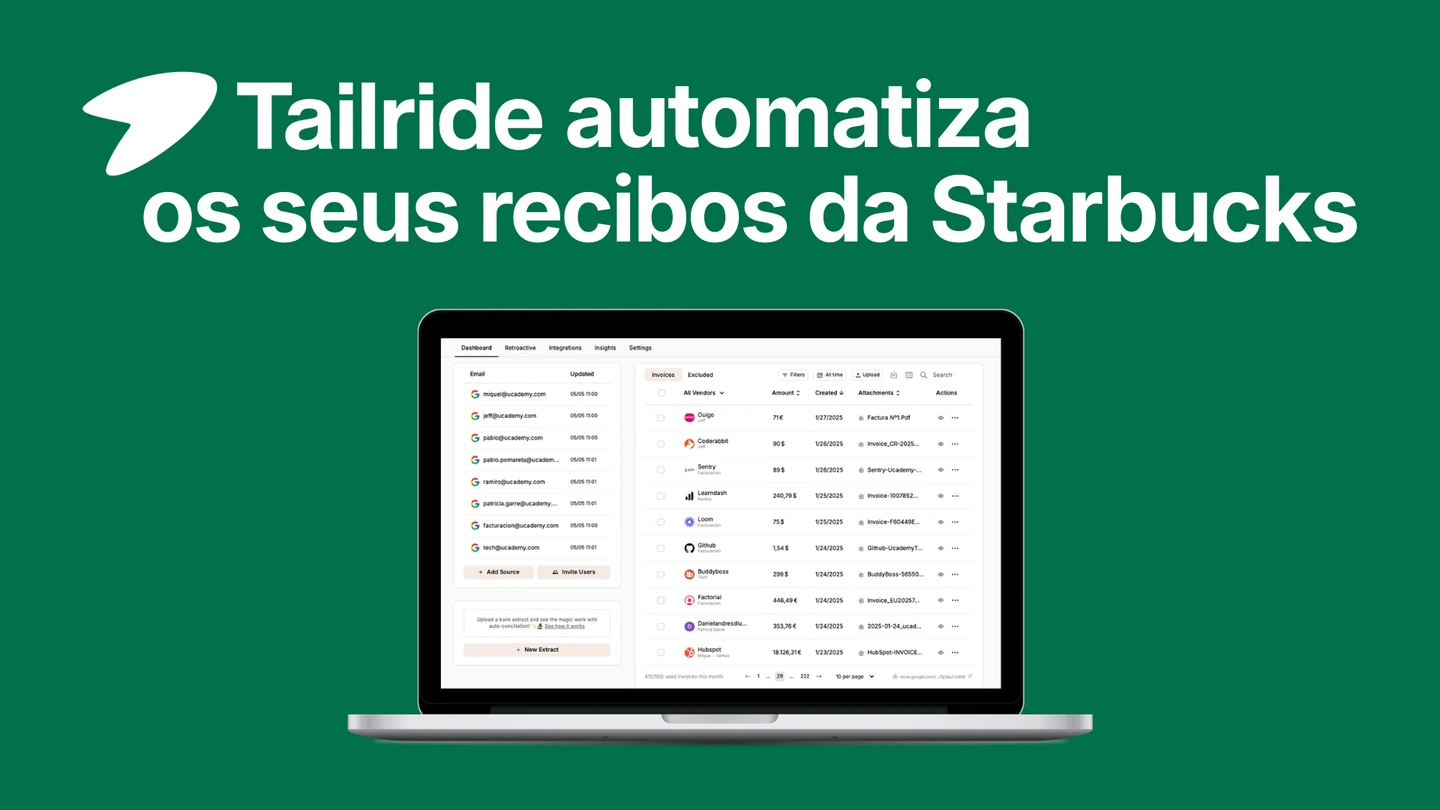
Para a maioria dos viajantes de negócios e equipas orientadas para o cliente, a Starbucks é apenas uma linha numa longa lista de despesas de viagem e representação. Uma viagem de cliente típica gera recibos de uma dúzia de fontes diferentes - e todos chegam por e-mail.
A lista completa de despesas de viagem que aterra na sua caixa de entrada:
-
Café & refeições - Starbucks, cafés locais, recibos de restaurantes
-
Transporte terrestre - E-mails de confirmação Uber, Bolt, táxi
-
Transporte aéreo - Confirmações de reserva de voo e bilhetes eletrónicos
-
Alojamento - E-mails de confirmação e faturas de hotel
-
Coworking & reuniões - Faturas WeWork, Regus, espaços de reunião de clientes
-
Software & subscrições - Ferramentas SaaS faturadas durante a viagem
Cada um destes remetentes segue o mesmo padrão: enviam um recibo estruturado para a sua caixa de entrada em minutos após a transação. Os dados já estão lá - só precisam de ser capturados e organizados.
Foi exatamente para isso que o Tailride foi criado.
Ligue a sua caixa de entrada uma única vez e o Tailride:
-
Deteta recibos da Starbucks, Uber, companhias aéreas, hotéis e mais de 100 outros fornecedores no momento em que chegam
-
Extrai campos estruturados - fornecedor, data, montante, categoria, linhas de artigos - de cada recibo
-
Organiza tudo num painel centralizado, pesquisável por fornecedor, data ou colaborador
-
Envia dados diretamente para QuickBooks, Xero, Business Central, DATEV ou Google Sheets - já categorizados e prontos para reconciliação
Para as equipas financeiras que gerem notas de despesas de vários colaboradores, isto elimina o maior obstáculo no fecho mensal: andar atrás de recibos.
Plano gratuito disponível - até 10 recibos por mês, sem cartão de crédito.
→ Começar a automatizar despesas de viagem e reuniões com o Tailride
O Tailride resolve também o desafio mais amplo da organização de recibos - consulte o nosso guia sobre as melhores formas de organizar recibos e as melhores formas de digitalizar recibos para uma visão completa.
Perguntas frequentes
Até quando posso encontrar um recibo Starbucks na app?
O histórico de transações da app Starbucks guarda todas as compras efetuadas através dela sem limite de visualização fixo - a maioria dos utilizadores consegue recuar 12 meses ou mais. Para efeitos de despesas e fiscalidade, o histórico de transações está acessível de forma fiável muito além desse período. Se uma transação específica não aparecer, tente terminar e reiniciar sessão, ou contacte o Serviço de Apoio ao Cliente da Starbucks com os detalhes da transação.
Posso obter um recibo Starbucks se paguei em numerário?
As compras em numerário são as mais difíceis de recuperar a posteriori. As suas únicas opções são: (1) pedir um recibo impresso na caixa no momento da compra - é sempre a abordagem mais segura; (2) regressar à mesma loja no próprio dia e pedir a um barista que reimprima a partir do histórico de caixa; ou (3) contactar o Serviço de Apoio ao Cliente da Starbucks através do 1-800-782-7282 com a data, o local e o montante aproximado. Não é possível recuperar um recibo pela app ou site para transações em numerário, uma vez que não estão associadas à sua conta.
O que fazer se o meu recibo Starbucks apresentar um montante incorreto?
Se o total do recibo não corresponder ao montante debitado no seu método de pagamento, compare primeiro o recibo discriminado da app com o seu extrato bancário ou de cartão para identificar a discrepância. As causas mais comuns são uma autorização pendente ainda não processada, um suplemento incorreto (shot extra, xarope adicionado) ou uma gorjeta acrescentada após a transação. Contacte o Serviço de Apoio ao Cliente da Starbucks na app ou pelo 1-800-782-7282 com o seu ID de transação (visível no recibo da app) - podem analisar e corrigir o débito.
A Starbucks envia recibos automaticamente por e-mail?
Sim - para todas as compras efetuadas através da app Starbucks (encomenda móvel antecipada e digitalização do QR code na loja), a Starbucks envia uma confirmação automática de recibo para o endereço de e-mail da sua conta em minutos. Para compras na loja com cartão de crédito ou débito associado, tem de ativar os recibos por e-mail manualmente por cartão: Conta → Pagamento → selecionar cartão → ativar "Recibos por e-mail". As transações em numerário e com cartão não associado não geram recibos automáticos por e-mail.
Posso obter um recibo Starbucks discriminado para uma nota de despesas profissional?
Sim. A app e o site da Starbucks fornecem recibos completamente discriminados com cada artigo encomendado, preços unitários, subtotal, impostos, descontos Rewards aplicados e total cobrado - todos os campos necessários para um justificativo de despesa profissional válido. Um recibo digital aceite fiscalmente apenas precisa de ser uma reprodução legível e completa da transação original; uma captura de ecrã do detalhe da transação na app ou um PDF exportado do site cumprem ambos esse requisito. Para encomendas em apps de entrega, utilize o recibo do Uber Eats ou DoorDash - inclui o detalhe completo dos artigos Starbucks mais as taxas de entrega.
