Obtenir un reçu Starbucks (App & E-mail) | Automatiser vos notes de frais
Recherche de reçu Starbucks. Besoin d'un reçu pour vos dépenses ? Via l'app, le site, en magasin ou pour les livraisons. Guide étape par étape.

Dernière mise à jour : mars 2026
Comment obtenir un reçu Starbucks (et automatiser vos notes de frais)
Pour obtenir un reçu Starbucks, ouvrez l'app → appuyez sur l'icône Profil → Historique des transactions → sélectionnez votre commande. Si vous avez payé avec l'app ou une carte associée, vérifiez votre boîte de réception pour la confirmation automatique envoyée par no-reply@starbucks.com. Le détail complet par mode de paiement se trouve ci-dessous.
Réponse rapide :
App Starbucks : Icône Profil → Historique des transactions → sélectionner la commande → voir le reçu complet
Site Starbucks : Se connecter → Compte → Historique des transactions → télécharger le PDF
En boutique : Demander au barista le jour même avec votre moyen de paiement
Reçu par e-mail : Chercher dans votre boîte de réception la confirmation automatique envoyée par Starbucks après chaque achat via l'app
Applications de livraison : Disponible dans l'historique des commandes Uber Eats ou DoorDash sous « Commandes »
Automatique pour toutes les sources : Tailride capture les reçus Starbucks depuis votre boîte de réception automatiquement - essai gratuit, sans carte bancaire
☕ Arrêtez de courir après des reçus de café à 5 €
Un chiffre qui mérite réflexion : un travailleur du savoir passe en moyenne 8 à 12 minutes par reçu de note de frais - se connecter, chercher, faire une capture d'écran, télécharger, catégoriser. Pour un café à 5 €, cela coûte plus en temps de travail que la boisson elle-même.
Multipliez cela par une équipe de 10 personnes qui justifient des cafés clients, des repas d'affaires et des déjeuners d'équipe chaque semaine, et vous perdez des heures de temps productif chaque mois en gestion administrative de reçus.
Tailride se connecte à votre boîte de réception et capture chaque confirmation e-mail Starbucks au moment où elle arrive - sans capture d'écran, sans téléchargement manuel, sans changement d'application. Les reçus arrivent directement dans QuickBooks ou Xero, déjà datés et catégorisés.
→ Automatiser la capture de reçus par e-mail avec Tailride
→ Conçu pour les cabinets comptables : voir la solution
Pourquoi vous pourriez avoir besoin d'un reçu Starbucks
Avec plus de 39 000 établissements dans plus de 80 pays début 2026, Starbucks est l'une des dépenses professionnelles les plus courantes - réunions, cafés clients et déjeuners d'équipe. Le reçu est particulièrement important dans trois situations :
-
Notes de frais - votre équipe financière ou votre comptable a besoin d'un justificatif d'achat avec le nom du fournisseur, la date, le montant et le détail de la commande
-
Documentation fiscale - l'administration fiscale française et HMRC exigent des reçus pour les déductions sur les repas et frais de représentation, y compris les cafés d'affaires ; une capture d'écran de l'app Starbucks constitue un justificatif numérique valide
-
Correction des étoiles Rewards - si vos étoiles n'ont pas été créditées après un achat, Starbucks exige votre reçu ou identifiant de transaction pour les appliquer rétroactivement (vous avez 30 jours pour réclamer les étoiles manquantes)
La méthode utilisée pour récupérer votre reçu dépend de votre mode de paiement. Voici le détail complet.
Comment obtenir un reçu depuis l'app Starbucks
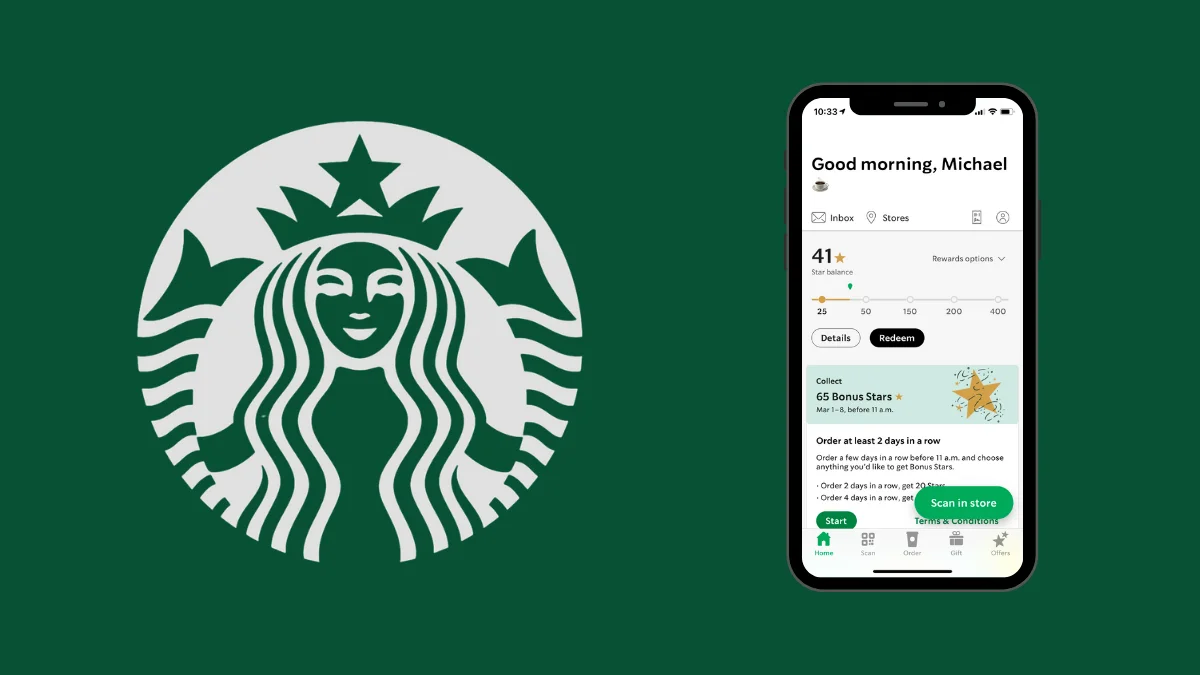
Si vous avez payé via l'application mobile Starbucks - que ce soit en commande mobile à l'avance ou en scannant le QR code de l'app en caisse - votre reçu est conservé de façon permanente dans votre historique des transactions.
Étapes (version app 2026) :
1. Ouvrez l'app Starbucks et assurez-vous d'être connecté(e)
2. Appuyez sur l'icône Profil dans le coin supérieur droit de l'écran d'accueil
3. Faites défiler vers le bas et appuyez sur « Historique des transactions »
4. Trouvez l'achat en question en faisant défiler ou en filtrant par date
5. Appuyez sur la transaction pour ouvrir le reçu complet - il indique le lieu, la date et l'heure, chaque article commandé, les réductions et Rewards appliqués, le sous-total, les taxes et le total
6. Pour enregistrer : faites une capture d'écran (acceptée comme justificatif numérique valide par l'administration fiscale) ou appuyez sur l'icône de partage si votre version de l'app prend en charge l'export PDF
Remarque : La présentation de l'app Starbucks a été mise à jour plusieurs fois - si vous ne trouvez pas « Historique des transactions » dans votre profil, appuyez sur l'icône « Scanner » en bas de l'écran et cherchez un lien « Historique » au-dessus de votre QR code. Les deux chemins mènent à la même liste de transactions selon votre version de l'app.
Durée de conservation des reçus : L'app affiche toutes les transactions effectuées via elle sans limite d'affichage fixe - la plupart des utilisateurs peuvent accéder aux achats des 12 derniers mois ou plus. Pour les notes de frais et la fiscalité, l'historique est fiablement accessible bien au-delà de cette période.
Comment trouver les reçus Starbucks dans votre e-mail
Starbucks envoie automatiquement un e-mail de confirmation de reçu à l'adresse associée à votre compte après chaque achat via l'app. Si vous avez utilisé la commande mobile à l'avance ou payé via l'app en caisse, vérifiez votre boîte de réception - il arrive en quelques minutes.
Ce qu'il faut chercher :
-
Expéditeur :
no-reply@starbucks.comoustarbucks@e.starbucks.com -
Objet : « Votre commande Starbucks » ou « Merci pour votre commande » suivi du nom de l'établissement
-
Termes de recherche utiles : « reçu Starbucks », « votre commande Starbucks » ou « starbucks.com » si la recherche par objet ne donne rien
-
Contenu : Reçu complet et détaillé avec le lieu, les articles commandés, les prix, les étoiles Rewards gagnées et la confirmation de paiement
Si vous ne le trouvez pas :
-
Vérifiez votre dossier spam ou promotions - les e-mails de confirmation Starbucks s'y retrouvent parfois
-
Assurez-vous que l'adresse e-mail de votre compte Starbucks correspond à la boîte de réception que vous consultez
-
Pour les paiements par carte bancaire associée : allez dans Compte → Paiement → sélectionner la carte → activer « Reçus par e-mail » - cette option est désactivée par défaut pour les transactions par carte
Pourquoi l'e-mail est la source la plus fiable pour les dépenses professionnelles :
Contrairement à l'app, où vous devez vous connecter manuellement et prendre une capture d'écran pour chaque transaction, les reçus par e-mail sont déjà dans votre boîte de réception - structurés, horodatés et consultables. Un e-mail de confirmation Starbucks constitue un justificatif numérique entièrement valide, accepté par l'administration fiscale française et HMRC.
Pour les équipes gérant les dépenses de plusieurs collaborateurs, l'automatisation fait ici toute la différence.
Tailride se connecte directement à votre boîte de réception - Gmail, Outlook ou tout compte IMAP - et identifie automatiquement chaque e-mail de confirmation Starbucks au moment où il arrive. Il extrait les champs clés (lieu, date, montant total, articles commandés) et envoie les données structurées directement vers QuickBooks, Xero ou Google Sheets, sans aucune étape manuelle. Lors de la configuration, il effectue également une analyse rétroactive et importe l'intégralité de votre historique de reçus depuis le premier jour.
Le résultat : chaque dépense café est dans votre logiciel de comptabilité avant même que vous ayez fini votre boisson.
→ Découvrez comment Tailride extrait automatiquement les reçus de votre boîte de réception
Méthode : Site Starbucks - Idéal pour télécharger des PDF
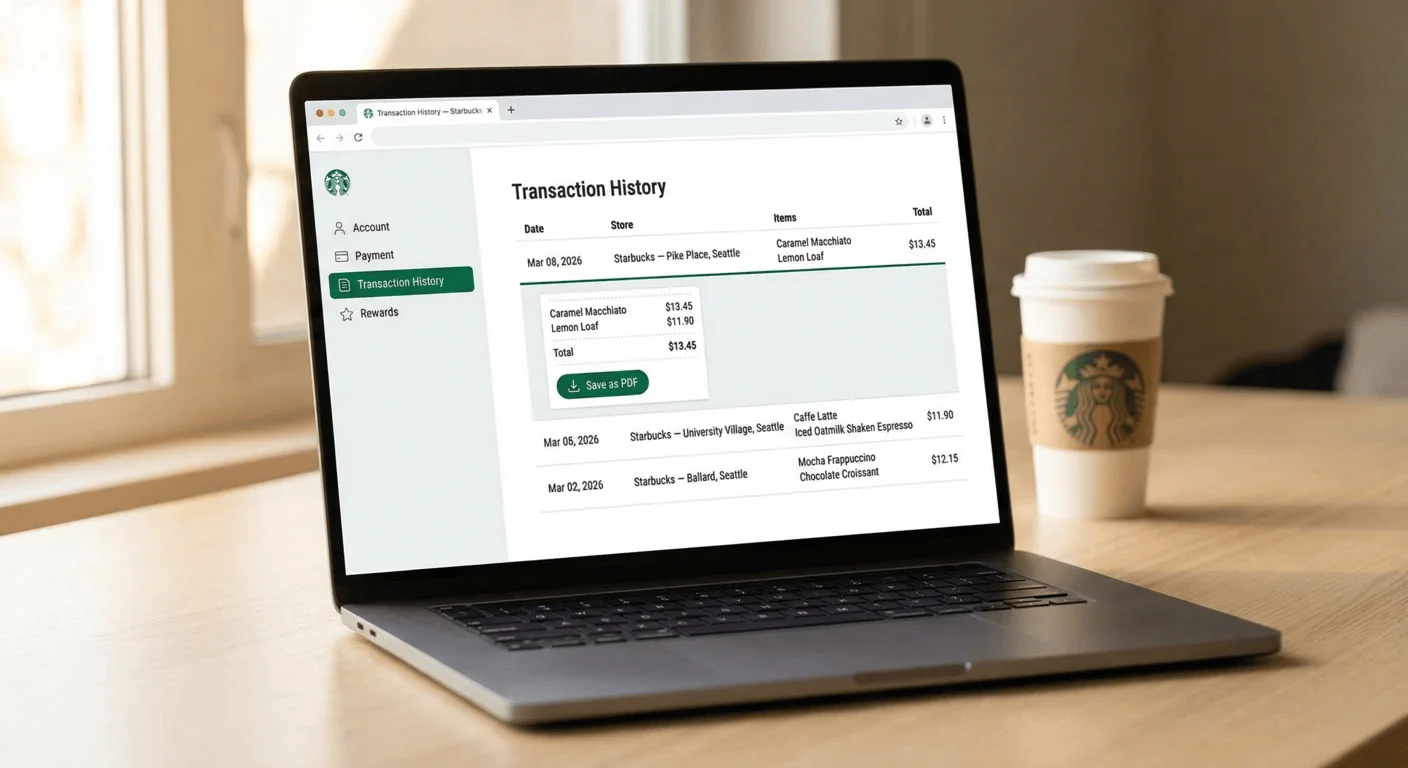
Si vous avez besoin d'un reçu formaté et imprimable - pour soumettre une note de frais, une demande de remboursement ou des documents comptables - le site Starbucks offre une option de téléchargement plus propre qu'une capture d'écran.
Étapes :
1. Allez sur starbucks.com et connectez-vous à votre compte
2. Cliquez sur votre nom ou icône de profil dans le coin supérieur droit
3. Sélectionnez « Compte » dans le menu déroulant
4. Naviguez vers « Historique des transactions » ou « Historique des commandes » dans la barre latérale
5. Trouvez la transaction souhaitée par date
6. Cliquez sur la transaction pour afficher le détail complet du reçu
7. Utilisez la fonction Imprimer → Enregistrer en PDF de votre navigateur pour sauvegarder une copie propre et formatée
Ce que contient le reçu : nom et adresse de l'établissement, date et heure de la transaction, commande complète détaillée, sous-total, montant des taxes, total facturé, mode de paiement (4 derniers chiffres de la carte ou solde de carte Starbucks utilisé) et toute Reward ou promotion appliquée.
Limitation : L'historique des transactions du site n'affiche que les achats effectués via votre compte Starbucks (paiements par app ou carte Starbucks). Les achats en espèces ou par carte bancaire non liée à l'app Starbucks n'y apparaissent pas.
Méthode : En boutique - Papier ou numérique le jour même
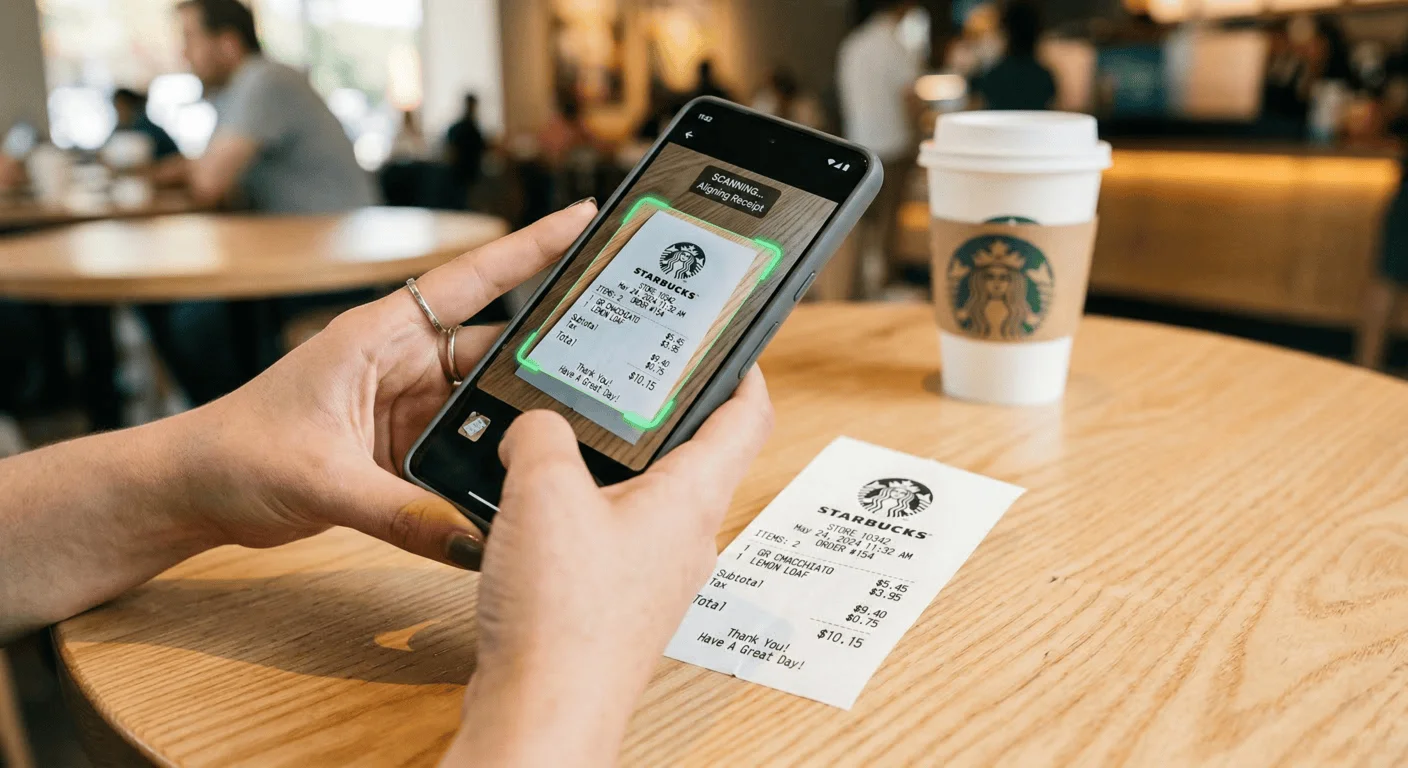
Si vous avez payé en espèces, avec une carte bancaire physique ou tout autre moyen de paiement non lié à l'app Starbucks, les options en boutique sont votre seul recours. La fenêtre est étroite - agissez le jour même.
Option A : Demander au barista au moment de l'achat
L'approche la plus simple : demandez un reçu imprimé à la caisse avant de quitter le comptoir. Chaque système de caisse Starbucks peut imprimer un reçu détaillé au moment de la transaction. C'est la seule méthode garantie pour les achats en espèces ou par carte non associée.
Option B : Demander une réimpression le jour même
Si vous avez oublié de le demander en caisse, revenez dans la même boutique le jour même avec vos informations de paiement (carte utilisée, heure approximative, montant) et demandez à un barista ou un responsable de réimprimer depuis l'historique de caisse. La plupart des établissements peuvent le faire si vous revenez dans les heures qui suivent. Après la fermeture ou le lendemain, cela devient nettement plus difficile et dépend de la politique de chaque boutique.
Option C : Contacter le service client Starbucks
Pour les transactions remontant à plus d'un jour : appelez le service client Starbucks au 1-800-782-7282 ou utilisez le chat intégré à l'app en fournissant la date de la transaction, le lieu, le montant et le mode de paiement. Ils peuvent parfois récupérer et envoyer par e-mail un reçu pour des achats en boutique par carte si la transaction est traçable. Ce n'est pas garanti et le délai de réponse varie.
Limitation importante : Starbucks ne propose pas de portail en libre-service pour réimprimer les reçus de transactions en espèces ou par carte non liée à l'app. Si la fenêtre du jour même est passée, le service client est le seul recours disponible.
Méthode : Applications de livraison - Uber Eats & DoorDash
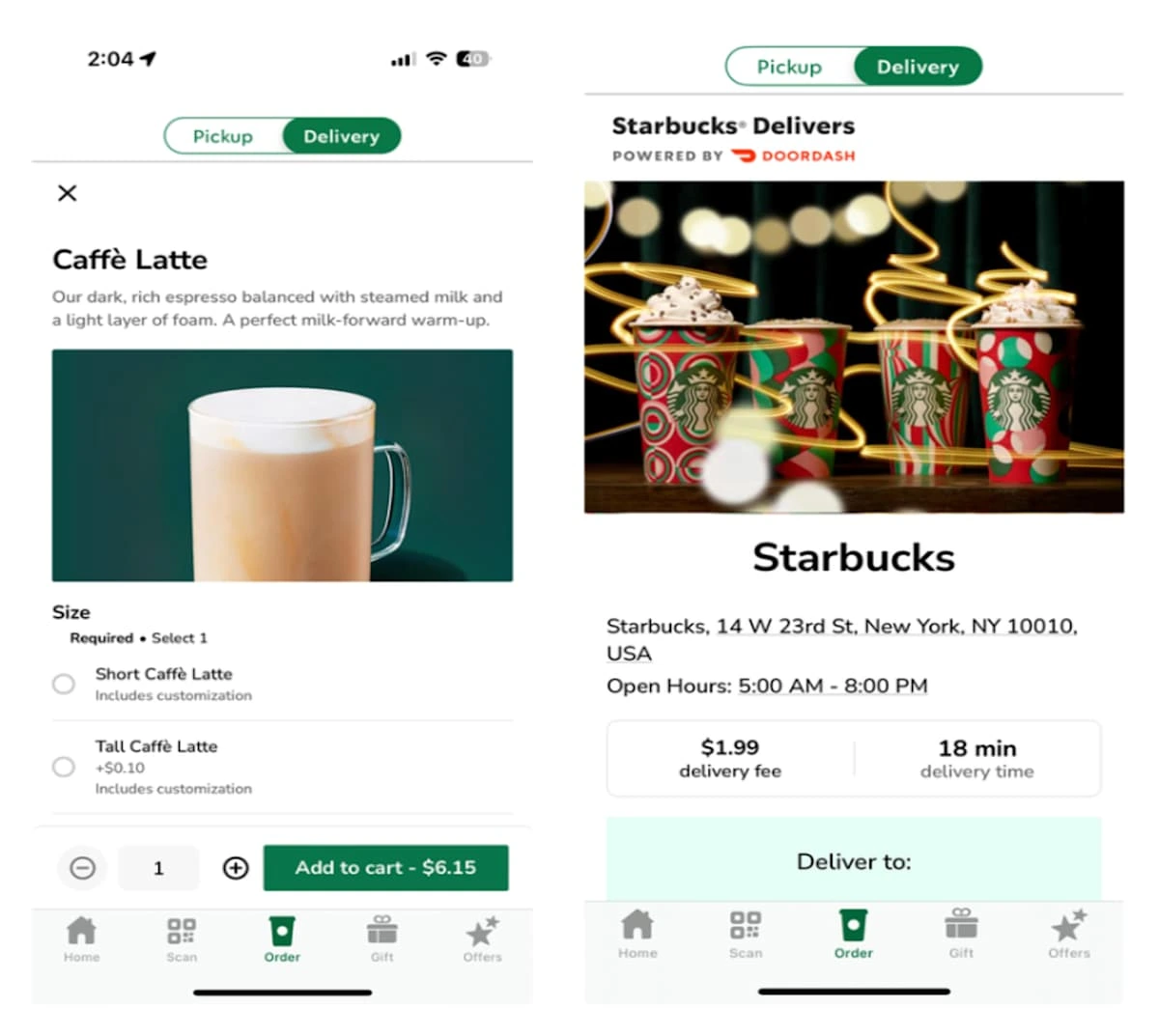
Si vous avez commandé Starbucks via une plateforme de livraison, votre reçu se trouve dans cette app - pas dans l'app ou sur le site Starbucks. La plateforme de livraison est le marchand de référence pour ces transactions.
Uber Eats :
1. Ouvrez Uber Eats et appuyez sur l'icône « Commandes » dans la barre de navigation inférieure
2. Trouvez la commande Starbucks dans votre historique
3. Appuyez dessus pour ouvrir le récapitulatif complet - inclut les articles, les frais de livraison, les taxes, le pourboire et le total
4. Appuyez sur « Obtenir le reçu » ou utilisez le menu à trois points pour vous envoyer le reçu par e-mail en PDF formaté
DoorDash :
1. Ouvrez DoorDash et appuyez sur l'onglet « Commandes »
2. Trouvez la commande Starbucks - appuyez dessus
3. Appuyez sur « Voir le reçu » en bas du récapitulatif
4. Utilisez « Partager » ou « Envoyer le reçu par e-mail » pour sauvegarder ou transférer le reçu formaté
Remarque sur le détail : Les reçus des applications de livraison affichent le détail complet des articles Starbucks, mais les prix reflètent la tarification de la plateforme (généralement plus élevée qu'en boutique) et incluent les frais de livraison, les frais de service et le pourboire. Si vous justifiez la commande en livraison comme dépense professionnelle, soumettez le reçu de livraison complet - les frais de livraison et de service sont en général déductibles en tant que repas d'affaires.
Automatiser les frais de déplacement et de réunions clients
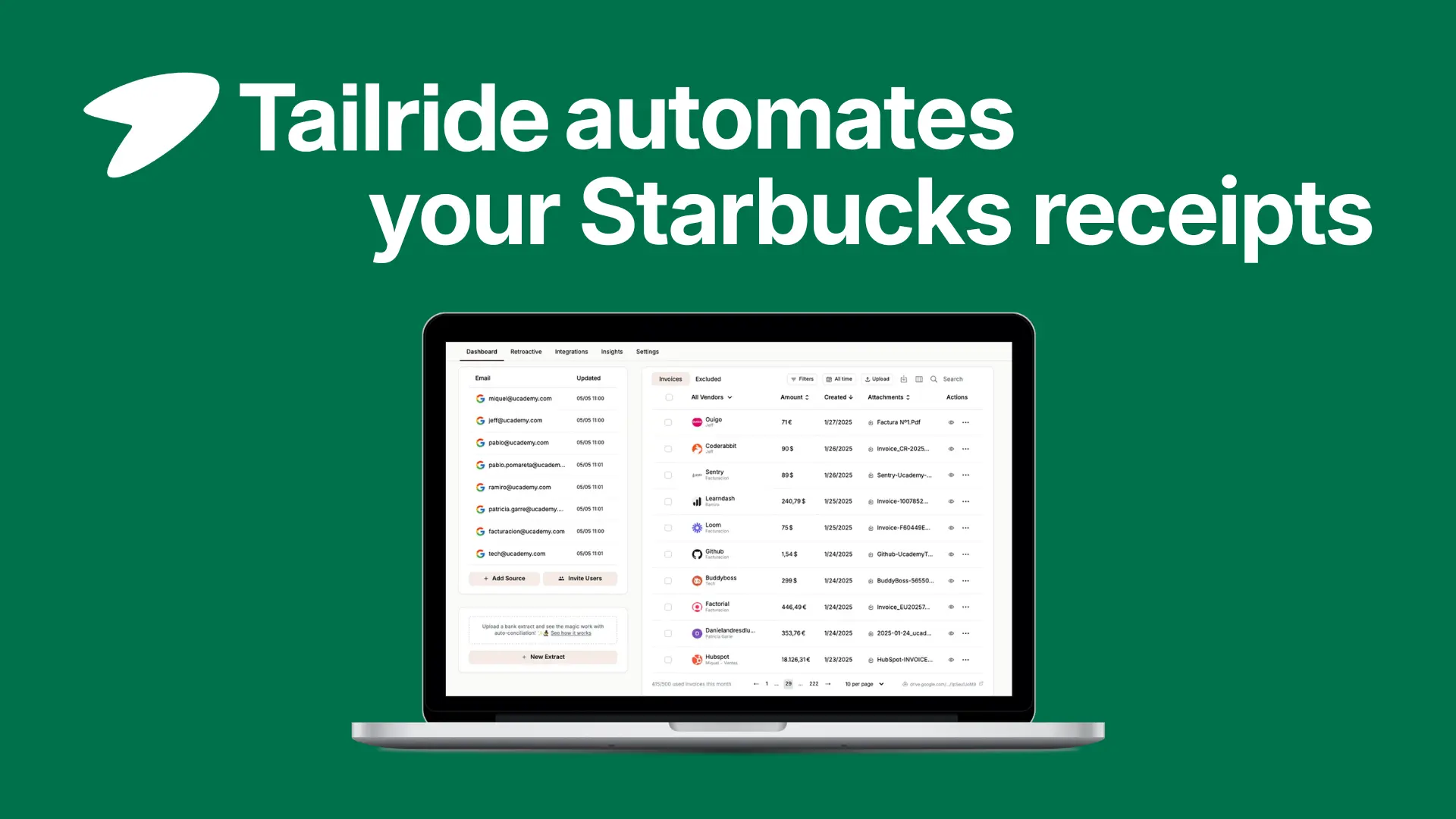
Pour la plupart des voyageurs d'affaires et des équipes orientées client, Starbucks n'est qu'une ligne parmi d'autres dans une longue liste de dépenses de déplacement et de représentation. Un voyage client typique génère des reçus d'une douzaine de sources différentes - et ils arrivent tous par e-mail.
La liste complète des dépenses de déplacement qui atterrissent dans votre boîte de réception :
-
Café & repas - Starbucks, cafés locaux, reçus de restaurants
-
Transport terrestre - Confirmations e-mail Uber, Bolt, taxi
-
Transport aérien - Confirmations de réservation et billets électroniques
-
Hébergement - E-mails de confirmation et factures d'hôtel
-
Coworking & réunions - Factures WeWork, Regus, salles de réunion clients
-
Logiciels & abonnements - Outils SaaS facturés pendant le déplacement
Chacun de ces expéditeurs suit le même schéma : ils envoient un reçu structuré dans votre boîte de réception en quelques minutes après la transaction. Les données sont déjà là - elles n'ont qu'à être capturées et organisées.
C'est exactement pour cela que Tailride a été créé.
Connectez votre boîte de réception une seule fois, et Tailride :
-
Détecte les reçus de Starbucks, Uber, compagnies aériennes, hôtels et plus de 100 autres fournisseurs au moment où ils arrivent
-
Extrait les champs structurés - fournisseur, date, montant, catégorie, lignes d'articles - de chaque reçu
-
Organise tout dans un tableau de bord centralisé, consultable par fournisseur, date ou collaborateur
-
Transfère les données directement vers QuickBooks, Xero, Business Central, DATEV ou Google Sheets - déjà catégorisées et prêtes pour le rapprochement
Pour les équipes financières qui gèrent les notes de frais de plusieurs collaborateurs, cela supprime le plus grand frein au bouclage mensuel : courir après les reçus.
Offre gratuite disponible - jusqu'à 10 reçus par mois, sans carte bancaire.
→ Commencer à automatiser les frais de déplacement et de réunion avec Tailride
Tailride résout également le défi plus large de l'organisation des reçus - consultez notre guide sur les meilleures façons d'organiser les reçus et les meilleures façons de scanner les reçus pour une vue d'ensemble complète.
Questions fréquentes
Jusqu'à quand puis-je retrouver un reçu Starbucks dans l'app ?
L'historique des transactions de l'app Starbucks conserve tous les achats effectués via elle sans limite d'affichage fixe - la plupart des utilisateurs peuvent remonter à 12 mois ou plus. Pour les notes de frais et la fiscalité, l'historique est fiablement accessible bien au-delà de cette période. Si une transaction spécifique n'apparaît pas, essayez de vous déconnecter puis de vous reconnecter, ou contactez le service client Starbucks avec les détails de la transaction.
Puis-je obtenir un reçu Starbucks si j'ai payé en espèces ?
Les achats en espèces sont les plus difficiles à récupérer après coup. Vos seules options sont : (1) demander un reçu imprimé à la caisse au moment de l'achat - c'est toujours l'approche la plus sûre ; (2) revenir dans la même boutique le jour même et demander à un barista de réimprimer depuis l'historique de caisse ; ou (3) contacter le service client Starbucks au 1-800-782-7282 avec la date, le lieu et le montant approximatif. Aucun reçu ne peut être récupéré via l'app ou le site pour des transactions en espèces, car elles ne sont pas liées à votre compte.
Que faire si mon reçu Starbucks affiche un montant incorrect ?
Si le total du reçu ne correspond pas au montant débité sur votre moyen de paiement, comparez d'abord le reçu détaillé de l'app avec votre relevé bancaire ou de carte pour identifier l'écart. Les causes courantes sont une autorisation de débit en attente non encore débitée, un supplément incorrect (shot supplémentaire, sirop ajouté) ou un pourboire ajouté après la transaction. Contactez le service client Starbucks via l'app ou au 1-800-782-7282 avec votre identifiant de transaction (visible dans le reçu de l'app) - ils peuvent examiner et corriger le débit.
Starbucks envoie-t-il les reçus automatiquement par e-mail ?
Oui - pour tous les achats effectués via l'app Starbucks (commande mobile à l'avance et scan du QR code en boutique), Starbucks envoie une confirmation automatique de reçu à l'adresse e-mail de votre compte en quelques minutes. Pour les achats en boutique avec une carte bancaire associée, vous devez activer manuellement les reçus par e-mail pour chaque carte : Compte → Paiement → sélectionner la carte → activer « Reçus par e-mail ». Les transactions en espèces et par carte non associée ne génèrent pas de reçus automatiques par e-mail.
Puis-je obtenir un reçu Starbucks détaillé pour une note de frais professionnelle ?
Oui. L'app et le site Starbucks fournissent des reçus entièrement détaillés indiquant chaque article commandé, les prix unitaires, le sous-total, les taxes, les réductions Rewards appliquées et le total facturé - tous les champs requis pour un justificatif de dépense professionnelle valide. Un justificatif numérique fiscalement accepté doit simplement être une reproduction lisible et complète de la transaction originale ; une capture d'écran du détail de transaction de l'app ou un PDF exporté depuis le site remplissent tous deux cette condition. Pour les commandes en livraison, utilisez le reçu Uber Eats ou DoorDash - il inclut le détail complet des articles Starbucks plus les frais de livraison.
