Cómo obtener un recibo de Starbucks (App y correo) | Automatiza tus gastos
Búsqueda de recibo Starbucks. ¿Necesitas un recibo de Starbucks para gastos? Consíguelo en la app, web, en tienda o para pedidos a domicilio. Guía paso a paso.

Última actualización: marzo de 2026
Cómo obtener un recibo de Starbucks (y automatizar los informes de gastos)
Para obtener un recibo de Starbucks, abre la app → toca el icono de Perfil → Historial de transacciones → selecciona tu pedido. Si pagaste con la app o una tarjeta vinculada, busca en tu bandeja de entrada la confirmación automática de no-reply@starbucks.com. El desglose completo por método de pago está más abajo.
Respuesta rápida:
App de Starbucks: Toca el icono de Perfil → Historial de transacciones → selecciona el pedido → ver recibo completo
Web de Starbucks: Inicia sesión → Cuenta → Historial de transacciones → descargar PDF
En tienda: Pide al barista el mismo día con tu método de pago a mano
Recibo por correo: Busca en tu bandeja de entrada la confirmación automática que Starbucks envía tras cada compra en la app
Apps de entrega: Encuéntralo en el historial de pedidos de Uber Eats o DoorDash en "Pedidos"
Automático para todas las fuentes: Tailride captura los recibos de Starbucks desde tu bandeja de entrada automáticamente - prueba gratuita, sin tarjeta de crédito
☕ Deja de perseguir recibos de 5 € por un café
Un dato que merece la pena tener en cuenta: el trabajador medio dedica 8-12 minutos por recibo de gasto - iniciar sesión, buscar, hacer captura, subir, categorizar. Por un café de 5 €, eso supone más coste en tiempo laboral que la propia bebida.
Multiplícalo por un equipo de 10 personas que justifican cafés con clientes, comidas de trabajo y almuerzos de equipo cada semana, y obtienes horas de tiempo productivo perdidas cada mes en gestión de recibos.
Tailride se conecta a tu bandeja de entrada y captura cada confirmación de correo de Starbucks en el momento en que llega - sin capturas de pantalla, sin subidas manuales, sin cambiar de aplicación. Los recibos van directamente a QuickBooks o Xero, ya fechados y categorizados.
→ Automatizar la extracción de recibos por correo electrónico con Tailride
→ Diseñado para asesorías y despachos contables: ver la solución
Por qué podrías necesitar un recibo de Starbucks
Con más de 39.000 locales en más de 80 países a principios de 2026, Starbucks es una de las partidas de gasto empresarial más habituales en reuniones, cafés con clientes y almuerzos de equipo. El recibo es especialmente importante en tres situaciones:
-
Informes de gastos empresariales - tu equipo financiero o contable necesita un justificante de compra con el nombre del establecimiento, la fecha, el importe y el detalle del pedido
-
Documentación para deducciones fiscales - la Agencia Tributaria y HMRC exigen recibos para las deducciones de comidas y gastos de representación, incluidos los cafés de trabajo; una captura de pantalla de la app de Starbucks constituye un registro digital válido aceptado fiscalmente
-
Corrección de estrellas de Rewards - si tus estrellas no se acreditaron tras una compra, Starbucks requiere tu recibo o ID de transacción para aplicarlas retroactivamente (tienes 30 días para reclamar estrellas pendientes)
El método que uses para recuperar el recibo depende de cómo hayas pagado. A continuación encontrarás el desglose completo.
Cómo obtener un recibo desde la app de Starbucks
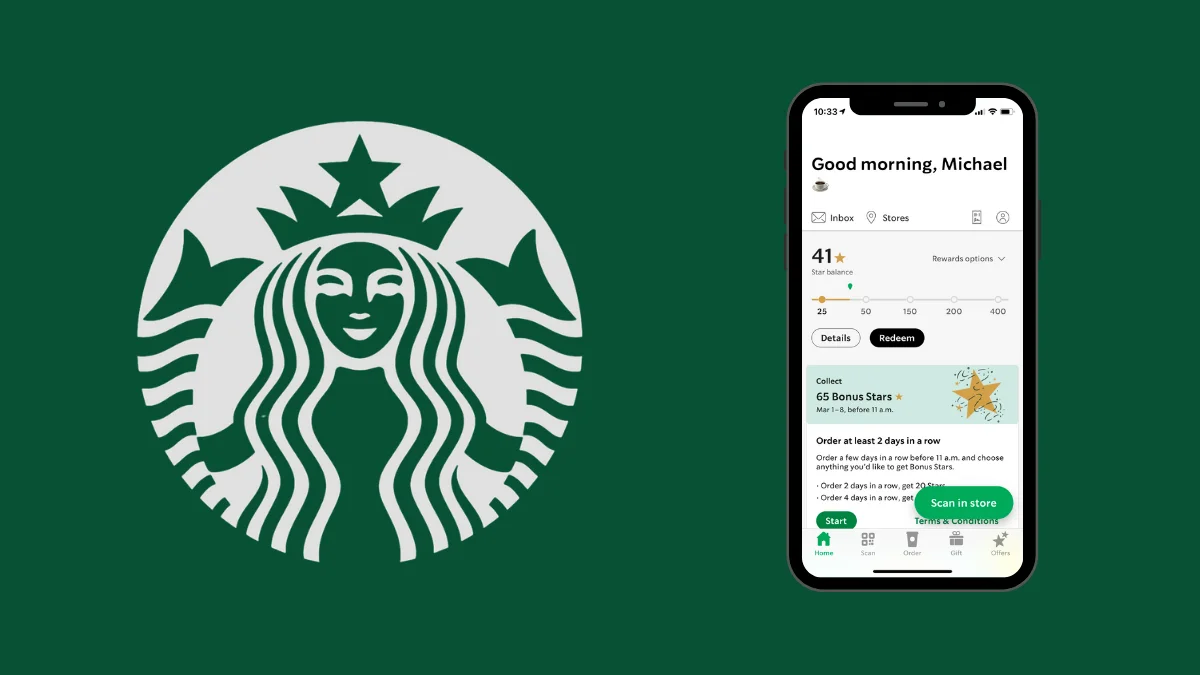
Si pagaste a través de la aplicación móvil de Starbucks - ya sea mediante pedido anticipado por móvil o escaneando el código QR de la app en caja - tu recibo queda almacenado de forma permanente en el historial de transacciones.
Pasos (versión app 2026):
1. Abre la app de Starbucks y asegúrate de haber iniciado sesión
2. Toca el icono de Perfil en la esquina superior derecha de la pantalla de inicio
3. Desplázate hacia abajo y toca "Historial de transacciones"
4. Busca la compra concreta desplazándote o filtrando por fecha
5. Toca la transacción para abrir el recibo completo - muestra la ubicación de la tienda, fecha y hora, cada artículo pedido, descuentos y Rewards aplicados, subtotal, impuestos y total
6. Para guardar: haz una captura de pantalla (aceptada como recibo digital válido por la Agencia Tributaria) o toca el icono de compartir si tu versión de la app admite exportación a PDF
Nota: El diseño de la app de Starbucks se ha actualizado varias veces - si no encuentras "Historial de transacciones" en tu perfil, toca el icono "Escanear" en la parte inferior de la pantalla y busca un enlace de "Historial" encima de tu código QR. Ambas rutas llevan a la misma lista de transacciones según la versión de tu app.
Ventana de historial de recibos: La app muestra todas las transacciones realizadas con ella sin un límite fijo de visualización - la mayoría de los usuarios puede acceder a compras de 12 meses o más atrás, aunque las instrucciones oficiales de Starbucks hacen referencia a una ventana de 60 días para disputas relacionadas con estrellas. Para justificación de gastos, el historial de transacciones es accesible de forma fiable mucho más allá de ese plazo.
Cómo encontrar recibos de Starbucks en tu correo electrónico
Starbucks envía automáticamente un correo de confirmación de recibo a la dirección vinculada a tu cuenta tras cada compra realizada a través de la app. Si usaste el pedido anticipado por móvil o pagaste con la app en caja, revisa tu bandeja de entrada - llega en cuestión de minutos.
Qué buscar:
-
Remitente:
no-reply@starbucks.comostarbucks@e.starbucks.com -
Asunto: "Tu pedido de Starbucks" o "Gracias por tu pedido" seguido del nombre de la tienda
-
Términos de búsqueda útiles: "recibo Starbucks", "tu pedido Starbucks" o "starbucks.com" si la búsqueda por asunto no da resultados
-
Contenido: Recibo completo y detallado con la ubicación de la tienda, artículos del pedido, precios, estrellas Rewards obtenidas y confirmación de pago
Si no lo encuentras:
-
Revisa la carpeta de spam o promociones - los correos de confirmación de Starbucks a veces acaban ahí
-
Comprueba que el correo de tu cuenta de Starbucks coincide con la bandeja de entrada que estás buscando
-
Para pagos con tarjeta de crédito o débito vinculada, ve a Cuenta → Pago → selecciona la tarjeta → activa "Recibos por correo" - esta función está desactivada por defecto para transacciones con tarjeta
Por qué el correo electrónico es la fuente más fiable para gastos empresariales:
A diferencia de la app, donde debes iniciar sesión manualmente y hacer una captura de cada transacción, los recibos por correo ya están en tu bandeja de entrada - estructurados, con marca de tiempo y con posibilidad de búsqueda. Para la justificación de gastos, un correo de confirmación de Starbucks es un recibo digital plenamente válido aceptado por la Agencia Tributaria y HMRC.
Para equipos que gestionan los gastos de varios empleados, aquí es donde la automatización marca la diferencia real.
Tailride se conecta directamente a tu bandeja de entrada - Gmail, Outlook o cualquier cuenta IMAP - e identifica automáticamente cada correo de confirmación de Starbucks en el momento en que llega. Extrae los campos clave (ubicación de la tienda, fecha, total, artículos pedidos) y envía los datos estructurados directamente a QuickBooks, Xero o Google Sheets, sin ningún paso manual. Durante la configuración, también realiza un análisis retroactivo para importar todo el historial de recibos desde el primer día.
El resultado: cada gasto en café está en tu software de contabilidad antes de que termines la bebida.
→ Descubre cómo Tailride extrae recibos automáticamente de tu bandeja de entrada
Método: Web de Starbucks - Mejor para descargar PDFs
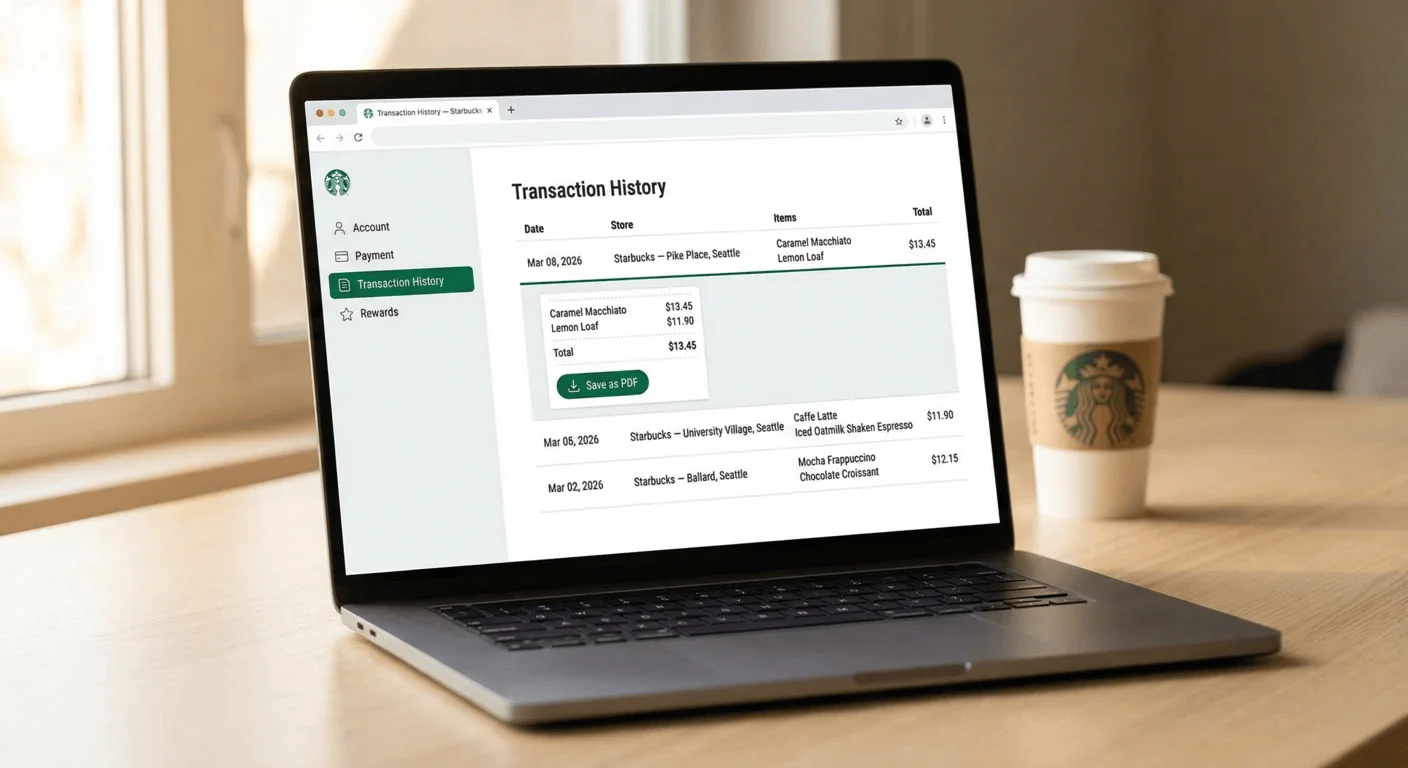
Si necesitas un recibo formateado e imprimible - para presentar un informe de gastos, una solicitud de reembolso o registros contables - la web de Starbucks ofrece una opción de descarga más limpia que una captura de pantalla.
Pasos:
1. Ve a starbucks.com e inicia sesión en tu cuenta
2. Haz clic en tu nombre o icono de perfil en la esquina superior derecha
3. Selecciona "Cuenta" en el menú desplegable
4. Navega hasta "Historial de transacciones" o "Historial de pedidos" en la barra lateral
5. Busca la transacción concreta por fecha
6. Haz clic en la transacción para desplegar el detalle completo del recibo
7. Usa la función Imprimir → Guardar como PDF de tu navegador para guardar una copia limpia y formateada
Qué incluye el recibo: nombre y dirección de la tienda, fecha y hora de la transacción, pedido completo desglosado, subtotal, importe de impuestos, total cobrado, método de pago (últimos 4 dígitos de la tarjeta o saldo de tarjeta Starbucks utilizado) y cualquier Reward o promoción aplicada.
Limitación: El historial de transacciones de la web solo muestra las compras realizadas a través de tu cuenta de Starbucks (pagos con la app o tarjeta Starbucks). Las compras en efectivo o con tarjeta de crédito vinculada donde no se usó la app de Starbucks como método de pago no aparecerán aquí.
Método: En tienda - Papel o digital el mismo día
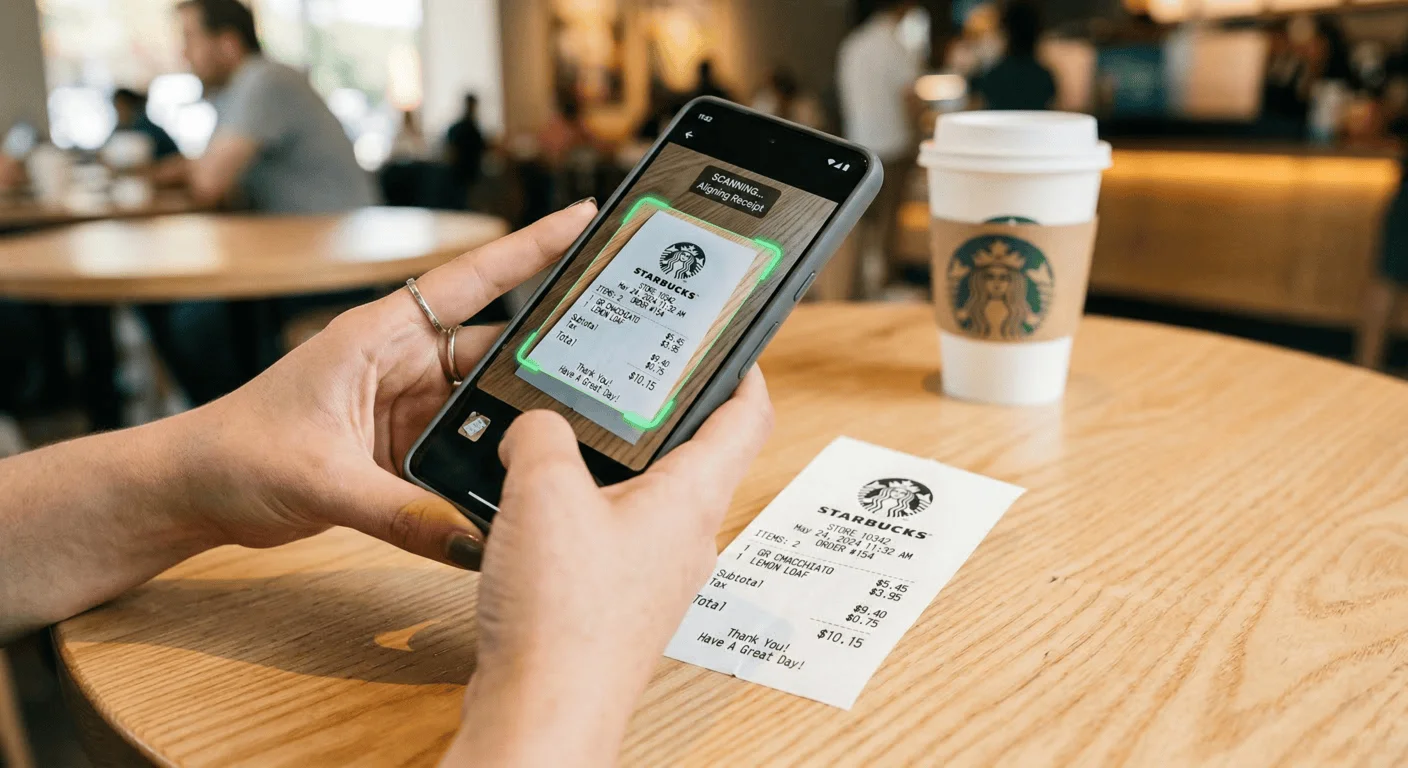
Si pagaste en efectivo, con una tarjeta de crédito o débito física, o cualquier método de pago no vinculado a la app de Starbucks, las opciones en tienda son tu único camino para obtener un recibo. La ventana de tiempo es limitada - actúa el mismo día.
Opción A: Pedir al barista en el momento de la compra
El enfoque más sencillo es simplemente pedir un recibo impreso en el punto de venta antes de abandonar el mostrador. Todos los sistemas POS de Starbucks pueden imprimir un recibo detallado en el momento de la transacción. Este es el único método garantizado para compras en efectivo o con tarjeta no vinculada.
Opción B: Solicitar una reimpresión el mismo día
Si olvidaste pedirlo en el mostrador, vuelve a la misma tienda el mismo día con los datos de tu pago (tarjeta utilizada, hora aproximada, importe) y pide a un barista o supervisor que reimprima desde el historial del TPV. La mayoría de los locales pueden hacerlo si regresas en pocas horas. Después del cierre o al día siguiente, esto se vuelve significativamente más difícil y depende de la política de cada tienda.
Opción C: Contactar con el Servicio de Atención al Cliente de Starbucks
Para transacciones anteriores al mismo día: llama al Servicio de Atención al Cliente de Starbucks al 1-800-782-7282 o usa el chat de la app y facilita la fecha de la transacción, la ubicación de la tienda, el importe y el método de pago. En algunos casos pueden recuperar y enviar por correo un recibo de compras en tienda con tarjeta si la transacción es rastreable. No está garantizado y el tiempo de respuesta varía.
Limitación importante: Starbucks no ofrece un portal de autoservicio para reimprimir recibos de transacciones en efectivo o con tarjeta no vinculada a la app. Si la ventana del mismo día ha pasado, el servicio de atención al cliente es el único camino disponible.
Método: Apps de entrega - Uber Eats y DoorDash
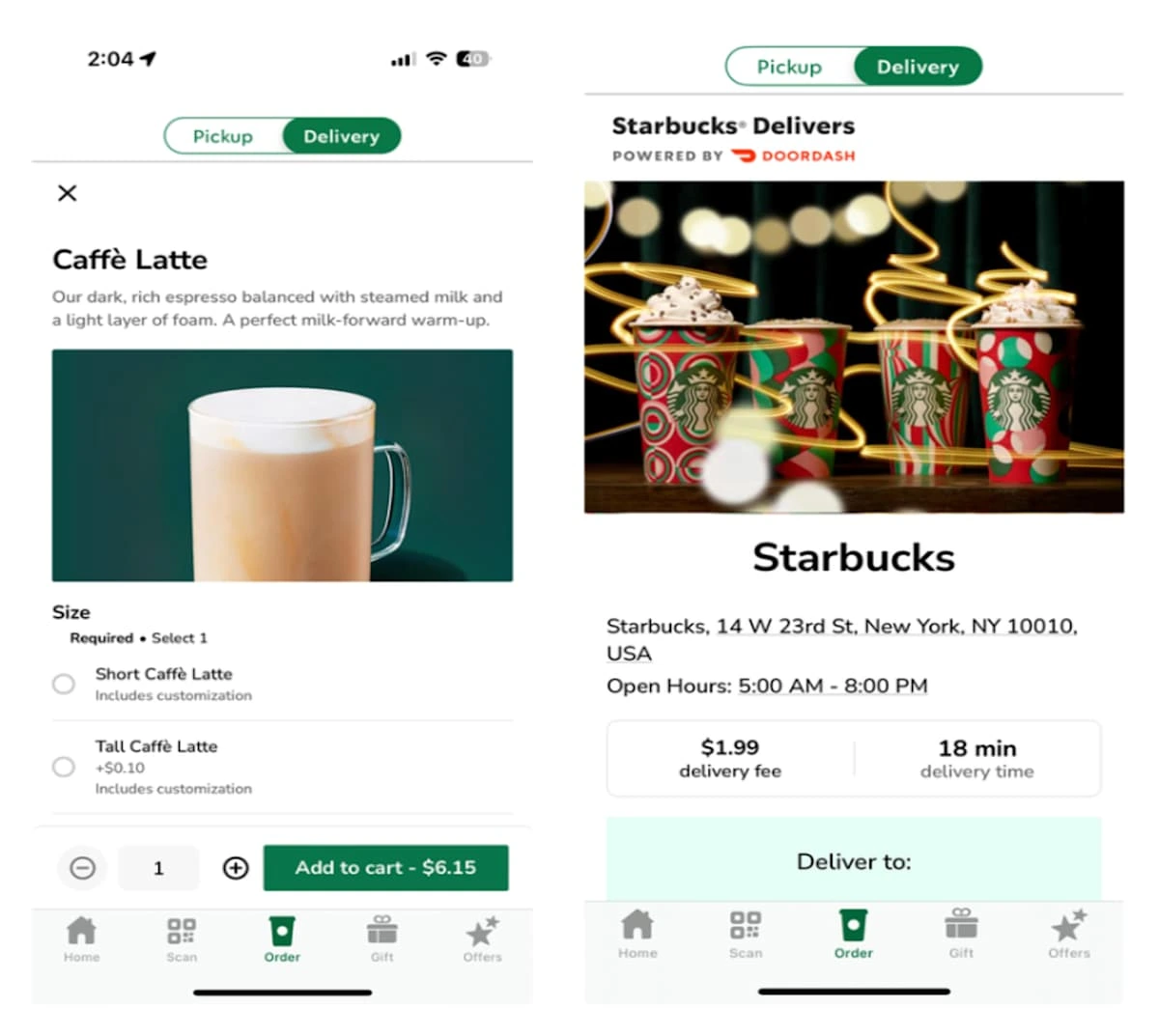
Si pediste Starbucks a través de una plataforma de entrega, tu recibo está en esa app - no en la app ni en la web de Starbucks. La app de entrega es el comercio de registro para estas transacciones.
Uber Eats:
1. Abre Uber Eats y toca el icono "Pedidos" en la barra de navegación inferior
2. Busca el pedido de Starbucks en tu historial de pedidos
3. Tócalo para abrir el resumen completo del pedido - incluye artículos, tarifa de entrega, impuestos, propina y total
4. Toca "Obtener recibo" o usa el menú de tres puntos para enviarte el recibo por correo como PDF formateado
DoorDash:
1. Abre DoorDash y toca la pestaña "Pedidos"
2. Busca el pedido de Starbucks - tócalo
3. Toca "Ver recibo" en la parte inferior del resumen del pedido
4. Usa "Compartir" o "Enviar recibo por correo" para guardar o reenviar el recibo formateado
Nota sobre el desglose: Los recibos de las apps de entrega muestran el desglose completo de artículos de Starbucks, pero los precios reflejarán la tarificación de la plataforma de entrega (generalmente superior a la del establecimiento) e incluirán tarifas de entrega, comisiones de servicio y propina. Si justificas el pedido de entrega como gasto empresarial, presenta el recibo completo de la entrega - las tarifas de entrega y servicio son generalmente deducibles como gasto de comida de empresa.
Automatizar los gastos de viajes y reuniones con clientes
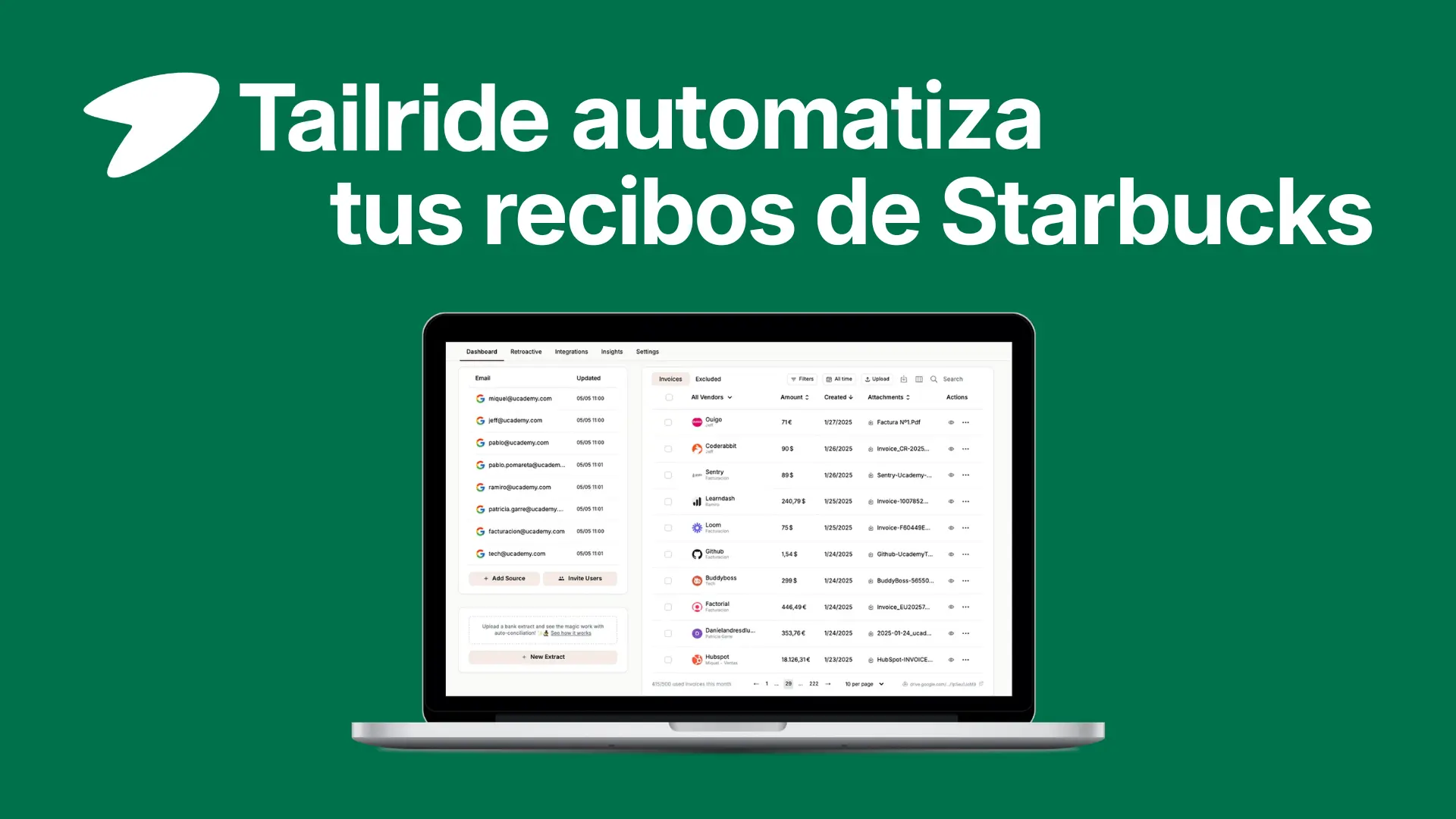
Para la mayoría de los viajeros de negocios y los equipos orientados al cliente, Starbucks es solo una línea más en una larga lista de gastos de viaje y representación. Un viaje típico con clientes genera recibos de una docena de fuentes distintas - y todos llegan por correo electrónico.
El stack completo de gastos de viaje que llega a tu bandeja de entrada:
-
Café y comidas - Starbucks, cafeterías locales, recibos de restaurantes
-
Transporte terrestre - Correos de confirmación de Uber, Cabify, taxi
-
Transporte aéreo - Confirmaciones de reserva de vuelos y billetes electrónicos
-
Alojamiento - Correos de confirmación y facturas de hotel
-
Espacios de trabajo y reuniones - Facturas de WeWork, Regus, sedes de clientes
-
Software y suscripciones - Herramientas SaaS facturadas durante el viaje
Cada uno de estos remitentes sigue el mismo patrón: envían un recibo estructurado a tu bandeja de entrada en cuestión de minutos tras la transacción. Los datos ya están ahí - solo necesitan capturarse y organizarse.
Para esto fue creado exactamente Tailride.
Conecta tu bandeja de entrada una sola vez y Tailride automáticamente:
-
Detecta recibos de Starbucks, Uber, aerolíneas, hoteles y más de 100 otros proveedores en el momento en que llegan
-
Extrae campos estructurados - proveedor, fecha, importe, categoría, líneas de artículos - de cada recibo
-
Organiza todo en un panel centralizado, con búsqueda por proveedor, fecha o empleado
-
Envía los datos directamente a QuickBooks, Xero, Business Central, DATEV o Google Sheets - ya categorizados y listos para la conciliación
Para los equipos financieros que gestionan informes de gastos de varios empleados, esto elimina el mayor sumidero de tiempo en el cierre de fin de mes: perseguir recibos.
Plan gratuito disponible - hasta 10 recibos al mes, sin tarjeta de crédito.
→ Empieza a automatizar los gastos de viajes y reuniones con Tailride
Tailride también resuelve el reto más amplio de la organización de recibos - consulta nuestra guía sobre las mejores formas de organizar recibos y las mejores formas de escanear recibos para una visión completa.
Preguntas frecuentes
¿Hasta cuándo puedo encontrar un recibo de Starbucks en la app?
El historial de transacciones de la app de Starbucks almacena todas las compras realizadas con ella y no impone un límite de visualización fijo para la navegación estándar - la mayoría de los usuarios puede desplazarse hasta 12 meses o más atrás. Para las disputas de estrellas Rewards, la política de Starbucks permite la revisión retroactiva solo dentro de los 30 días posteriores a la compra. Para fines de justificación de gastos e impuestos, el historial de transacciones es accesible de forma fiable mucho más allá de ese plazo. Si una transacción concreta no aparece, intenta cerrar sesión y volver a iniciarla, o contacta con el Servicio de Atención al Cliente de Starbucks con los datos de la transacción.
¿Puedo obtener un recibo de Starbucks si pagué en efectivo?
Las compras en efectivo son las más difíciles de recuperar a posteriori. Tus únicas opciones son: (1) pedir un recibo impreso en el mostrador en el momento de la compra - este es siempre el enfoque más seguro; (2) volver a la misma tienda el mismo día y pedir a un barista que reimprima desde el historial del TPV; o (3) contactar con el Servicio de Atención al Cliente de Starbucks al 1-800-782-7282 con la fecha, la ubicación de la tienda y el importe aproximado. No se puede recuperar un recibo de la app o la web para transacciones en efectivo, ya que no están vinculadas a tu cuenta.
¿Qué hago si mi recibo de Starbucks muestra un importe incorrecto?
Si el total del recibo no coincide con lo que se cargó en tu método de pago, compara primero el recibo detallado de la app con tu extracto bancario o de tarjeta para identificar la discrepancia. Las causas más comunes son una retención de autorización pendiente que aún no se ha liquidado, un cargo incorrecto por modificador (shot adicional, sirope añadido) o una propina que se añadió tras la transacción. Contacta con el Servicio de Atención al Cliente de Starbucks en la app o al 1-800-782-7282 con tu ID de transacción (visible en el recibo de la app) y podrán revisar y corregir el cargo.
¿Starbucks envía recibos por correo electrónico automáticamente?
Sí - para todas las compras realizadas a través de la app de Starbucks (pedido anticipado por móvil y escaneo del código QR en tienda), Starbucks envía una confirmación automática de recibo a la dirección de correo de tu cuenta en cuestión de minutos. Para las compras en tienda usando una tarjeta de crédito o débito vinculada, debes activar los recibos por correo manualmente por tarjeta: Cuenta → Pago → selecciona la tarjeta → activa "Recibos por correo". Las transacciones en efectivo y con tarjeta no vinculada no generan recibos automáticos por correo.
¿Puedo obtener un recibo detallado de Starbucks para un informe de gastos empresariales?
Sí. La app y la web de Starbucks proporcionan recibos completamente detallados con cada artículo pedido, precios individuales, subtotal, impuestos, descuentos de Rewards aplicados y total cobrado - todos los campos necesarios para un recibo de gasto empresarial válido. Un recibo digital fiscalmente aceptado simplemente necesita ser una reproducción legible y completa de la transacción original; una captura de pantalla del detalle de la transacción en la app de Starbucks o un PDF exportado desde la web cumplen ambos ese requisito. Para pedidos en apps de entrega, usa el recibo de Uber Eats o DoorDash - incluye el desglose completo de artículos de Starbucks más las tarifas de entrega.
