Come inviare le fatture dei fornitori a Sage BOB 50 tramite Cloud Demat
Scopri come inviare fatture fornitori a Sage BOB 50 tramite Cloud Demat con Tailride: raccogli i PDF da email e portali e inoltrali al commercialista.


A cura del team di Tailride · Tempo di lettura: 11 min · Aggiornato a ottobre 2026
Se il tuo studio contabile gestisce la contabilità con Sage BOB 50 e si appoggia a Sage Cloud Demat, il primo passo consiste nel richiedere l'indirizzo email di ricezione delle fatture passive del tuo dossier. Una volta inserito questo recapito nella sezione Email Routing di Tailride, puoi collegare le caselle di posta e i portali dei fornitori in cui ricevi i documenti e fare un primo invio di prova con un singolo PDF. Tailride si occupa dell'estrazione e dell'inoltro automatico via email: Cloud Demat riceve ed elabora il file, consentendo al commercialista di verificarlo prima che diventi una registrazione definitiva in Sage BOB 50. Per le aziende che desiderano inviare fatture fornitori a Sage BOB 50, questo flusso elimina il download manuale mantenendo intatto il controllo contabile.
Questo processo si basa su un trasferimento via email a Cloud Demat, non su una sincronizzazione API diretta tra Tailride e Sage BOB 50 né su una registrazione immediata a libro mastro. Permette di eliminare il continuo scaricamento manuale e l'inoltro dei documenti, preservando il controllo contabile del professionista.
Il ruolo di Cloud Demat tra Tailride e Sage BOB 50
| Strumento | Ruolo nel flusso di lavoro |
|---|---|
| Tailride | Rileva le fatture passive nelle caselle di posta collegate e nei portali fornitori supportati, le cataloga e inoltra il PDF elaborato via email. |
| Sage Cloud Demat | Riceve i documenti per il dossier cliente specifico, ne riconosce i dati principali e li sottopone alla revisione contabile. |
| Sage BOB 50 | Acquisisce le registrazioni contabili convalidate al termine delle fasi di controllo e sincronizzazione svolte dal commercialista. |
Secondo la documentazione di Sage su Cloud Demat, la piattaforma funge da modulo documentale e collaborativo integrato con i software gestionali. Nelle relative FAQ su Cloud Demat, viene precisato che il sistema opera come estensione applicativa per la contabilità. Inoltre, la guida online di Sage BOB 50 illustra i controlli e le convalide necessari prima che le proposte di registrazione vengano importate definitivamente in BOB 50.
Questa guida si concentra su Cloud Demat, il modulo di acquisizione documentale in cloud impiegato con Sage BOB 50. Qualora lo studio contabile utilizzi una soluzione differente o un flusso BOB-demat locale, è opportuno verificare con il professionista quale sia il recapito abilitato alla ricezione delle fatture d'acquisto.
Ottenere l'indirizzo email corretto di Cloud Demat
Evita di dedurre l'indirizzo basandoti su altre società, clienti o tipologie documentali. Richiedi al commercialista o all'amministratore di Cloud Demat l'indirizzo associato specificamente alle fatture di acquisto del tuo dossier aziendale. Chiedi anche se sia necessaria un'autorizzazione preventiva per l'indirizzo mittente e se note di credito, scontrini o ricevute debbano seguire canali separati.
Le configurazioni di Cloud Demat consentono spesso di separare gli acquisti dagli altri documenti contabili. Se una fattura fornitore viene spedita all'indirizzo sbagliato, potrebbe non comparire nell'area di lavoro prevista. Per il collaudo iniziale, consigliamo di trasmettere un comune PDF di acquisto e verificare con il commercialista l'effettivo recapito nel dossier corretto.
L'indirizzo mostrato nella schermata di Tailride (purchase-invoices@example.com) ha scopo puramente illustrativo: andrà sostituito con il recapito effettivo assegnato al tuo dossier Cloud Demat. Se il contabile riceve già le medesime fatture tramite regole di posta preesistenti o altre integrazioni, definite insieme un unico canale prioritario prima di attivare la trasmissione automatica.
Definire quali documenti instradare su questo canale
Prima di abilitare l'invio automatico, conviene stabilire con precisione cosa debba confluire all'indirizzo acquisti di Cloud Demat. Nella maggior parte dei casi, il flusso include unicamente le fatture fornitori intestate alla società. Note di accredito, ricevute di carte di credito, fatture emesse o comunicazioni generiche richiedono spesso un indirizzo differente o un percorso di revisione dedicato. Il commercialista saprà indicare come è strutturato il dossier.
Questa distinzione è fondamentale quando una casella di posta riceve messaggi eterogenei. Una regola generica di inoltro automatico rischierebbe di spedire conferme d'ordine o estratti conto insieme ai documenti contabili. Tailride individua e processa i file pertinenti, ma resta opportuno verificare i primi invii e concordare eventuali eccezioni. Ti consigliamo di mappare le fonti gestite da Tailride: ad esempio l'inbox condivisa dell'amministrazione, la casella acquisti di un responsabile e alcuni portali fornitore che non spediscono i documenti via email.
Per ciascuna fonte individuata, poniti una domanda essenziale: esiste già un altro strumento che invia questi documenti a Cloud Demat? In caso affermativo, mantieni attivo un solo flusso. La ricezione di doppioni appesantisce il lavoro di revisione contabile, anche in presenza di file identici. Definire i canali origine per origine garantisce un controllo molto più affidabile rispetto all'eliminazione manuale dei duplicati a posteriori.
Come inviare fatture fornitori a Sage BOB 50: il ruolo preliminare di Tailride
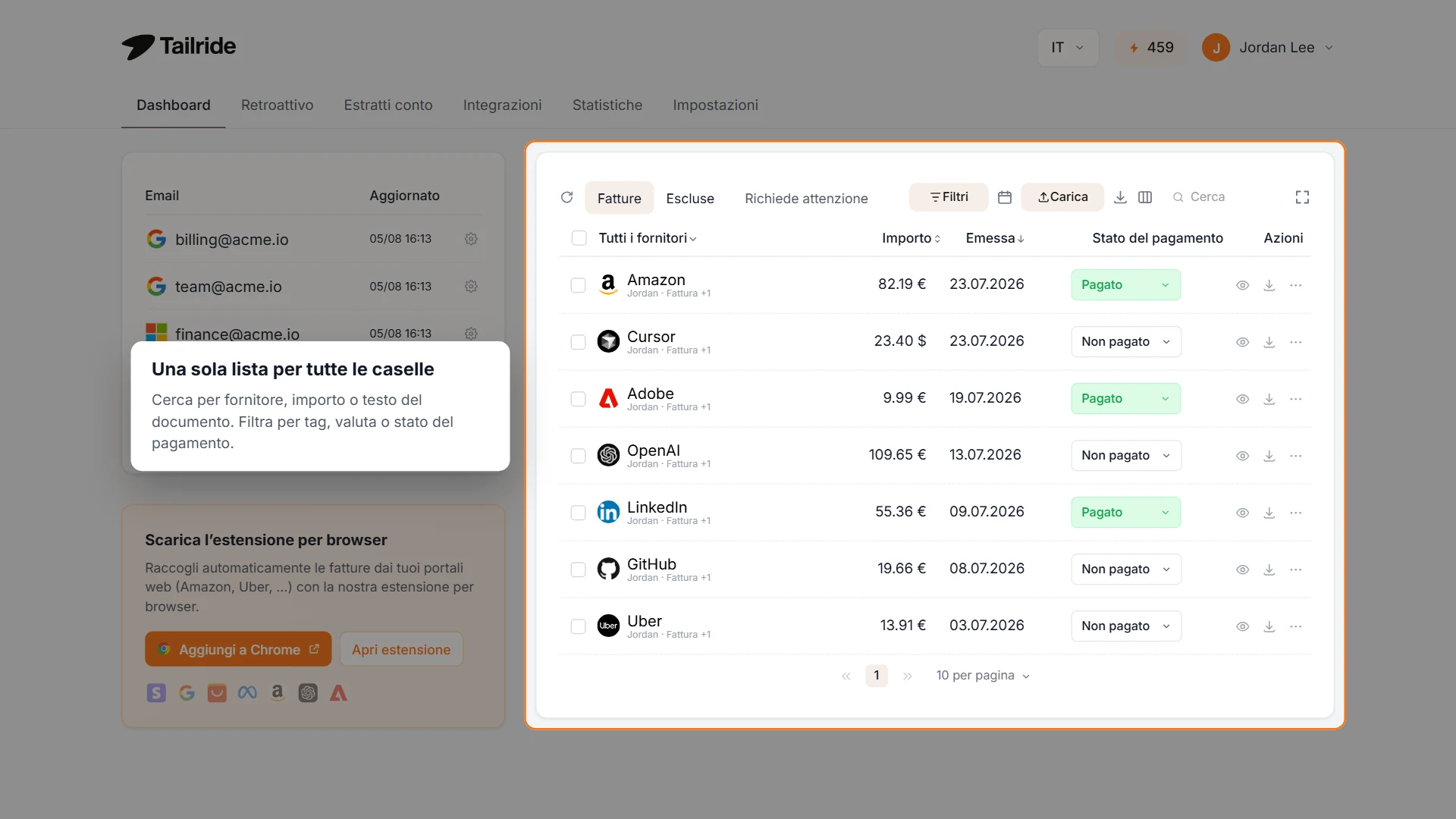
Esempio della dashboard di Tailride. L'interfaccia mostra i documenti raccolti prima dell'inoltro via email a Cloud Demat.
L'indirizzo di inoltro risolve la fase di recapito, ma recuperare tempestivamente ogni fattura rappresenta una sfida distinta. Un documento può arrivare sulla casella contabile comune, mentre un altro è disponibile solo effettuando l'accesso all'area riservata di un fornitore. Le funzioni di scansione della casella di posta e di raccolta dai portali fornitori offerte da Tailride raggruppano tutti i file in un unico elenco consultabile, dove è possibile controllarli prima della spedizione.
Ad esempio, un team operativo potrebbe ricevere la fattura del servizio hosting via email e dover scaricare manualmente la fattura pubblicitaria dal portale dell'agenzia. Collegando entrambe le sorgenti a Tailride, la trasmissione converge verso l'unico indirizzo Cloud Demat adibito agli acquisti. La schermata riportata sopra illustra questa visualizzazione centralizzata: si tratta dell'interfaccia web di Tailride, non di un pannello Sage.
Il suggerimento è di partire con poche sorgenti selezionate. Controlla che Tailride acquisisca i file corretti e che i PDF risultino nitidi e leggibili. Se Cloud Demat importa già direttamente da uno di questi canali, mantieni la procedura esistente per evitare invii doppi.
Configurare Tailride per inviare fatture fornitori a Sage BOB 50
-
Conferma il recapito con il commercialista. Fatti comunicare l'indirizzo email specifico per le fatture di acquisto del tuo dossier Cloud Demat e verifica se vi siano requisiti di autorizzazione per il mittente.
-
Collega le sorgenti dei documenti in Tailride. Connetti almeno una casella email per l'impiego di Email Routing, quindi aggiungi i portali fornitori necessari. Verifica che un documento di test appaia regolarmente nell'elenco di Tailride.
-
Accedi a Integrazioni → Instradamento email. All'interno dell'interfaccia web di Tailride, apri le impostazioni di Email Routing. Attiva le opzioni Abilita inoltro email e Invio automatico se preferisci che le fatture elaborate vengano spedite in autonomia senza passaggi manuali.
-
Inserisci l'indirizzo di Cloud Demat. Incolla il recapito esatto nel campo Indirizzo email di inoltro e salva. Il template dell'oggetto può rimanere invariato, a meno che il commercialista non richieda una dicitura specifica. Per un'unica destinazione non occorre impostare regole di instradamento avanzate.
-
Effettua un test con un singolo file. Lascia che Tailride elabori un primo PDF, quindi chiedi al professionista di confermare la ricezione nel dossier Cloud Demat corretto tra i documenti di acquisto. Controlla il documento e le informazioni lette prima di estendere il flusso.
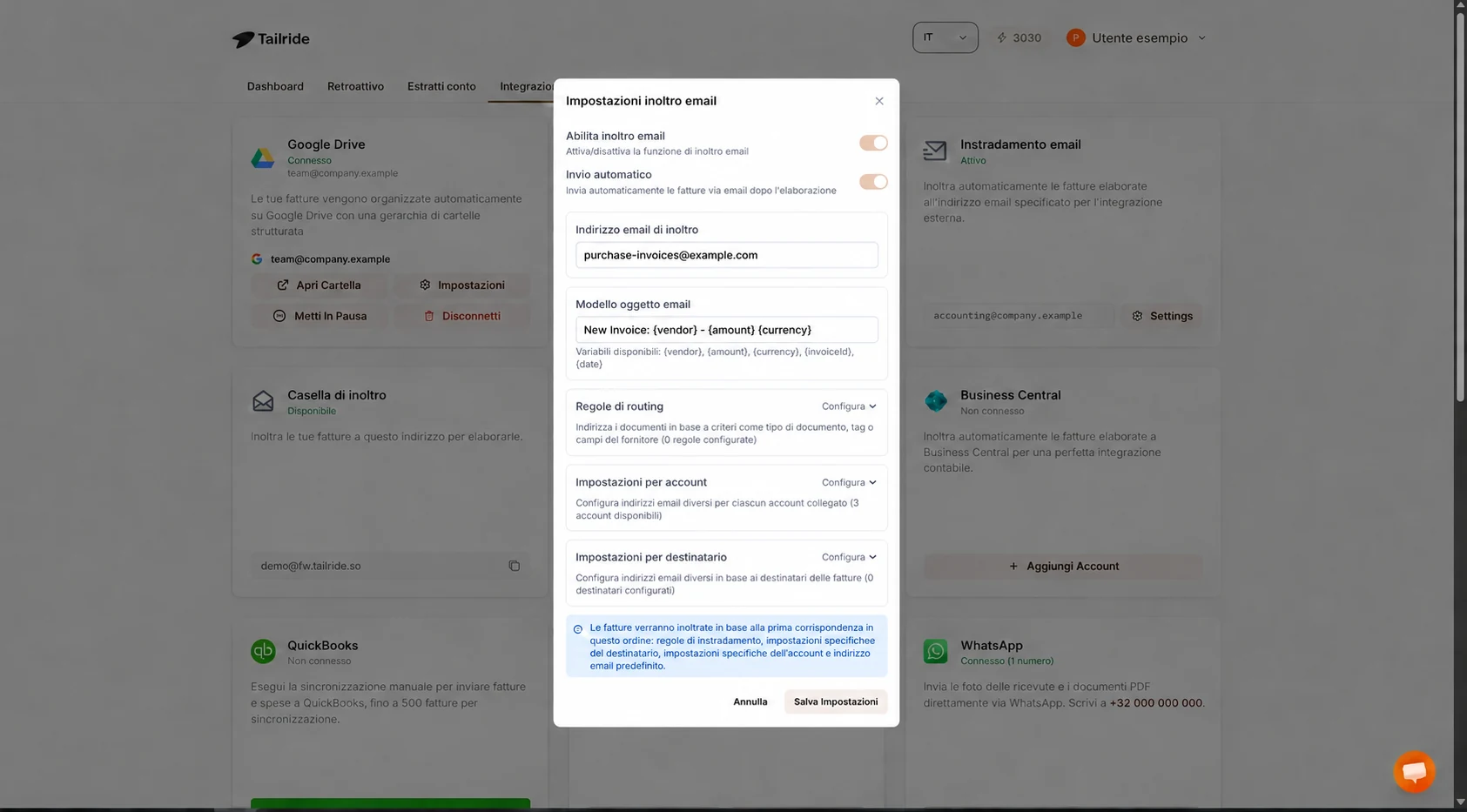
Schermata delle impostazioni di Email Routing in Tailride. L'indirizzo raffigurato è fittizio; inserisci sempre quello fornito dal tuo studio contabile per il tuo dossier.
Se preferisci revisionare ciascun file prima della trasmissione, mantieni disattivata l'opzione Invio automatico e procedi all'invio manuale dal menu azioni del documento. La guida all'impostazione di Email Routing in Tailride illustra le opzioni disponibili e spiega come monitorare eventuali anomalie nella sezione Richiede attenzione.
Eseguire un test di convalida con il commercialista
Un test efficace non si limita a verificare lo stato "inviato" su Tailride. Seleziona una fattura d'acquisto recente e standard, che non sia mai transitata su Cloud Demat tramite altri canali. Comunica al commercialista la ragione sociale del fornitore, il numero del documento e l'orario indicativo di trasmissione, così da facilitarne la ricerca all'interno del dossier.
| Punto di controllo | Elemento da verificare |
|---|---|
| Raccolta in Tailride | La fattura e il relativo PDF sono presenti, con fornitore e intestatario corretti. |
| Invio tramite Email Routing | La destinazione corrisponde all'indirizzo acquisti del dossier e Tailride non segnala anomalie di recapito. |
| Ricezione in Cloud Demat | Il commercialista visualizza il medesimo documento nel dossier designato e nella corretta categoria contabile. |
| Pronto per la revisione | Il PDF risulta perfettamente leggibile e i dati estratti da Cloud Demat sono conformi all'originale. |
Se il file compare in Tailride ma non risulta in Cloud Demat, verifica come prima cosa l'indirizzo di destinazione e l'abilitazione del mittente. Qualora sia visibile nel dossier o nella sezione sbagliata, sospendi l'invio automatico e correggi l'indirizzo prima di elaborare lo storico arretrato. In caso di documento duplicato, accertati che non vi siano regole di inoltro concorrenti ancora attive nella casella postale.
Completata la prima verifica con esito positivo, esegui una seconda prova con una fattura proveniente da una sorgente diversa (ad esempio scaricata da un portale web anziché dalla casella email). In questo modo confermerai l'efficacia dell'intero processo di raccolta. Solo a questo punto conviene passare all'automazione ordinaria e al recupero dei documenti pregressi.
Cosa succede dopo la ricezione dell'email?
Tailride trasmette il PDF elaborato come allegato email alla destinazione impostata. Da quel momento, Cloud Demat prende in carico il file all'interno dell'ambiente di lavoro contabile. La documentazione ufficiale di Sage BOB 50 illustra i passaggi di riconoscimento OCR, arricchimento dati e convalida manuale delle scritture contabili da parte del commercialista prima dell'effettivo passaggio in BOB 50.
Email recapitata, documento visibile in Cloud Demat e registrazione contabile in Sage BOB 50 rappresentano tre momenti distinti. Una trasmissione avvenuta con successo non implica che la fattura sia già stata contabilizzata a giornale. Secondo le indicazioni sulla sincronizzazione di Sage, il passaggio da Cloud Demat a BOB 50 può richiedere del tempo anche dopo la validazione del professionista.
Il contabile verifica sempre i dati anagrafici, le scadenze, il regime IVA, i totali e i conti di costo. Il PDF rappresenta il documento cardine scambiato via email: questa configurazione non genera un tracciato dati API strutturato direttamente all'interno delle tabelle di Sage BOB 50.
Monitorare ogni passaggio tra i sistemi
Chi gestisce la ricezione documentale in azienda e chi si occupa della registrazione contabile lavorano spesso su piattaforme distinte. Per questo motivo è utile stabilire ruoli chiari: un referente interno può verificare che Tailride rilevi e trasmetta i file, mentre il commercialista supervisiona l'acquisizione, la rispondenza dei campi estratti e la registrazione finale su Sage. In presenza di incongruenze, questa suddivisione consente di individuare subito il punto critico.
La conferma di spedizione da parte di Tailride certifica la consegna dell'email, ma non garantisce che Cloud Demat abbia classificato il file nella categoria corretta né che BOB 50 contenga la scrittura definitiva. Al tempo stesso, vedere una fattura in Cloud Demat non dice se sia giunta tramite Tailride, direttamente dal fornitore o per effetto di una regola di posta. Per i primi lotti, confronta numeri di fattura e allegati PDF tra i due ambienti. Un semplice prospetto di controllo con fornitore, numero documento, canale d'origine, data di invio e riscontro del commercialista è più che sufficiente.
Assicurati che il file originale rimanga accessibile: costituisce il documento di confronto primario in caso di dubbi su date, denominazioni o calcolo dell'IVA. La validazione del contabile resta un passaggio centrale; l'obiettivo primario di questo automatismo è sollevare il team aziendale dall'onere della ricerca e della spedizione manuale.
Gestione multi-aziendale e instradamento dei documenti
Uno studio contabile gestisce frequentemente molteplici dossier clienti, ciascuno dotato di un recapito dedicato. Tailride supporta regole di routing specifiche per account e per destinatario. Questi filtri si rivelano utili quando i documenti di diverse società del gruppo devono raggiungere destinazioni differenti. Una regola può basarsi sul tipo di documento, su tag o sul nominativo del fornitore; la prima regola soddisfatta ha la precedenza sulle impostazioni generali.
Consigliamo di iniziare con una configurazione lineare: una sola società, un unico indirizzo per le fatture di acquisto e un test convalidato. Aggiungi un secondo canale di destinazione solo quando hai la certezza di poter distinguere i documenti in modo univoco. La sola ragione sociale del fornitore non basta a separare due entità legali che acquistano dallo stesso partner: verifica sempre l'intestatario o l'account di provenienza.
In caso di flussi documentali misti, concorda con il commercialista quali tipologie debbano confluire nell'inbox acquisti. Note di credito, note spese o fatture attive possono richiedere canali Cloud Demat distinti. Testa ogni percorso con un documento reale ed evita di veicolare lo stesso PDF contemporaneamente con Tailride e altri software di importazione.
Cosa fare se una fattura non compare in Cloud Demat
-
Verifica la destinazione. Ricontrolla con precisione l'indirizzo delle fatture di acquisto assegnato al dossier. L'indirizzo mostrato nelle immagini d'esempio è solo illustrativo.
-
Controlla i permessi del mittente. Chiedi al contabile se Cloud Demat richieda l'abilitazione esplicita dell'indirizzo mittente utilizzato da Tailride per il tuo account.
-
Verifica lo stato su Tailride. Accertati che il documento sia stato estratto ed elaborato, che entrambe le opzioni di inoltro siano attive e che non compaiano blocchi nella sezione Richiede attenzione.
-
Esamina il documento. Prova a spedire un singolo PDF standard con una fattura leggibile e chiedi al commercialista di verificare nell'area acquisti del dossier.
-
Rileva eventuali canali concorrenti. Regole di posta preesistenti, importazioni automatiche di Cloud Demat e inoltri di Tailride attivi contemporaneamente possono generare conflitti o scarti per duplicazione.
Domande frequenti
Tailride può registrare direttamente le fatture in Sage BOB 50?
No. La procedura descritta sfrutta l'indirizzo email di ricezione di Sage Cloud Demat, applicativo collegato a Sage BOB 50. Il commercialista controlla e convalida il documento all'interno dell'ambiente Sage prima della contabilizzazione definitiva. Non si tratta di una scrittura diretta via API.
Come posso ottenere l'indirizzo di inoltro di Cloud Demat?
Rivolgiti al commercialista o all'amministratore di Cloud Demat che segue la tua azienda. Chiedi espressamente l'indirizzo dedicato alle fatture d'acquisto del tuo dossier e le indicazioni sull'eventuale autorizzazione del mittente. Non riutilizzare indirizzi assegnati ad altre aziende.
È obbligatorio impostare una regola di routing per una singola azienda?
No. È sufficiente inserire l'indirizzo convalidato nel campo predefinito Indirizzo email di inoltro di Tailride. Le regole di instradamento servono principalmente quando occorre smistare i file verso dossier differenti o categorie documentali separate.
L'invio del PDF via email genera subito la registrazione contabile in BOB 50?
No. La trasmissione via email avvia la presa in carico da parte di Cloud Demat. Riconoscimento dei caratteri, revisione, validazione e sincronizzazione sono fasi successive gestite dal commercialista.
Posso usare una normale regola di posta elettronica invece di Tailride?
Sì, a patto che tutti i documenti transitino da un'unica casella email e che una semplice regola sia in grado di inoltrare i soli PDF contabili all'indirizzo Cloud Demat. Tailride risulta particolarmente vantaggioso quando i documenti sono distribuiti su più caselle di posta o all'interno di portali fornitore da cui vanno scaricati manualmente.
È consigliabile inviare subito tutto lo storico delle fatture arretrate?
È preferibile collaudare prima un documento recente lungo l'intero percorso e verificare che non vi siano canali concorrenti. Se decidi di recuperare i mesi precedenti, concorda l'intervallo temporale con il professionista, così da evitare sovrapposizioni con registrazioni già concluse in Cloud Demat.
È possibile inoltrare documenti prelevati dai portali web dei fornitori?
Sì, per tutti i portali supportati da Tailride. La piattaforma recupera i documenti in automatico e li instrada via email al medesimo recapito di Cloud Demat. Puoi verificare l'elenco dei servizi attivi nella sezione dedicata alle integrazioni supportate.
Una volta ottenuto l'indirizzo corretto dal commercialista, collega le sorgenti di spesa a Tailride, fai un invio di prova con un PDF e verifica ogni passaggio: prima in Tailride, poi in Cloud Demat e infine nella revisione contabile su Sage BOB 50.
