Leveranciersfacturen via Cloud Demat naar Sage BOB 50 sturen
Wil je inkoopfacturen naar Sage BOB 50 sturen via Cloud Demat? Verzamel facturen in Tailride en stuur pdf's automatisch door naar je accountant.

Door Tailride · 11 min leestijd · Bijgewerkt in oktober 2026
Werkt je accountant met Sage BOB 50 en Sage Cloud Demat? Vraag dan eerst naar het e-mailadres voor inkoopfacturen van jouw dossier. Koppel dat adres aan Tailride Email Routing, verbind de mailboxen en leveranciersportalen waarin facturen binnenkomen en verstuur één testbestand. Tailride verzamelt de documenten en levert de pdf per e-mail af. Cloud Demat verwerkt het bestand direct, waarna je accountant de gegevens controleert vóór de definitieve boeking. Zo kun je efficiënt inkoopfacturen naar Sage BOB 50 sturen zonder handmatig download- en doorstuurwerk.
Deze werkwijze is een slimme e-mailkoppeling met Cloud Demat, geen rechtstreekse API-koppeling of automatische boeking in het grootboek. Je bespaart tijd op herhaaldelijk downloaden en mailen, terwijl de vertrouwde accountantscontrole intact blijft.
Hoe inkoopfacturen naar Sage BOB 50 sturen via Cloud Demat werkt
| Tool | Rol in deze workflow |
|---|---|
| Tailride | Verzamelt inkoopfacturen uit gekoppelde mailboxen en portalen, ordent ze en stuurt de verwerkte pdf door via e-mail. |
| Sage Cloud Demat | Ontvangt documenten in het juiste dossier, herkent de gegevens via ocr en zet ze klaar voor controle door de accountant. |
| Sage BOB 50 | Neemt de boekingsvoorstellen over na controle en synchronisatie door de accountant. |
Sage omschrijft Cloud Demat als een digitaal samenwerkingsplatform rondom de boekhoudsoftware. Volgens de Cloud Demat FAQ vormt het platform een naadloze aanvulling op het boekhoudpakket. In de BOB 50-documentatie legt Sage uit hoe verificatie en validatie plaatsvinden voordat voorgestelde boekingen definitief in BOB 50 terechtkomen.
Deze handleiding behandelt Cloud Demat, de clouddienst voor documentinvoer die samenwerkt met Sage BOB 50. Werkt jouw kantoor met een andere invoeroplossing van Sage of met een lokale BOB-Demat-omgeving? Vraag dan aan je accountant welk e-mailadres bedoeld is voor inkomende inkoopfacturen.
Vraag eerst het juiste e-mailadres voor Cloud Demat op
Gebruik nooit zomaar een e-mailadres van een andere administratie of voor een ander documenttype. Vraag de dossierbeheerder of accountant specifiek naar het adres voor inkoopfacturen van jouw dossier. Vraag tevens of het verzendende adres vooraf geautoriseerd moet worden en of creditnota's en bonnetjes via aparte routes lopen.
In Cloud Demat worden inkopen vaak strikt gescheiden van andere stukken. Belandt een leveranciersfactuur op het verkeerde adres, dan verschijnt deze niet in het juiste overzicht van de accountant. Neem voor de eerste test één gewone inkoopfactuur in pdf en laat de accountant controleren of het document in het juiste dossier binnenkomt.
Het adres in ons Tailride-voorbeeld, purchase-invoices@example.com, is fictief. Vervang dit door het adres dat voor jouw dossier is aangemaakt. Ontvangt je accountant dezelfde facturen al via een bestaande mailboxregel of externe koppeling? Kies dan eerst één primaire route voordat je automatische verzending aanzet.
Bepaal welke documenten via deze route lopen
Voordat je automatisch doorsturen inschakelt, is het verstandig vast te leggen wat het Cloud Demat-inkoopadres precies mag ontvangen. Meestal gaat het uitsluitend om inkoopfacturen gericht aan de onderneming. Creditnota's, creditcardbonnen, verkoopfacturen en algemene correspondentie vereisen vaak een ander adres of een afzonderlijke controle. Je accountant kan bevestigen hoe het dossier is ingericht.
Deze afbakening voorkomt ruis, zeker wanneer een mailbox meer bevat dan alleen facturen. Een algemene regel die 'elke bijlage doorstuurt' leidt er al snel toe dat ook orderbevestigingen en rekeningoverzichten worden aangeleverd. Tailride herkent en filtert factuurdocumenten automatisch, maar het blijft slim om de eerste leveringen steekproefsgewijs te controleren. Maak een helder overzicht van bronnen die Tailride beheert: bijvoorbeeld de algemene facturenmailbox, de mailbox van inkoop en een aantal online leveranciersportalen.
Stel jezelf bij elke bron de vraag: stuurt een ander systeem deze facturen al door naar Cloud Demat? Zo ja, kies bewust voor één route. Dubbele aanlevering zorgt voor onnodig uitzoekwerk bij de controle, zelfs als de bestanden identiek zijn. Bronspecifieke afspraken werken altijd beter dan hopen dat duplicaten later vanzelf worden opgemerkt.
Wat Tailride doet voordat documenten naar Cloud Demat gaan
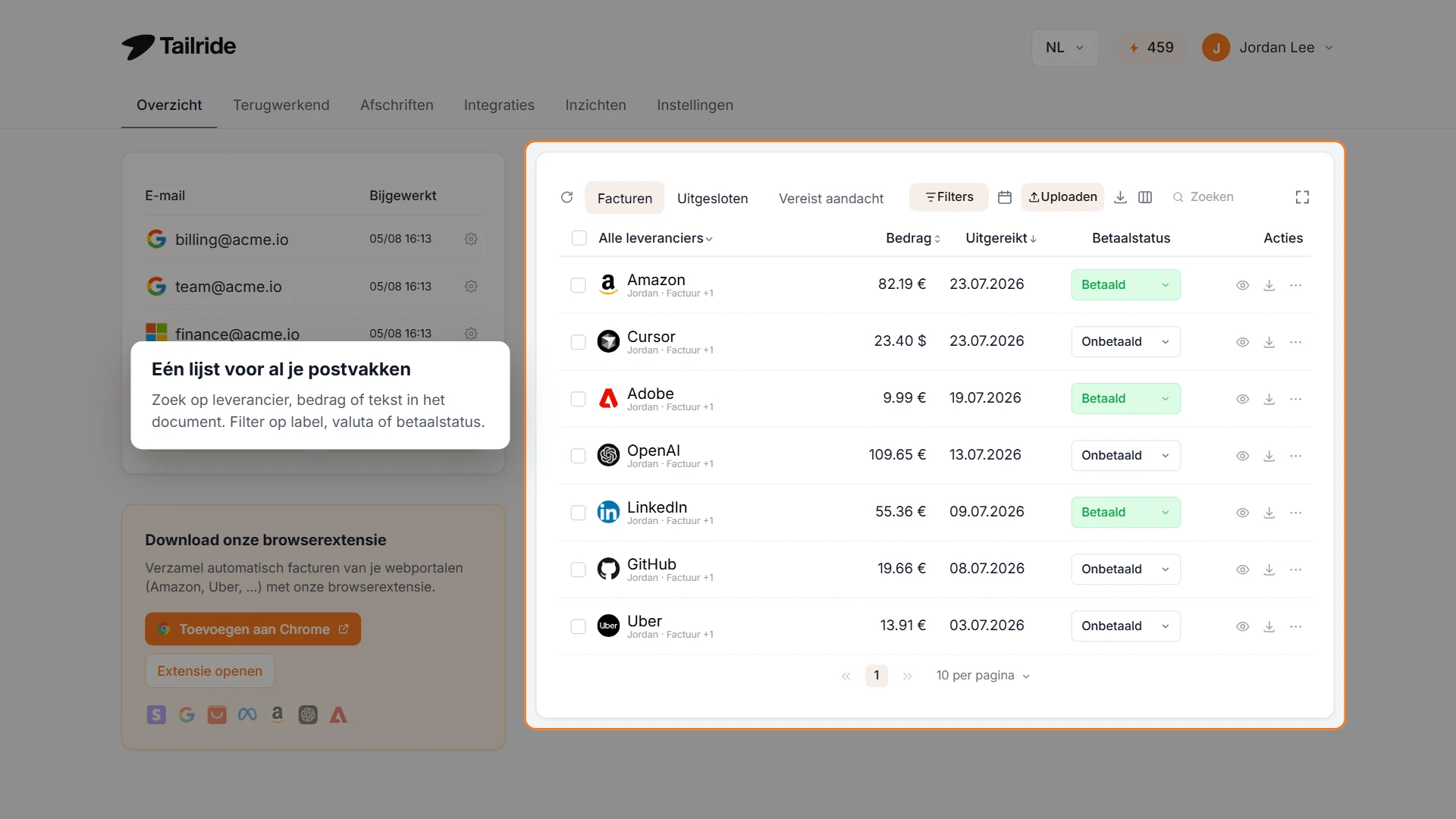
Illustratief Tailride-dashboard. De voorbeelden tonen hoe facturen worden verzameld voordat de pdf's naar Cloud Demat worden doorgestuurd.
Het doorstuuradres lost alleen de verzending op. Alle losse facturen bij elkaar krijgen is een tweede uitdaging. De ene factuur arriveert via e-mail, terwijl de andere alleen als download klaarstaat in een leveranciersomgeving. Tailride's inbox scanning en verzameling via leveranciersportalen bundelen al deze bestanden in één centraal overzicht. Zo kun je documenten doorzoeken en inzien vóór verzending.
Een operationeel team ontvangt bijvoorbeeld hostingfacturen per e-mail, maar moet marketingfacturen handmatig downloaden uit een advertentieplatform. Koppel je beide bronnen aan Tailride, dan verloopt de overdracht naar Cloud Demat via één vast afleveradres. Het dashboard hierboven toont deze centrale verzameling in de webinterface van Tailride, niet in Sage.
Begin met een compacte selectie bronnen. Controleer of Tailride de verwachte facturen oppakt en of elke pdf goed leesbaar is. Haalt Cloud Demat al documenten rechtstreeks op bij een van die bronnen? Laat die bron dan op de bestaande route staan om dubbele invoer te voorkomen.
Tailride instellen: inkoopfacturen naar Sage BOB 50 sturen
-
Vraag het juiste adres op bij je accountant. Noteer het specifieke e-mailadres voor inkoopfacturen in het juiste Cloud Demat-dossier en controleer of er verzendrestricties gelden.
-
Koppel je factuurbronnen in Tailride. Sluit minimaal één e-mailinbox aan voor Email Routing en voeg ondersteunde leveranciersportalen toe. Controleer of er een representatieve factuur in Tailride verschijnt.
-
Ga naar Integraties → E-mailroutering. Open de instellingen voor Email Routing in Tailride. Activeer E-mail doorsturen en schakel Automatisch verzenden in als je verwerkte documenten direct wilt laten doorsturen.
-
Vul het Cloud Demat-adres in. Plak het exacte adres in het veld E-mailadres voor doorsturen en sla de wijzigingen op. Het standaardsjabloon voor het e-mailonderwerp volstaat, tenzij je accountant om een specifiek formaat vraagt. Voor één centrale bestemming is een aparte routeringsregel niet nodig.
-
Voer een test uit met één document. Laat Tailride één pdf verwerken en vraag je accountant te bevestigen dat het bestand als inkoopdocument in het juiste dossier is binnengekomen. Controleer de herkenning voordat je de koppeling voor alle bronnen activeert.
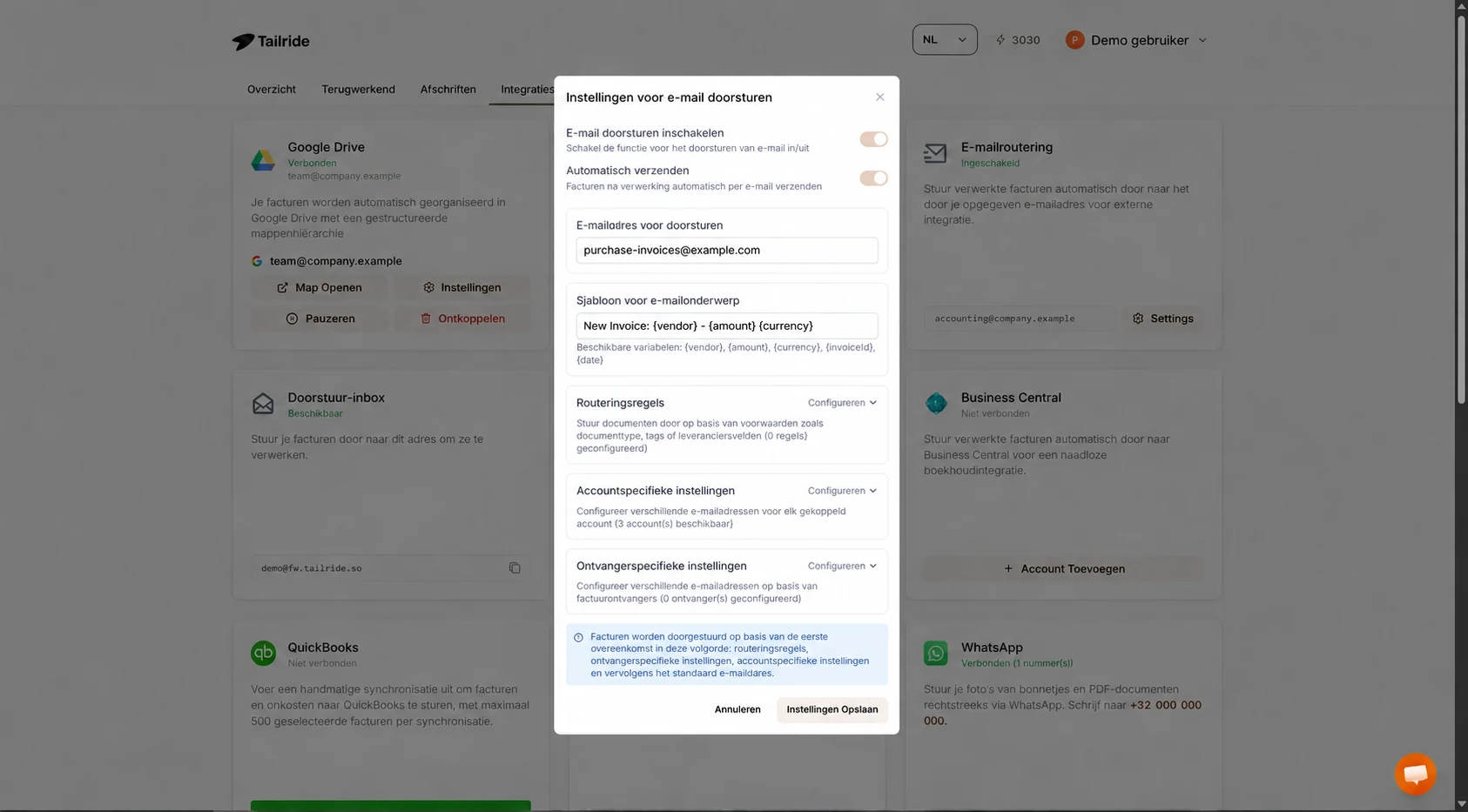
Tailride Email Routing in de webinterface. Het getoonde adres dient als voorbeeld; gebruik altijd het e-mailadres van jouw eigen dossier.
Wil je elke factuur eerst zelf controleren? Laat Automatisch verzenden dan uitgeschakeld en verstuur documenten handmatig via het actiemenu van de factuur. In de handleiding voor Email Routing lees je alles over de instellingen en hoe mislukte verzendingen zichtbaar worden onder Vereist aandacht.
Doe een eerste test die je accountant kan controleren
Een geslaagde test toont meer aan dan alleen de status 'verzonden' in Tailride. Selecteer een recente, gangbare leveranciersfactuur die nog niet via een andere weg in Cloud Demat staat. Geef de leveranciersnaam, het factuurnummer en het tijdstip van verzending door aan je accountant. Zo kan de beheerder gericht zoeken in het klantdossier.
| Controlepunt | Wat te verifiëren |
|---|---|
| Verzameld in Tailride | De factuur en bijbehorende pdf zijn aanwezig, met de juiste leverancier en ontvanger. |
| Verzonden via Email Routing | Het bestemmingsadres klopt en Tailride meldt geen verzendfouten. |
| Binnengekomen in Cloud Demat | De accountant ziet het document in het juiste dossier onder de categorie inkoop. |
| Klaar voor controle | De pdf is scherp en de herkende gegevens komen overeen met het origineel. |
Staat de factuur wel in Tailride maar niet in Cloud Demat? Controleer dan direct het bestemmingsadres en de verzendautorisatie. Verschijnt het bestand in een verkeerd dossier of onder een onjuist type, pauzeer dan de automatische verzending en pas het adres aan. Ziet de accountant dubbele facturen, controleer dan of er elders nog een automatische doorstuurregel of directe import actief is.
Is de eerste test geslaagd? Test dan een tweede factuur uit een andere bron - bijvoorbeeld via een leveranciersportaal in plaats van de e-mailinbox. Hiermee controleer je of ook het geautomatiseerde verzamelproces vlekkeloos functioneert. Pas daarna breid je de workflow uit naar periodieke verwerking en eventuele historische documenten.
Wat gebeurt er nadat de e-mail is aangekomen?
Tailride verstuurt de verwerkte factuur als pdf-bijlage naar het ingestelde e-mailadres. Vervolgens neemt Cloud Demat het bestand op in de werkstroom van het dossier. De software van Sage voert automatische herkenning en verrijking uit, waarna de accountant het boekingsvoorstel controleert en goedkeurt voor overdracht naar BOB 50.
E-mail afgeleverd, document zichtbaar in Cloud Demat en definitieve boeking in Sage BOB 50 zijn drie verschillende stappen. Ga er niet van uit dat een verzonden factuur meteen verwerkt of geboekt is. Volgens de synchronisatiehandleiding van Sage kan de synchronisatie tussen Cloud Demat en BOB 50 na validatie enige tijd in beslag nemen.
De accountant beoordeelt leveranciergegevens, factuurdata, btw-tarieven, bedragen en de grootboekrekening. De pdf is het bronbestand dat via e-mail wordt overgedragen; deze opzet stuurt geen gestructureerde velden via een API rechtstreeks de BOB 50-database in.
Houd overzicht over elke overdracht
Het team dat de facturen verzamelt en de accountant die ze inboekt, werken vaak in verschillende applicaties. Maak daarom duidelijke werkafspraken. Eén teamlid bewaakt of Tailride de documenten correct verzamelt en verstuurt; de accountant monitort de ontvangst, veldherkenning en verwerking in Sage. Bij ontbrekende stukken weet iedereen direct waar te zoeken.
Een succesvolle verzendbevestiging toont aan dat Tailride zijn werk heeft gedaan, maar garandeert niet dat Cloud Demat het bestand direct juist rubriceert. Andersom bewijst de aanwezigheid van een document in Cloud Demat niet automatisch dat het via Tailride is aangeleverd. Vergelijk bij de eerste facturen daarom altijd factuurnummers en pdf-bestanden tussen beide omgevingen. Een beknopt logboek met leverancier, factuurnummer, bron, verzenddatum en akkoord van de accountant volstaat.
Zorg dat de originele pdf altijd ter inzage blijft. Dit bestand geldt als bron van waarheid wanneer een btw-bedrag, datum of leveranciersnaam niet foutloos is herkend. De validatie door de accountant blijft onmisbaar; de winst van deze koppeling zit in het wegnemen van handmatig verzamel- en verzendwerk.
Meerdere administraties of documentstromen scheiden
Veel accountantskantoren beheren meerdere dossiers met elk een eigen Cloud Demat-inbox. Tailride biedt routeringsregels en specifieke e-mailinstellingen per account of ontvanger. Zet deze in wanneer inkomende facturen van verschillende bv's of entiteiten naar aparte bestemmingen moeten. Een regel kan filteren op documenttype, tag of leverancier; specifieke regels gaan altijd voor op algemene instellingen.
Begin overzichtelijk: één bedrijf, één inkoopadres en één geslaagde test. Voeg pas een tweede bestemming toe zodra je facturen waterdicht kunt toewijzen. Uitsluitend filteren op leveranciersnaam is riskant wanneer twee entiteiten bij dezelfde partij inkopen; controleer waar mogelijk altijd op entiteitsnaam of het bronaccount.
Stem bij gemengde documentstromen met de accountant af welke documenten op het inkoopadres mogen binnenkomen. Creditnota's, declaraties en verkoopfacturen hanteren vaak eigen Cloud Demat-adressen of aparte controlepaden. Test elke route met een proefdocument en voorkom dat hetzelfde bestand via meerdere wegen wordt aangeboden.
Wat als een factuur niet in Cloud Demat verschijnt?
-
Controleer het bestemmingsadres. Neem het volledige e-mailadres voor inkoopfacturen van het specifieke dossier zorgvuldig over. Het adres in de voorbeeldscreenshots kan geen echte bestanden verwerken.
-
Controleer de afzender. Vraag na of Cloud Demat berichten accepteert vanaf het verzendadres dat Tailride voor jouw organisatie gebruikt.
-
Controleer Tailride. Kijk of het document correct is opgehaald en verwerkt, controleer of de schuifjes voor doorsturen actief zijn en kijk onder Vereist aandacht voor eventuele foutmeldingen.
-
Controleer het document. Stuur één standaard factuur-pdf door en laat de accountant specifiek in de inkoopsectie van het juiste dossier kijken.
-
Spoor dubbele routes op. Een bestaande regel in Outlook of Gmail, een directe portalimport binnen Cloud Demat en Tailride kunnen per ongeluk hetzelfde document aanleveren.
Veelgestelde vragen
Kan Tailride facturen rechtstreeks inboeken in Sage BOB 50?
Nee. Deze koppeling maakt gebruik van het e-mailinvoeradres van Sage Cloud Demat, de cloudlaag naast Sage BOB 50. De accountant controleert en fiatteert de documenten in het Sage-platform waarna de boeking naar BOB 50 synchroniseert. Het betreft geen rechtstreekse API-koppeling voor automatische grootboekboekingen.
Waar vind ik het Cloud Demat-e-mailadres voor mijn administratie?
Vraag dit op bij je accountant of de beheerder van Cloud Demat. Vraag specifiek naar het adres voor inkoopfacturen en informeer naar eventuele whitelisting van het verzendadres. Gebruik nooit het adres van een andere onderneming.
Heb ik voor één onderneming een routeringsregel nodig?
Nee. Vul het ontvangen adres gewoon in bij het standaardveld E-mailadres voor doorsturen in Tailride. Aparte routeringsregels zijn alleen nodig wanneer documenten op basis van entiteit of type naar verschillende mailboxen moeten.
Zorgt het e-mailen van een factuur direct voor een definitieve boeking in BOB 50?
Nee. Het versturen van de e-mail start uitsluitend de documentinvoer in Cloud Demat. De automatische herkenning, accountantscontrole, validatie en synchronisatie naar BOB 50 zijn opeenvolgende stappen in het proces van de accountant.
Kan ik hiervoor niet gewoon een standaard regel in mijn mailbox gebruiken?
Dat kan, mits al je inkoopfacturen in één mailbox binnenkomen en een simpele regel feilloos de juiste pdf's selecteert. Tailride bewijst vooral zijn waarde wanneer facturen verspreid zijn over meerdere e-mailadressen en online leveranciersportalen, waardoor je één centraal overzicht houdt over alle verzamelde documenten.
Kan ik direct historische facturen doorsturen na installatie?
Het is verstandig eerst één recente factuur volledig te testen en te controleren of er al eerdere bestanden zijn geïmporteerd. Stem bij het verwerken van historische periodes de datumselectie en aanleverroute altijd af met je accountant, zodat bestaande en nieuwe facturen niet door elkaar lopen.
Ondersteunt Tailride ook facturen uit leveranciersportalen naast e-mail?
Ja, voor alle ondersteunde online portalen. Tailride downloadt de documenten automatisch en stuurt de pdf's via dezelfde e-mailroute door naar Cloud Demat. Bekijk het overzicht met ondersteunde koppelingen voor alle mogelijkheden.
Zodra het juiste afleveradres bekend is, koppel je factuurbronnen aan Tailride, verstuur je één test-pdf en controleer je de keten van Tailride via Cloud Demat naar het dossier in Sage BOB 50.
