Cómo enviar facturas de proveedores a Sage BOB 50 mediante Cloud Demat
Aprende a recopilar y enviar facturas a Sage BOB 50 mediante Sage Cloud Demat por email para agilizar la revisión contable en tu asesoría.

Por Tailride · 11 min de lectura · Actualizado en octubre de 2026
Si tu gestor o asesor contable utiliza Sage BOB 50 junto con Sage Cloud Demat, pídele la dirección de correo electrónico de entrada de facturas de compras para tu expediente. Añade esa dirección al enrutamiento de correo (Email Routing) de Tailride, vincula los buzones y portales de proveedores donde recibes tus comprobantes y realiza un primer envío de prueba en PDF. Tailride centraliza la recopilación y la entrega por correo electrónico; Cloud Demat recibe y procesa el documento, y tu contable lo valida antes de registrar el asiento. Así consigues enviar facturas a Sage BOB 50 de forma organizada y sin descargas manuales.
Se trata de un traspaso por correo electrónico a Cloud Demat, no de una integración directa por API entre Tailride y Sage BOB 50 ni de un volcado automático al libro diario. Este método elimina las descargas y reenvíos repetitivos, manteniendo siempre el control y la revisión del contable.
Dónde encaja Cloud Demat al enviar facturas a Sage BOB 50
| Herramienta | Función en este flujo de trabajo |
|---|---|
| Tailride | Localiza las facturas de proveedores en los buzones conectados y portales admitidos, las organiza y reenvía el PDF procesado por correo electrónico. |
| Sage Cloud Demat | Recibe los documentos en el expediente del cliente correspondiente, reconoce su contenido y los presenta para su revisión contable. |
| Sage BOB 50 | Registra la contabilidad definitiva tras la validación en Cloud Demat y las etapas de sincronización que aplica el asesor. |
Sage define Cloud Demat como una capa documental y colaborativa conectada al software contable. En sus preguntas frecuentes sobre Cloud Demat, la compañía detalla que complementa los programas de contabilidad. Por su parte, la ayuda de BOB 50 explica los pasos de verificación y validación antes de transferir las propuestas de asiento a BOB 50.
Esta guía se centra en Cloud Demat, el canal de entrada en la nube utilizado con Sage BOB 50. Si tu despacho profesional emplea otra solución de entrada de Sage o un circuito local de BOB-demat, consulta con tu asesor qué buzón acepta facturas de compra por correo.
Obtén primero la dirección de correo correcta de Cloud Demat
No intentes deducir una dirección a partir de otra empresa, cliente o tipo de documento. Solicita al contable o al administrador de Cloud Demat la dirección asignada a las facturas de compras del expediente de tu empresa. Pregunta también si hace falta autorizar la dirección de correo remitente y si las facturas ordinarias, facturas rectificativas y tiques deben seguir rutas separadas.
Cloud Demat permite clasificar las compras al margen de otros justificantes. Si una factura de proveedor se envía al buzón equivocado, no llegará a la bandeja esperada. Para la primera prueba, utiliza un PDF convencional de un proveedor y pide confirmación al despacho cuando entre en el expediente correspondiente.
La dirección purchase-invoices@example.com que aparece en las capturas de pantalla de Tailride es ficticia. Sustitúyela por la dirección real facilitada para tu expediente de Cloud Demat. Si tu asesor ya recibe esas facturas mediante reglas de buzón o integraciones previas, acordad una única vía principal antes de activar los envíos automáticos.
Decide qué documentos deben circular por esta ruta
Antes de activar el envío automático, define con claridad qué documentos debe recibir la dirección de compras de Cloud Demat. Para la mayoría de los equipos, el núcleo básico son las facturas recibidas de proveedores emitidas a nombre de la sociedad. Las facturas rectificativas, los tiques con tarjeta, las facturas de venta y la correspondencia mercantil pueden requerir otra dirección o un circuito de revisión distinto. Tu asesor confirmará cómo está configurado tu expediente.
Este filtro resulta esencial cuando un buzón contiene más que facturas. Una regla genérica de «reenviar todos los archivos adjuntos» podría transferir confirmaciones de pedido, estados de cuenta y albaranes junto con los justificantes de pago. Tailride recopila y procesa las facturas, pero conviene revisar las primeras operaciones y fijar excepciones. Elabora una lista breve de fuentes gestionadas por Tailride: por ejemplo, el buzón compartido de administración, la bandeja de compras de gerencia y varios portales que no envían sus recibos por email.
Para cada origen de esa lista, conviene plantearse: ¿hay otro sistema enviando ya esas mismas facturas a Cloud Demat? Si es así, elige un único canal. Los envíos duplicados generan revisiones innecesarias, aunque los PDF sean idénticos. Resolver esto origen por origen es mucho más seguro que confiar en limpiar duplicados más tarde.
Qué hace Tailride antes de remitir el documento a Cloud Demat
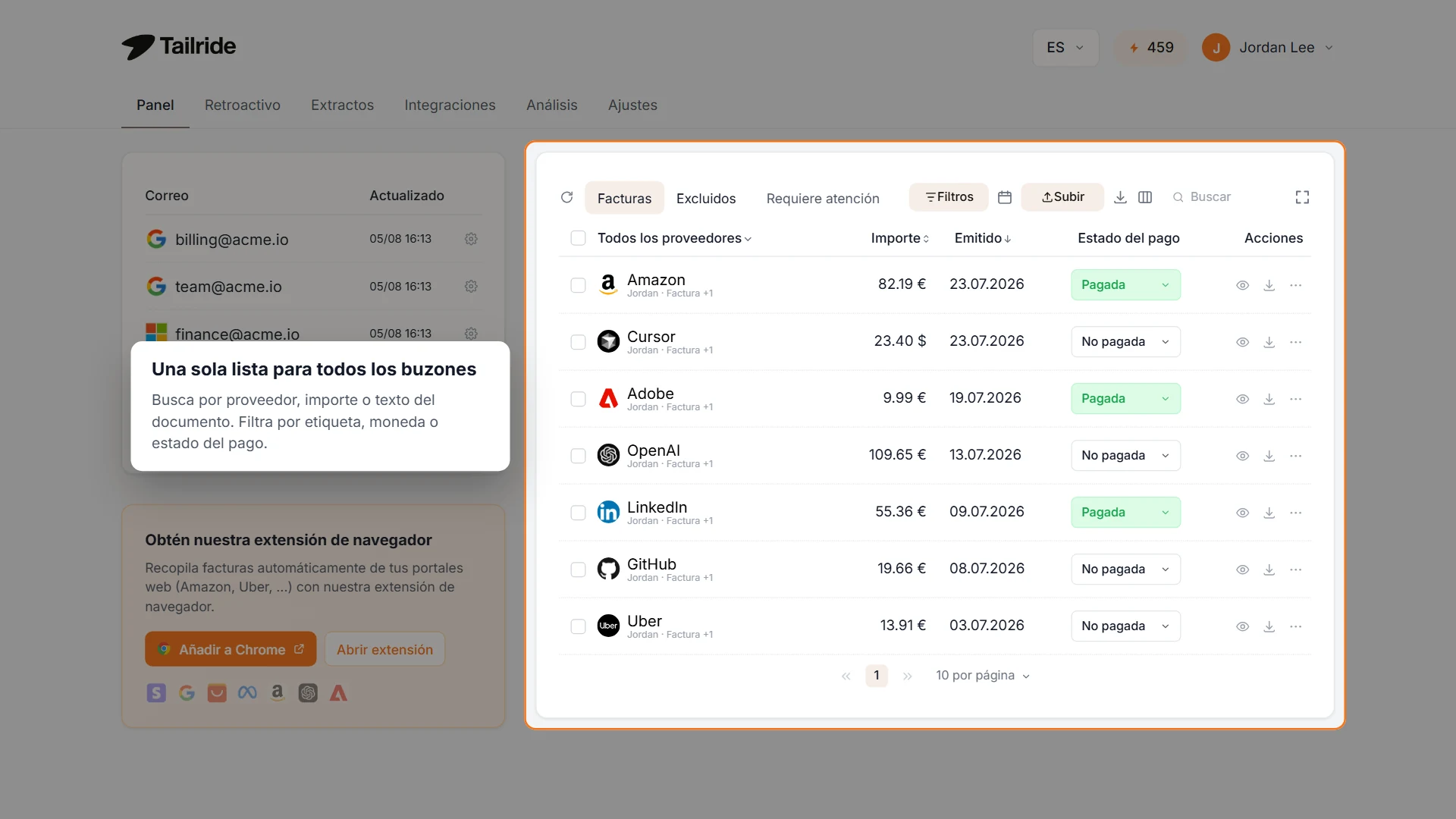
Panel de control ilustrativo de Tailride. Los datos de muestra reflejan la recopilación previa al envío de las facturas en PDF a Cloud Demat.
La dirección de reenvío cubre la entrega. No obstante, recopilar cada factura es un reto distinto. Un recibo puede llegar a un buzón compartido y otro estar disponible únicamente iniciando sesión en el portal del proveedor. Las funciones de lectura de buzones y recopilación en portales de proveedores de Tailride reúnen esos documentos en un único listado de facturas, donde el equipo puede revisarlos y comprobarlos antes del traspaso.
Por ejemplo, el equipo de operaciones puede recibir la factura del servidor por correo, pero tener que descargar la factura de publicidad entrando en la plataforma correspondiente. Con ambos orígenes conectados a Tailride, la entrega se canaliza a través de un único destino de compras de Cloud Demat. La imagen anterior muestra la interfaz web de Tailride, no una pantalla de Sage.
Empieza con un conjunto reducido de fuentes. Comprueba que Tailride extrae las facturas previstas y que los PDF se leen con claridad. Si Cloud Demat ya importa directamente alguno de esos orígenes, mantén esa vía existente para evitar duplicidades.
Cómo configurar Tailride para enviar facturas a Sage BOB 50
-
Confirma el destino con tu asesor. Solicita la dirección de entrada de facturas de compras para tu expediente de Cloud Demat y consulta los requisitos de autorización del remitente.
-
Conecta las fuentes de facturación en Tailride. Vincula al menos un buzón de correo para el enrutamiento de emails y añade los portales de proveedores compatibles. Comprueba que aparezca una factura de muestra en la plataforma.
-
Accede a Integraciones → Email Routing. En la interfaz web de Tailride, entra en la configuración de Email Routing. Activa el reenvío de correo y el envío automático si deseas que las facturas procesadas se entreguen sin intervención manual.
-
Introduce la dirección de Cloud Demat. Pega la dirección exacta en el campo Correo de reenvío y guarda los cambios. La plantilla del asunto puede mantenerse intacta a menos que tu contable solicite un formato específico. Para un único destino no necesitas reglas complejas de enrutamiento.
-
Realiza una prueba con una sola factura. Deja que Tailride procese un PDF y pide a tu asesor que confirme la recepción en el expediente correcto de Cloud Demat como factura de compra. Revisa el documento y los datos leídos antes de ampliar el alcance.
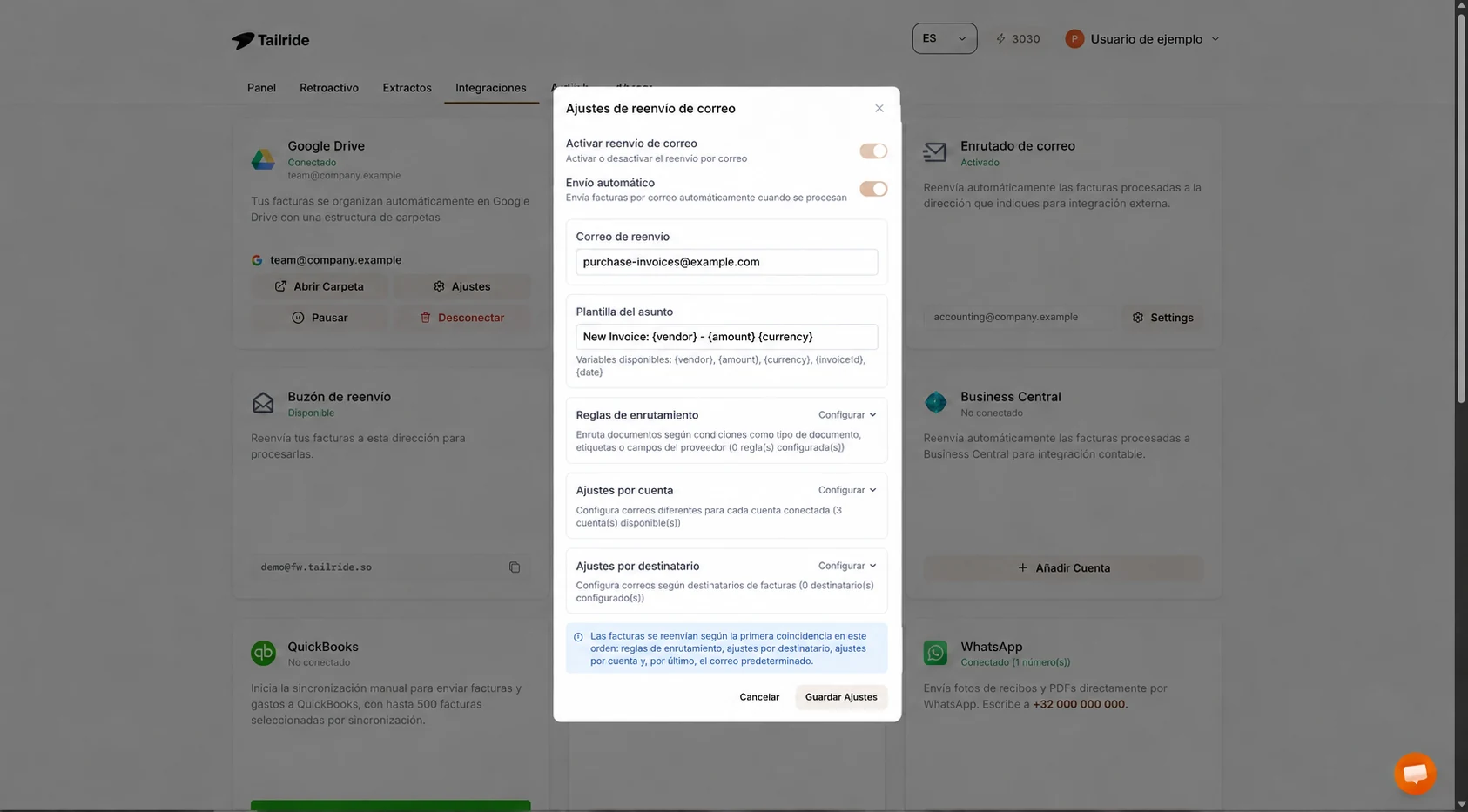
Configuración de Email Routing en la interfaz de Tailride. La dirección mostrada es ficticia; utiliza la asignada a tu expediente.
Si prefieres supervisar cada documento antes de mandarlo, desactiva Envío automático y envía los archivos manualmente desde el menú de acciones de la factura. La guía de Email Routing de Tailride detalla los ajustes disponibles y cómo se reflejan los errores de entrega en Requiere atención.
Haz una primera prueba que tu asesor pueda validar
Una comprobación eficaz no se limita a ver si Tailride marca el envío como «completado». Selecciona una factura de compra reciente y corriente que no haya entrado en Cloud Demat por otra vía. Indica al contable el nombre del proveedor, el número de factura y la hora aproximada del envío para que pueda localizarla fácilmente en tu expediente.
| Punto de control | Qué comprobar |
|---|---|
| Recopilada en Tailride | La factura y el PDF figuran en la lista con el proveedor y el destinatario correctos. |
| Enviada por Email Routing | El destino coincide con la dirección del expediente y Tailride no muestra incidencias de reenvío. |
| Recibida en Cloud Demat | El asesor visualiza el documento en el expediente previsto y en la categoría documental adecuada. |
| Lista para la revisión contable | El PDF es legible y los datos reconocidos por Cloud Demat concuerdan con el original. |
Si la factura se visualiza en Tailride pero no llega a Cloud Demat, revisa la dirección de destino y las autorizaciones del remitente. Si entra en un expediente o categoría incorrectos, pausa el envío automático y rectifica la dirección antes de tramitar lotes pendientes. En caso de entradas duplicadas, comprueba si persiste alguna regla de reenvío en el buzón o una importación directa.
Tras validar la primera prueba, haz un segundo ensayo con una factura de un origen diferente (por ejemplo, descargada de un portal de proveedor en lugar del buzón de administración). Así comprobarás que tanto la recopilación como el envío funcionan correctamente. Solo entonces conviene activar la entrega recurrente o procesar facturas anteriores.
Qué ocurre tras la recepción del correo electrónico
Tailride adjunta el PDF procesado en un correo enviado a la dirección configurada. A partir de ahí, Cloud Demat asume el documento dentro del flujo del cliente. La documentación de BOB 50 describe la lectura automática, el enriquecimiento de datos y la validación por parte del asesor de las propuestas de asiento antes de trasladarlas a BOB 50.
Conviene distinguir tres hitos diferentes: correo entregado, documento visible en Cloud Demat y asiento registrado en Sage BOB 50. Que el correo se haya enviado con éxito no implica que la factura esté contabilizada ni validada. La sincronización entre Cloud Demat y BOB 50 puede requerir cierto tiempo tras la validación, tal como señala la ayuda de sincronización de Sage.
El contable sigue siendo quien confirma el proveedor, las fechas, el régimen de IVA, los importes y la imputación contable. El PDF es el soporte transmitido por esta vía de correo; esta configuración no vuelca los campos extraídos por Tailride en Sage BOB 50 como un registro estructurado mediante API.
Registra con claridad cada traspaso documental
El equipo que recopila la factura y el asesor que la contabiliza suelen trabajar en plataformas distintas. Resulta práctico definir quién supervisa cada fase: un responsable interno verifica que Tailride localice y remita el PDF, mientras que el asesor comprueba la recepción, los datos leídos y el asiento contable en Sage. Si falta un justificante, este reparto delimita de inmediato dónde buscar.
La confirmación de envío por correo acredita la salida desde Tailride, pero no garantiza que Cloud Demat haya clasificado el archivo de forma correcta ni que exista un asiento definitivo en BOB 50. Del mismo modo, ver una factura en Cloud Demat no aclara por sí solo si llegó mediante Tailride, directamente desde el proveedor o por una regla de buzón. Durante los primeros envíos, coteja el número de factura y el PDF entre ambos entornos. Una sencilla tabla de control con proveedor, número de factura, origen, fecha de envío y validación del asesor resultará más que suficiente.
Mantén el PDF original a disposición de quien revisa. Es la referencia básica si hay discrepancias en una fecha, en la denominación social o en el desglose de IVA. La validación del contable sigue siendo indispensable; el propósito de automatizar esta fase es evitar a tu equipo las tareas repetitivas de búsqueda y envío.
Gestión de múltiples empresas o rutas de documentos
Un despacho contable suele gestionar varios expedientes de clientes, cada uno con su propio buzón de entrada. Tailride admite reglas de enrutamiento, así como configuraciones de correo específicas por cuenta o destinatario. Utilízalas cuando las facturas de distintas sociedades mercantiles requieran destinos diferentes. Las reglas pueden basarse en el tipo de documento, etiquetas o campos del proveedor, y la primera regla coincidente tiene prioridad sobre los ajustes generales.
Empieza con una estructura simple: una sola empresa, una dirección de compras y una prueba verificada. Añade un segundo destino únicamente cuando puedas clasificar sus facturas con certeza. El nombre comercial de un proveedor no basta para diferenciar a dos entidades que compran al mismo suministrador; utiliza datos del destinatario o de la cuenta de origen siempre que sea posible.
Si manejas distintos tipos de justificantes, acuerda con tu asesor cuáles deben entrar por el buzón de compras. Las facturas rectificativas, notas de gastos y facturas emitidas pueden tener buzones o circuitos específicos en Cloud Demat. Realiza pruebas en cada ruta con documentos representativos y evita reenviar un mismo PDF por dos vías simultáneas.
Qué hacer si una factura no aparece en Cloud Demat
-
Comprueba el destino. Vuelve a copiar la dirección completa de facturas de compras del expediente correspondiente. La dirección que figura en las capturas es meramente ilustrativa.
-
Revisa el remitente. Confirma si Cloud Demat admite correos procedentes de la dirección que Tailride utiliza para tu cuenta.
-
Verifica Tailride. Asegúrate de que la factura se haya recopilado y procesado, que las dos casillas de reenvío estén activadas y que no haya avisos en Requiere atención.
-
Inspecciona el documento. Envía un PDF estándar con una factura nítida y pide al asesor que revise la bandeja de compras del expediente correcto.
-
Descarta rutas duplicadas. Una regla del buzón del proveedor, la importación directa en Cloud Demat y el reenvío de Tailride pueden entrar en conflicto al procesar un mismo archivo.
Preguntas frecuentes
¿Permite Tailride enviar facturas a Sage BOB 50 directamente?
Esta guía utiliza una dirección de correo para Sage Cloud Demat, la solución que se integra con Sage BOB 50. El asesor revisa y valida el documento dentro del flujo de Sage antes de que pase a BOB 50; no se trata de una conexión directa por API que cree asientos automáticamente.
¿Dónde se encuentra la dirección de reenvío de Cloud Demat?
Pídesela al asesor o al administrador de Cloud Demat encargado de tu expediente. Solicita específicamente la dirección para facturas de compras y las instrucciones de autorización de remitentes. No utilices la dirección de otra empresa.
¿Es necesaria una regla de enrutamiento para una sola empresa?
No. Basta con introducir la dirección confirmada en el campo por defecto Forwarding Email Address de Tailride. Las reglas son necesarias solo si gestionas varios expedientes o destinos por tipo de justificante.
¿El envío por correo crea directamente el asiento definitivo en BOB 50?
No. La recepción del email inicia la entrada en Cloud Demat. El reconocimiento de datos, la revisión contable, la validación y la sincronización con BOB 50 son etapas posteriores que gestiona el asesor.
¿Se puede utilizar una regla de correo tradicional en lugar de Tailride?
Sí, siempre que todas las facturas lleguen a un único buzón y baste una regla sencilla para remitir los PDF correctos a Cloud Demat. Tailride resulta especialmente útil cuando las facturas están dispersas en varios buzones o portales de proveedores y se necesita centralizar el control de lo recopilado.
¿Conviene reenviar facturas históricas justo después de configurar el sistema?
Es preferible comprobar primero una factura reciente de principio a fin y descartar importaciones duplicadas. Si después decides remitir documentos antiguos, acuerda un rango de fechas con tu gestor para no mezclar justificantes ya contabilizados en Cloud Demat.
¿Se pueden tramitar facturas de portales de proveedores además de las del correo?
Sí, para todos los portales compatibles con Tailride. El sistema recopila las facturas y utiliza la misma ruta de correo para mandar los PDF a la dirección de Cloud Demat. Consulta las integraciones disponibles para comprobar tus proveedores.
En cuanto tu contable te confirme la dirección de destino, conecta tus fuentes de facturación a Tailride, envía un PDF de prueba y revisa cada etapa del circuito: Tailride, Cloud Demat y la posterior validación en Sage BOB 50.
