
L’automatisation AP pour
les cabinets comptables
De l’arriéré de factures d’un nouveau client à un processus mensuel reproductible. Collectez les documents, préparez l’imputation, traitez les exceptions et repérez ce qui manque dans tous vos espaces clients.
Un guide pratique du traitement des factures clients · Plan gratuit : 10 factures/mois
Du premier rattrapage
à chaque clôture mensuelle.
Prenez un nouveau client dont les factures du trimestre sont dispersées entre plusieurs boîtes mail et portails fournisseurs. Récupérez l’arriéré, puis conservez le même processus de collecte, d’imputation et de transmission pour les mois suivants.
Connecter le client
Choisissez le bon espace de travail, les sources et la destination comptable avant de lancer la collecte.
Configurer le processus ↓Collecter les documents
Récupérez les e-mails historiques et ajoutez les factures disponibles uniquement sur les portails fournisseurs.
Réunir les sources ↓Imputer et vérifier
Préparez les lignes selon les comptes du client, puis contrôlez le résultat.
Vérifier le détail ↓Repérer les manques et transmettre
Rapprochez les transactions du relevé, recherchez les pièces manquantes et exportez.
Vérifier ce qui manque ↓Commencez par le bon espace client
Avant de traiter un arriéré, déterminez où doivent se trouver les documents et les données de ce client. Le tableau de bord maître de votre cabinet vous donne accès aux comptes clients ; chaque client conserve son propre espace de travail et son contexte comptable.
- Connectez les boîtes Gmail, Outlook ou IMAP du client, avec son autorisation.
- Choisissez la destination comptable de ce client.
- Appuyez-vous sur le plan comptable et les règles fournisseurs du client pour préparer l’imputation.
Confirmez l’entité cliente, la période à couvrir et la personne qui vérifiera les résultats. Un bon premier essai porte sur un seul client et un ensemble de documents connu.
 Tailride
Récupérez les factures antérieures à son arrivée
Définissez la période correspondant au trimestre manquant du client. Tailride recherche dans l’historique disponible des boîtes mail connectées les factures en pièce jointe et le contenu pertinent des e-mails, y compris les reçus envoyés dans le corps du message.
- Choisissez un trimestre, une année ou une période personnalisée.
- Récupérez aussi les factures envoyées dans le corps d’un e-mail, même sans PDF joint.
- Ajoutez des photos de reçus et des PDF via WhatsApp, Telegram ou import manuel.
- Laissez la collecte des nouveaux documents active après le rattrapage initial.
Vérifiez le premier lot : cherchez quelques factures dont vous savez qu’elles existent. La récupération historique dépend des messages disponibles dans la source connectée, et le traitement consomme le quota de votre plan ou vos crédits disponibles.
Découvrir le scan rétroactif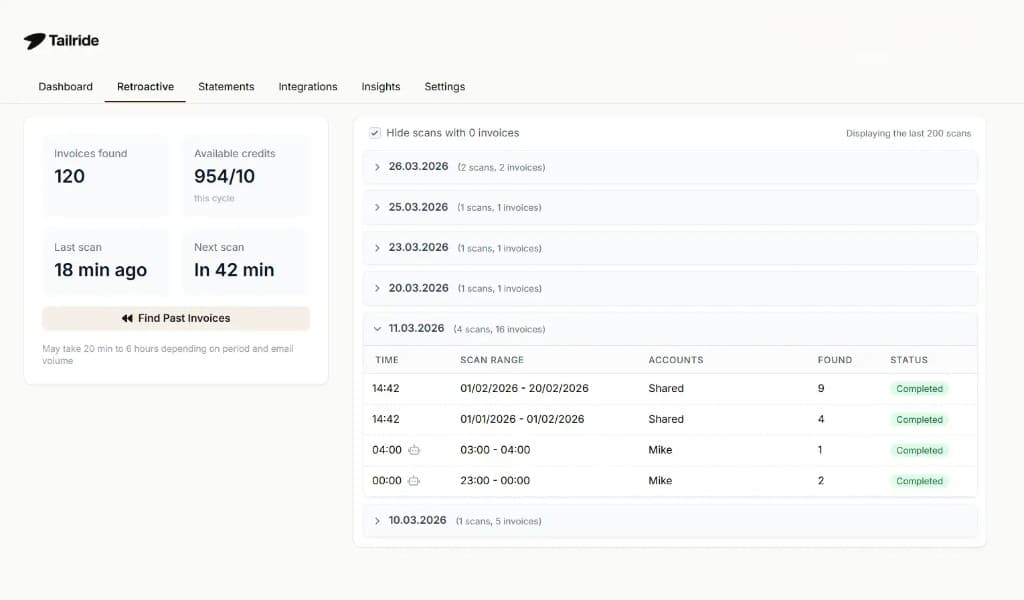
Les lots contenant plusieurs factures complètes peuvent être scindés en enregistrements distincts. La détection des doublons aide à repérer les documents déjà traités.
Intégrez au même processus les factures présentes uniquement sur les portails
Certains documents ne sont disponibles que dans Amazon Business, Adobe, Meta Ads ou un autre portail fournisseur. Utilisez l’extension de navigateur en étant connecté, ou installez Tailride Desktop sur l’ordinateur du client pour une collecte planifiée.
- L’extension collecte via la session de navigateur de l’utilisateur.
- L’application de bureau peut collecter selon un calendrier sur les portails pris en charge.
- Ajoutez des profils distincts pour plusieurs comptes sur un même portail.
- Les mots de passe enregistrés des portails restent dans le stockage protégé de l’ordinateur.
- Proton Mail et les dossiers surveillés constituent des sources supplémentaires sur l’application de bureau.
Convenez de la configuration avec le client : les collectes planifiées sur l’application de bureau nécessitent que l’ordinateur et l’application soient disponibles. Les codes d’authentificateur pris en charge peuvent être automatisés ; les codes SMS, CAPTCHA et autres vérifications peuvent encore nécessiter son intervention.
Voir le processus de collecte sur ordinateurPréparez chaque ligne pour le plan comptable du client
Lire le total de la facture n’est qu’un début. Une même facture peut regrouper fournitures de bureau, réparations et frais de livraison. Tailride prépare l’imputation des comptes et des codes TVA ligne par ligne, dans le contexte comptable du client.
- Synchronisez un plan comptable pris en charge et importez l’historique d’imputation disponible.
- Appliquez les paramètres par défaut des fournisseurs et des règles pour des libellés de ligne précis.
- Comparez les suggestions au document original et corrigez-les si nécessaire.
- Gardez l’apprentissage et l’imputation propres à chaque client ou espace de travail.
Pour le premier export : vérifiez le fournisseur, la date de facture, la devise, les totaux et le traitement de la TVA. Confirmez ensuite les comptes suggérés. Vous vérifiez des données préparées, au lieu de ressaisir chaque ligne.
Voir comment fonctionne l’imputation automatique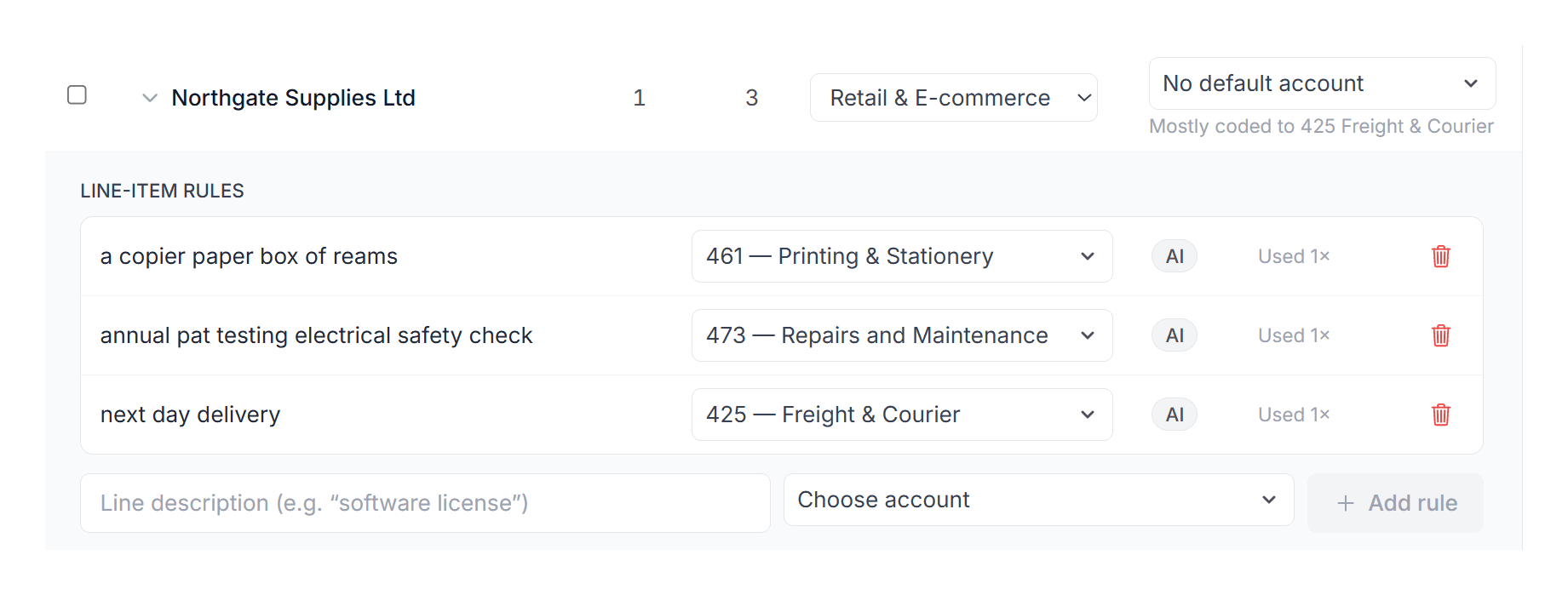
Décrivez en langage courant comment classer ou traiter les documents. Par exemple, demandez à Tailride de classer les documents intitulés « Relevé bancaire » comme n’étant pas des factures. Découvrir les règles IA →
Repérer les valeurs incertaines
La vue « À vérifier » fait ressortir les champs à faible niveau de confiance et les suggestions d’imputation.
Résoudre les échecs d’envoi
Consultez les erreurs de synchronisation ou de transfert et relancez les actions échouées une fois le problème résolu.
Suivre l’historique d’activité
Retrouvez les événements de traitement, de modification et d’envoi enregistrés à côté du document.
Travaillez sur un lot sélectionné. Lancez l’imputation ligne à ligne, envoyez les documents vers les destinations prises en charge ou téléchargez des packages CSV, ZIP et DATEV. Les actions disponibles dépendent de l’intégration connectée et de l’état du document.
Suivez les coûts au-delà du compte. Utilisez les catégories de suivi, classes, sites ou types d’analyse lorsque le logiciel connecté les prend en charge. Découvrir la vérification et les actions groupées →
Traitez les factures XML avec les PDF et les reçus
Lorsqu’un client reçoit une facture ZUGFeRD, Factur-X ou XRechnung, Tailride lit les données XML structurées. Une facture uniquement XML reçoit une représentation PDF lisible pour la vérification, tandis que l’original reste disponible.
Le document rejoint le même processus de traitement que les autres factures du client. Lire un fichier au format Peppol ne nécessite pas de le traiter comme une image.
Découvrir les formats de factures électroniques pris en chargeRepérez les transactions qui attendent encore un justificatif
Un dossier de factures ne dit pas si le trimestre est complet. Importez le relevé bancaire du client et utilisez le rapprochement de Tailride pour comparer les transactions aux documents collectés.
- Vérifiez les rapprochements facture-transaction suggérés.
- Analysez les écarts et les transactions sans justificatif.
- Traitez les transactions multidevises dans le processus de rapprochement.
Utilisez les transactions non rapprochées comme liste de relances. Vérifiez une autre boîte mail, collectez depuis un portail ou demandez au client le document précis qui manque encore.
Une relance préciseTrouver le justificatif du paiement de €126.50.
Envoyez le résultat là où ce client en a besoin
Choisissez le mode de transmission adapté au logiciel comptable du client. Créer une facture fournisseur, archiver un document et exporter un fichier sont des résultats différents : vérifiez ce que transmet l’intégration choisie.
| Transmission | À quoi elle sert | À vérifier d’abord |
|---|---|---|
| Intégrations comptablesChoisissez un logiciel pris en charge ci-dessus | Envoyez les données de facture préparées dans le flux pris en charge de factures fournisseurs, de dépenses ou de pièces comptables. | Entité cliente, correspondance des champs, lignes, comptes et traitement de la TVA. |
| Fichiers et reportingGoogle Drive · OneDrive · Google Sheets · CSV | Organisez les documents et partagez des données structurées dans le processus existant du client. | Dossiers de destination, champs exportés et période incluse. |
| Routage e-mailEnvoi des documents par e-mail | Transférez les PDF des factures traitées vers les logiciels dotés d’une adresse de dépôt, comme Pennylane, Qonto ou Sage Cloud Demat for BOB 50. | Utilisez la bonne adresse de dépôt du client. L’envoi par e-mail ne transmet pas l’imputation sous forme d’enregistrement API structuré. |
| Export de package DATEVEnregistrements structurés ou document seul | Exportez les factures éligibles sous forme d’enregistrements structurés, avec repli sur le document seul lorsque cette option est activée. Les factures à taux de TVA multiples peuvent être réparties en enregistrements distincts. | Vérifiez les éléments bloqués et les champs inclus. Un enregistrement de facture structuré n’implique pas le transfert complet des imputations de comptes, des codes TVA et des centres de coûts. |
Les capacités varient selon l’intégration. Testez une facture représentative avant de vous appuyer sur le processus d’export d’un nouveau client.
Gardez le processus actif chaque mois
Laissez actives la surveillance des boîtes mail et la collecte planifiée sur les portails. Les règles configurées préparent les nouveaux documents ; les factures éligibles peuvent être exportées automatiquement via les intégrations comptables prises en charge. Traitez les exceptions et rapprochez le relevé suivant.
Le routage e-mail peut choisir la destination selon le compte source, le destinataire, le fournisseur ou le tag. Pour des processus sur mesure, utilisez les webhooks avec Make, Zapier ou n8n.
Les plans Practice, les quotas de factures et la facturation du cabinet sont présentés sur notre page dédiée aux cabinets comptables.
Questions sur le traitement des factures clients
Ce qu’il faut savoir avant d’utiliser Tailride avec un nouveau client.
Quelle partie de l’automatisation AP Tailride couvre-t-il ?
Tailride collecte les factures, extrait les données, prépare l’imputation, facilite la vérification et l’export, et rapproche les documents des transactions du relevé. L’exécution des paiements et tout processus d’approbation formel passent par les outils que votre cabinet utilise pour ces tâches.
Les clients doivent-ils transférer leurs e-mails ou installer une application ?
L’analyse des boîtes mail connectées n’oblige pas les clients à transférer chaque facture. Ils doivent en revanche autoriser la connexion. La collecte sur les portails passe par l’extension de navigateur ou par une installation facultative de l’application de bureau ; la collecte planifiée sur ordinateur nécessite que l’application et l’ordinateur soient disponibles.
Pouvons-nous collecter les factures antérieures à l’arrivée du client ?
Oui. Sélectionnez une période passée pour effectuer une recherche dans les messages disponibles d’une boîte mail connectée. La récupération dépend de l’accès à la source et des documents qui y sont encore disponibles ; le traitement consomme le quota de factures de votre plan ou vos crédits disponibles. L’historique des portails dépend de ce que le fournisseur met à disposition.
L’imputation utilise-t-elle le plan comptable propre à chaque client ?
Oui. Tailride prépare l’imputation ligne à ligne dans le contexte du client, à partir du plan comptable connecté et des règles applicables. Les champs disponibles, les axes analytiques et le comportement à l’export dépendent de l’intégration. Vérifiez les comptes proposés et le traitement de la TVA avant l’export.
Que se passe-t-il quand une transaction n’a pas de facture correspondante ?
Traitez-la comme un point de relance précis. Examinez la transaction, vérifiez la source concernée ou demandez le document manquant au client. Le rapprochement des relevés aide à identifier les manques ; un rapprochement suggéré doit toujours être vérifié.
Tailride peut-il recevoir des factures via le réseau Peppol ?
Tailride lit les factures UBL au format Peppol prises en charge qui arrivent par ses sources de documents. Il ne fait pas actuellement office de point d’accès Peppol. Lire un fichier structuré et le recevoir via le réseau sont deux capacités distinctes.
Que contient l’export DATEV ?
Tailride valide les documents sélectionnés pour un package DATEV : les factures éligibles utilisent des enregistrements structurés, les éléments en document seul peuvent être inclus si l’option est activée, et les éléments bloqués sont signalés pour vérification. Des enregistrements structurés ne signifient pas que l’ensemble des imputations de comptes, codes TVA et centres de coûts saisis dans Tailride sont transférés sous forme d’écriture comptable complète.
Où consulter les plans pour cabinets comptables ?
Consultez le programme cabinet pour les plans Practice actuels, les quotas de factures et les conditions de facturation. Vous pouvez aussi commencer avec le plan gratuit pour évaluer le processus, ou réserver une démo cabinet.
Construisez un processus reproductible
pour chaque client
Découvrez comment Tailride s’adapte à la façon dont votre cabinet
collecte, vérifie et transmet les factures de ses clients.
