Cómo enviar facturas a QuickBooks por email (2026)
Descubre cómo enviar facturas a QuickBooks por email. Configura tu correo @assist.intuit.com, concilia movimientos y automatiza la entrada de gastos.

Reenvía un recibo y QuickBooks extraerá los datos para cuadrarlo con tus movimientos bancarios. A continuación, te explicamos la configuración inicial y cómo dejar de procesar gastos uno a uno.
QuickBooks Online lee los documentos adjuntos para vincularlos con tus movimientos bancarios sin tener que teclear nada, por lo que enviar facturas a QuickBooks por email es una de las opciones más prácticas. Cada usuario dispone de una dirección de reenvío personalizada que termina en @assist.intuit.com; si mandas ahí un comprobante o gasto, aparecerá en la pestaña Recibos con la fecha, el importe, el proveedor y los últimos cuatro dígitos de la tarjeta ya extraídos, listo para conciliarse. Esto soluciona los comprobantes que llegan a tu bandeja de entrada como archivos adjuntos. Sin embargo, para la factura que requiere entrar en un portal, la que viene insertada en el cuerpo del correo, o ese ticket que un compañero nunca entrega, seguirás necesitando trabajo manual, a menos que conectes una herramienta que también capture esos documentos.
A continuación, repasaremos la configuración nativa, la confusión habitual entre recibos y facturas de proveedores, y el método definitivo para automatizar la captura de gastos (y por otras vías) sin tener que reenviar los documentos uno por uno.
Recibos frente a facturas de proveedores: qué hace QuickBooks con lo que envías
Esta es la parte que suele generar confusión y es muy específica de este software. Cuando mandas un documento por correo a la plataforma, normalmente entra como un recibo (un gasto que conciliarás con un movimiento del banco o la tarjeta), no como una factura de proveedor (bill) que pagarás más adelante. Si es una compra con tarjeta que ya has pagado, el proceso es el adecuado: el recibo es el justificante y lo cuadras con el cargo bancario.
Si lo que has mandado es realmente una factura de un proveedor que aún no has pagado, selecciona Crear factura de proveedor al revisarla. De esta forma, constará como un pago pendiente. Tener esto claro desde el principio ahorra muchos quebraderos de cabeza y evita preguntarse por qué un documento aparece en el lugar equivocado.
Tres formas de enviar facturas a QuickBooks por email y otros medios
Tienes tres opciones, y la mayoría de las empresas las combinan. Introducir los datos a mano es lo más básico: sirve para un gasto esporádico, pero es inviable si hay volumen. Reenviar los documentos a tu dirección @assist.intuit.com es el paso lógico para los tickets de tarjeta. Por último, integrar una herramienta de captura asume todo el trabajo de reenvío y consigue recuperar aquellas facturas que ni siquiera llegan a tu correo. Primero veremos la opción nativa y, después, cómo automatizar el resto.
El método nativo: configura tu dirección para enviar facturas a QuickBooks por email
Cada usuario dispone de una dirección de correo electrónico personalizada con el dominio @assist.intuit.com. Aquí tienes los pasos para crearla y usarla.
-
En QuickBooks Online, ve a Todas las aplicaciones → Contabilidad → Recibos.
-
Selecciona Reenviar desde correo electrónico, y en el campo de la dirección, crea tu correo personalizado terminado en
@assist.intuit.com. -
Manda o reenvía tus recibos y facturas (en formato PDF o imagen) a esa dirección. Puedes incluir varios archivos en un solo correo.
-
Aparecerán en la pestaña Recibos, donde QuickBooks extraerá la fecha, el importe, el proveedor y los últimos cuatro dígitos de la tarjeta.
-
En la pestaña Para revisar, puedes emparejar cada documento con un movimiento bancario, o elegir Crear factura de proveedor (si la vas a pagar más adelante) o Crear gasto (si ya está pagada).
Los archivos adjuntos deben pesar entre 46 KB y 20 MB. Por tanto, una foto con muy poca resolución podría ser rechazada, al igual que un escaneo gigante en PDF de múltiples páginas.
Si tu cuenta tiene varios años, es posible que todavía veas la antigua dirección @qbodocs.com; la actual es @assist.intuit.com.
Permitir que tu equipo también reenvíe recibos
No tienes por qué centralizar todos los envíos. El sistema te permite dar permiso de reenvío a los usuarios estándar, cada uno desde su propio correo:
-
Ve a Todas las aplicaciones → Contabilidad → Recibos.
-
Selecciona Administrar correo electrónico de reenvío.
-
Activa el interruptor para cada usuario al que quieras dar permiso para reenviar justificantes y facturas.
Ahora, cada empleado fotografía y manda sus propios gastos, y todos llegan a la misma pestaña de Recibos para su validación. Es una función muy práctica para los equipos que utilizan tarjetas corporativas.
El correo electrónico tampoco es la única vía nativa. La aplicación móvil de QuickBooks permite que cualquier empleado haga una foto a un ticket en el momento en que se lo entregan (sin tener que esperar a llegar a la oficina) y lo sube directamente a la misma pestaña de Recibos. Para los gastos en viajes o desplazamientos suele ser más rápido que el correo, y el proceso interno es idéntico, por lo que las fotos de la app y los PDF reenviados acaban en la misma cola de trabajo.
Conciliación bancaria: el paso que más tiempo ahorra
El principal motivo para configurar este flujo de trabajo no es solo la captura de datos, sino la conciliación. Como QuickBooks lee el proveedor, el importe, la fecha y el final de la numeración de la tarjeta, es capaz de cruzar ese recibo con el movimiento exacto en tu conexión bancaria. De este modo, el gasto queda documentado y conciliado en un solo paso. En lugar de tener un recibo en una carpeta de papel y un cargo misterioso en el banco, ambos quedan vinculados, con la imagen adjunta a la transacción.
Esta conciliación es el verdadero valor de la función, y es la razón por la que, por defecto, el sistema clasifica los envíos como recibos (dinero que ya has gastado).
Consejos para gestionar mejor los documentos en QuickBooks
Adquirir un par de buenos hábitos facilita mucho la conciliación:
-
Una foto nítida por recibo. Buena iluminación, el papel plano y el comprobante completo en el encuadre. QuickBooks lee mucho mejor las imágenes claras, y que se vean bien los últimos cuatro dígitos de la tarjeta es clave para el cruce bancario.
-
Reenvía el PDF original de las facturas de proveedores, y conviértelas a su categoría correcta cuanto antes para que tu previsión de pagos sea precisa.
-
Activa el reenvío para el equipo. Un ticket olvidado en la galería del móvil de un comercial es un gasto que nunca verás. Deja que cada persona mande los suyos desde su propia dirección.
-
Revisa la pestaña de Recibos con frecuencia. Es más fácil cuadrar cuentas cuando los movimientos bancarios son recientes. Dedicarle un rato a la semana es mucho más eficiente que enfrentarse a una montaña de papeles cada trimestre.
Las limitaciones de la dirección de correo nativa
Para los gastos de tarjeta es una gran solución, pero tiene sus límites:
-
Solo por correo electrónico. Una factura alojada en el portal de Amazon Business, Meta Ads o Adobe nunca te llegará por email, así que no tendrás nada en tu bandeja que puedas reenviar.
-
Envío manual uno a uno. Cada recibo exige un reenvío manual. No supone un problema si son pocos, pero se convierte en una tarea tediosa cuando acumulas decenas de pagos y proveedores a final de mes.
-
Entran como recibos por defecto. Si se trata de una factura de un proveedor que vas a pagar más adelante, aparecerá como un recibo pagado y el cambio de estado correrá de tu cuenta.
-
Archivos adjuntos, de 46 KB a 20 MB. Cualquier detalle que vaya escrito en el cuerpo del correo, o los archivos que no cumplan los requisitos de tamaño, se quedarán fuera.
En definitiva, la dirección nativa soluciona una parte del problema (los recibos adjuntos que llegan por email), pero deja al descubierto otras vías de entrada.
Por qué tu documento no aparece (o se guardó en el sitio equivocado)
Si un reenvío no aparece donde esperabas, suele deberse a una de estas razones:
-
Se guardó en Recibos, no en Facturas. Es el comportamiento por defecto. Si es un pago a proveedores pendiente, conviértelo a factura de proveedor desde la propia pestaña de Recibos.
-
Estaba en el cuerpo del mensaje, no como adjunto. QuickBooks solo procesa imágenes y PDF adjuntos. Si el recibo está insertado en el texto del correo, tendrás que guardarlo primero como archivo o usar un software que lea el cuerpo del mensaje.
-
El archivo era muy pequeño o demasiado grande. Los adjuntos deben oscilar entre 46 KB y 20 MB. Las capturas de pantalla diminutas o los escaneos gigantes serán rechazados.
-
Has usado la dirección equivocada. Asegúrate de estar utilizando tu correo actual
@assist.intuit.com, y no el antiguo@qbodocs.com. -
El usuario no estaba autorizado. Solo los usuarios activados en «Administrar correo electrónico de reenvío» pueden mandar archivos. Revisa que el interruptor esté encendido para ellos.
-
No se rellenaron los campos. Una imagen borrosa, o una donde no se distingan bien los cuatro últimos dígitos de la tarjeta, impedirá que el sistema extraiga los datos con claridad y tendrás que introducirlos tú a mano.
Cómo automatizar la captura más allá de reenviar correos
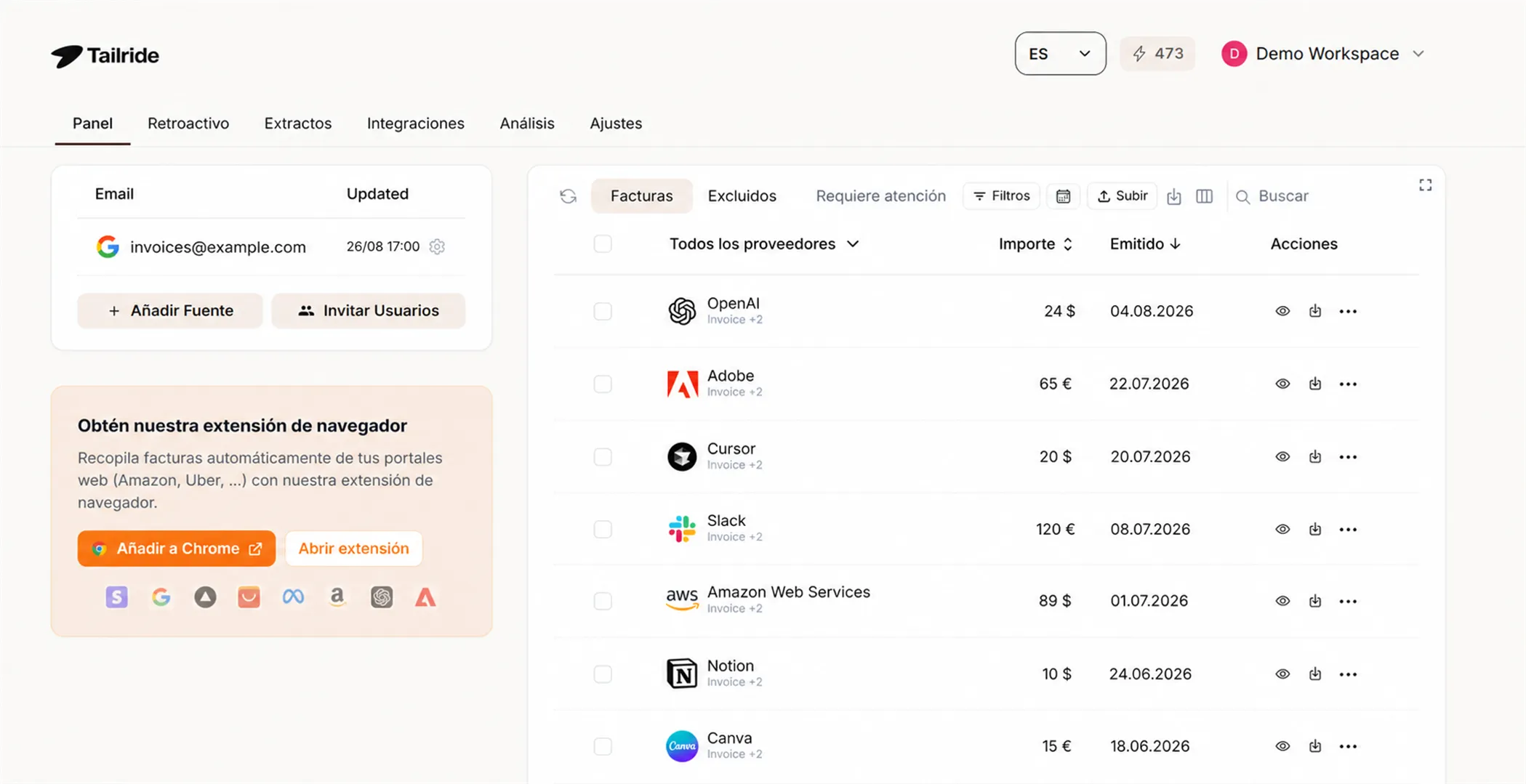
El sistema nativo es tan eficaz como lo sean tu bandeja de entrada y tu memoria. Para eliminar cualquier fisura, puedes conectar una solución que busque las facturas allí donde estén y las publique en tu contabilidad sin intervención humana. Eso es exactamente lo que hace Tailride, a través de su integración nativa.
Tailride supervisa tu bandeja de entrada y lee las facturas tanto si vienen adjuntas como si están insertadas en el cuerpo del correo electrónico. También recupera las facturas escondidas en los portales de proveedores como Amazon y Meta Ads mediante una extensión de navegador, y recoge los tickets que fotografías y envías a su bot de WhatsApp o Telegram. Cada documento se analiza en profundidad (proveedor, fecha, total, impuestos, desglose de líneas), se clasifica según tus reglas y se publica en QuickBooks como una factura o gasto terminado con el archivo original adjunto. La factura del portal web, el justificante en el cuerpo del mensaje y el recibo que olvidó tu socio: todo centralizado en el mismo sitio, sin necesidad de hacer ni un solo reenvío.
Registra cada factura en QuickBooks de forma automática. Conecta Tailride gratis: tus primeras 10 facturas al mes corren de nuestra cuenta.
Cómo configurarlo paso a paso
-
Conecta QuickBooks. En Tailride, ve a Integraciones y enlaza tu cuenta mediante un inicio de sesión único y seguro.
-
Conecta tus fuentes de entrada. Vincula tu bandeja de correo, añade tus portales de proveedores y conecta WhatsApp o Telegram si los usas habitualmente.
-
Establece tus reglas (opcional). Explícale a Tailride cómo categorizar usando lenguaje natural (por ejemplo: «todos los recibos de Uber van a Transporte») para que los asientos lleguen ya codificados.
-
Revisa en QuickBooks. Las facturas capturadas entran como gastos o facturas de proveedores, listas para aprobar y conciliar. Además, puedes escanear el historial de tu correo para poner al día los pagos atrasados.
Cuándo usar cada opción
-
¿Tienes un flujo constante de recibos de tarjeta y quieres cruzarlos con el banco? La dirección nativa de QuickBooks es perfecta: configúrala y aprovéchala.
-
¿Tienes facturas repartidas por portales, aplicaciones de mensajería y correos, o manejas bastante volumen? Añade una herramienta de captura para no depender de reenvíos manuales y lograr que los justificantes que nunca pisan tu bandeja de entrada también queden registrados.
La mayoría de las empresas optan por una estrategia mixta: utilizan el método nativo para los gastos rápidos de tarjeta y la automatización para procesar todo lo demás.
Cómo funciona en la práctica
Imagina al dueño de una agencia de marketing. Tras invitar a comer a un cliente, hace una foto del ticket y la reenvía a su dirección @assist.intuit.com; QuickBooks cruza el dato con el cargo de la tarjeta antes incluso de que recojan la mesa. Mientras tanto, el cobro de AWS llega en el cuerpo de un correo (donde un reenvío manual no sirve de nada), así que la herramienta de captura lo extrae. La factura de Meta Ads, oculta tras el inicio de sesión de la plataforma publicitaria, se descarga sola gracias a la extensión web; y el comprobante de software de un compañero entra directamente en el sistema en lugar de no enviarse nunca. Cuando llega el momento de la conciliación bancaria, cada gasto está documentado y emparejado. Se acabó acumular papeles en cajas de zapatos y perseguir a los empleados a final de mes.
Preguntas frecuentes
¿Cómo enviar facturas a QuickBooks por email de forma nativa?
Configura tu dirección de correo personalizada. En QuickBooks Online, ve a Todas las aplicaciones → Contabilidad → Recibos, selecciona «Reenviar desde correo electrónico» y crea una dirección terminada en @assist.intuit.com. Reenvía allí tus recibos en formato imagen o PDF y aparecerán en la pestaña Recibos para su revisión y conciliación.
¿Cuál es la dirección de correo para reenviar recibos a QuickBooks?
Es una dirección personalizada que tú mismo creas y que termina en @assist.intuit.com (se asigna una por usuario). Las cuentas más antiguas pueden seguir utilizando el antiguo dominio @qbodocs.com. Puedes verla o modificarla en Todas las aplicaciones → Contabilidad → Recibos.
Cuando mando un documento, ¿QuickBooks lo guarda como recibo o como factura de proveedor?
Por defecto, la plataforma trata los documentos enviados como recibos (gastos ya pagados que debes cuadrar con tu extracto bancario). Si se trata de una factura de un proveedor que pagarás más adelante, puedes convertirla a factura desde la propia pestaña de Recibos para que pase a constar en tu deuda pendiente.
¿Puede QuickBooks conciliar un recibo enviado por correo con un movimiento del banco?
Sí. El software lee el proveedor, la fecha, el importe y los últimos cuatro dígitos de la tarjeta. Después, te permite emparejar el recibo con la transacción correspondiente en tus movimientos bancarios, dejando la imagen adjunta.
¿Puede mi equipo mandar facturas a QuickBooks desde su propio correo?
Sí. En la ruta Todas las aplicaciones → Contabilidad → Recibos, selecciona «Administrar correo electrónico de reenvío» y habilita a cada usuario. Cada empleado podrá mandar los comprobantes desde su propia dirección, y todos entrarán en la misma pestaña compartida de Recibos.
¿Qué tipo de archivos y tamaños acepta QuickBooks por correo?
Admite imágenes y archivos PDF adjuntos que pesen entre 46 KB y 20 MB. Las imágenes de muy baja resolución y los escaneos de gran tamaño no se procesarán. Además, si pegas la factura directamente en el cuerpo del correo electrónico, el sistema no la capturará.
¿Cómo paso a QuickBooks las facturas de Amazon u otros portales online?
Como esos documentos no se envían por correo, el reenvío tradicional no sirve. Necesitas una herramienta con una extensión de navegador que extraiga directamente las facturas de los portales y las publique en tu contabilidad. Tailride hace precisamente esto para Amazon, Meta Ads y más de 20 plataformas distintas.
