Como Enviar Faturas e Recibos por Email para o QuickBooks
Saiba como enviar faturas e recibos por email para o QuickBooks, configurar o endereço @assist.intuit.com e registar cada despesa automaticamente.

Reencaminhe um comprovativo de despesa e o software extrai os dados para os cruzar com os seus movimentos bancários. Veja a configuração e acabe com o trabalho manual.
O QuickBooks Online processa os documentos enviados e cruza-os com o seu feed bancário, sem que tenha de digitar nada. Descubra como enviar faturas e recibos por email para o QuickBooks e como evitar o envio manual documento a documento. Cada utilizador recebe um endereço de reencaminhamento personalizado terminado em @assist.intuit.com. Ao enviar para lá um recibo ou uma fatura de fornecedor, o ficheiro entra no separador Receipts (Recibos), já com a data, o valor, o fornecedor e os últimos quatro dígitos do cartão extraídos, pronto a ser reconciliado com uma transação.
Isto resolve o problema das despesas que chegam à sua caixa de entrada como anexos. No entanto, a fatura que está num portal de cliente, a que vem colada no corpo do email ou aquela que um colega de equipa se esquece de partilhar, ainda exigem trabalho manual - a menos que integre uma ferramenta de captura automática.
A seguir, explicamos como fazer a configuração de raiz, a diferença entre recibos e faturas (que costuma gerar confusão) e como garantir que toda a documentação entra no sistema sem ter de reencaminhar um ficheiro de cada vez.
Recibos vs. Faturas de fornecedores: como o QuickBooks lida com os seus emails
Esta é a parte que gera dúvidas e que é muito específica deste software. Quando decide enviar faturas e recibos por email para o QuickBooks, normalmente entram como um recibo (uma despesa já paga que irá reconciliar com um movimento do cartão ou do banco) e não como uma fatura de fornecedor (bill) que pagará mais tarde. Para compras com cartão já efetuadas, a lógica é esta: o recibo é o comprovativo e só precisa de o associar ao respetivo movimento bancário.
Se o que enviou for, na verdade, uma fatura de um fornecedor ainda por liquidar, selecione Create bill (Criar fatura de fornecedor) ao rever o documento. Deste modo, o registo passa para a secção de contas a pagar (Bills). Esclarecer este detalhe logo à partida evita muitas dores de cabeça no futuro.
Três vias para dar entrada de faturas no QuickBooks
Existem três abordagens possíveis, e a maioria das empresas acaba por combiná-las. A inserção manual de dados é o nível mais básico - aceitável para uma despesa esporádica, mas insustentável em volume. Utilizar o endereço @assist.intuit.com é o passo lógico seguinte para os comprovativos de pagamentos com cartão. Por fim, uma ferramenta de captura integrada com o QuickBooks substitui por completo o reencaminhamento manual e consegue recolher até as faturas que nunca chegam ao seu email. Vamos abordar primeiro o método nativo do sistema e, depois, como automatizar o resto.
O método nativo: configurar o seu endereço de email no QuickBooks
Cada utilizador tem direito a um endereço de email personalizado terminado em @assist.intuit.com. Veja como o criar e utilizar:
-
No QuickBooks Online, vá a All apps → Accounting → Receipts (Todas as aplicações → Contabilidade → Recibos).
-
Selecione Forward from email (Reencaminhar por email) e, no campo do endereço, crie o seu email personalizado terminado em
@assist.intuit.com. -
Envie ou reencaminhe os seus recibos e faturas - em formato de imagem ou anexo PDF - para esse endereço. Pode juntar vários ficheiros na mesma mensagem.
-
Os documentos vão surgir no separador Receipts, onde o QuickBooks extrai automaticamente a data, o valor, o fornecedor e os últimos quatro dígitos do cartão.
-
No separador For review (Para revisão), basta corresponder (match) cada documento a uma transação no seu feed bancário, ou optar por Create bill (se for pagar mais tarde) ou Create expense (se já estiver pago).
Os anexos devem ter entre 46 KB e 20 MB. Fotografias com resoluções muito baixas podem ser rejeitadas, assim como digitalizações gigantescas de várias páginas.
Se a sua conta for mais antiga, é possível que ainda veja o endereço legado @qbodocs.com; o atual é o @assist.intuit.com.
Permitir que a sua equipa também reencaminhe despesas
Não tem de ser o único a tratar desta tarefa. O QuickBooks permite dar permissão de envio a utilizadores standard, cada um a partir do seu próprio endereço:
-
Vá a All apps → Accounting → Receipts.
-
Clique em Manage forwarding email (Gerir email de reencaminhamento).
-
Ative a opção para cada utilizador a quem pretende dar permissão para reencaminhar faturas e recibos.
A partir de agora, qualquer membro da equipa pode fotografar e reencaminhar os seus próprios comprovativos. Todos os ficheiros vão parar ao mesmo separador de Recibos para revisão - um processo extremamente prático para equipas que partilham cartões de empresa.
O email também não é a única via integrada. A app móvel do QuickBooks permite que qualquer pessoa fotografe um talão no momento em que o recebe, sem ter de esperar até regressar à secretária. A despesa entra na mesma fila de Recibos. Para gastos em viagem, costuma ser mais rápido do que o email, operando sob a mesma base, o que significa que as fotos da app e os PDFs reencaminhados ficam todos centralizados.
Reconciliação com o feed bancário: onde se poupa mais tempo
A principal vantagem de configurar este fluxo no QuickBooks não é apenas a captura do documento, mas sim a reconciliação. Como o software lê o fornecedor, o valor, a data e os últimos quatro dígitos do cartão, consegue cruzar automaticamente um recibo processado com a transação exata nos seus movimentos bancários. Assim, a despesa fica documentada e reconciliada num só passo. Em vez de ter um ficheiro perdido numa pasta e uma cobrança inexplicável no extrato, os dois elementos unem-se, ficando a imagem anexada ao movimento.
Esta correspondência automática é o verdadeiro motivo para ativar a funcionalidade - e a razão pela qual, por defeito, o sistema assume que os documentos são recibos (ou seja, valores já pagos).
Dicas para um processamento sem falhas no QuickBooks
Alguns bons hábitos ajudam a manter a fluidez da reconciliação:
-
Uma fotografia nítida por recibo. Boa luz, papel plano e o documento todo enquadrado. O QuickBooks consegue ler muito melhor imagens nítidas, e garantir que os últimos quatro dígitos do cartão estão visíveis é essencial para o cruzamento com o banco.
-
Reencaminhe o PDF no caso das faturas de fornecedores, e converta-as prontamente em "Bills" (Contas a pagar) para que o seu passivo esteja sempre correto.
-
Ative o reencaminhamento para a equipa. Recibos perdidos nos telemóveis dos colaboradores são despesas que nunca chegam à contabilidade. Permita que cada pessoa faça o envio a partir do seu próprio email.
-
Faça revisões regulares. A reconciliação é mais fácil quando os movimentos bancários ainda estão frescos na memória. Uma revisão semanal rápida é muito melhor do que acumular pilhas de documentos até ao fecho do trimestre.
As limitações do endereço nativo do QuickBooks
Para talões de pagamentos com cartão, é uma solução excelente, mas o seu alcance tem limites:
-
Exclusivo para emails. Uma fatura que está num portal da Amazon Business, Meta Ads ou Adobe nunca lhe chegou por email - por isso, não há nada na sua caixa de entrada para reencaminhar.
-
Um envio de cada vez. Cada comprovativo exige um reencaminhamento manual. É fazível para meia dúzia de despesas, mas torna-se um fardo ao fim de um mês de transações com fornecedores.
-
Recibos por defeito. Uma fatura de fornecedor que planeia pagar mais tarde vai aparecer inicialmente como um recibo, e cabe-lhe a si alterá-la para "Bill".
-
Anexos restritos a 46 KB - 20 MB. Qualquer informação no corpo do email ou ficheiros fora deste intervalo de tamanho serão ignorados.
Ou seja, o endereço integrado resolve apenas parte do problema (os anexos que chegam por email), deixando o resto do trabalho do seu lado.
Por que motivo a sua despesa não apareceu (ou foi parar ao local errado)
Se uma mensagem não foi parar ao destino previsto, a causa costuma ser uma destas:
-
Foi parar aos Recibos e não às Faturas (Bills). Esse é o comportamento padrão. Se for uma fatura de fornecedor para pagar mais tarde, converta-a a partir do separador Receipts.
-
Estava no corpo do email e não em anexo. O QuickBooks processa imagens e PDFs anexados. Se a fatura estiver incorporada no texto do email, não será lida. Terá de a guardar primeiro como ficheiro ou usar uma ferramenta que consiga extrair dados do corpo do email.
-
O ficheiro era demasiado pequeno ou grande. Os anexos precisam de ter entre 46 KB e 20 MB. Capturas de ecrã muito pequenas ou digitalizações pesadas podem ser rejeitadas.
-
Usou o endereço errado. Confirme que enviou para o seu endereço atual
@assist.intuit.come não para o antigo@qbodocs.com. -
O utilizador não estava autorizado. Apenas os utilizadores com a opção ativada em "Manage forwarding email" podem fazer envios. Verifique se o botão está ligado para essa pessoa.
-
Os campos não foram preenchidos. Uma imagem desfocada, ou onde os quatro últimos dígitos do cartão não estejam legíveis, impede o QuickBooks de fazer a associação automática, obrigando-o a preencher os detalhes manualmente.
Centralizar todos os documentos sem depender de reencaminhamentos
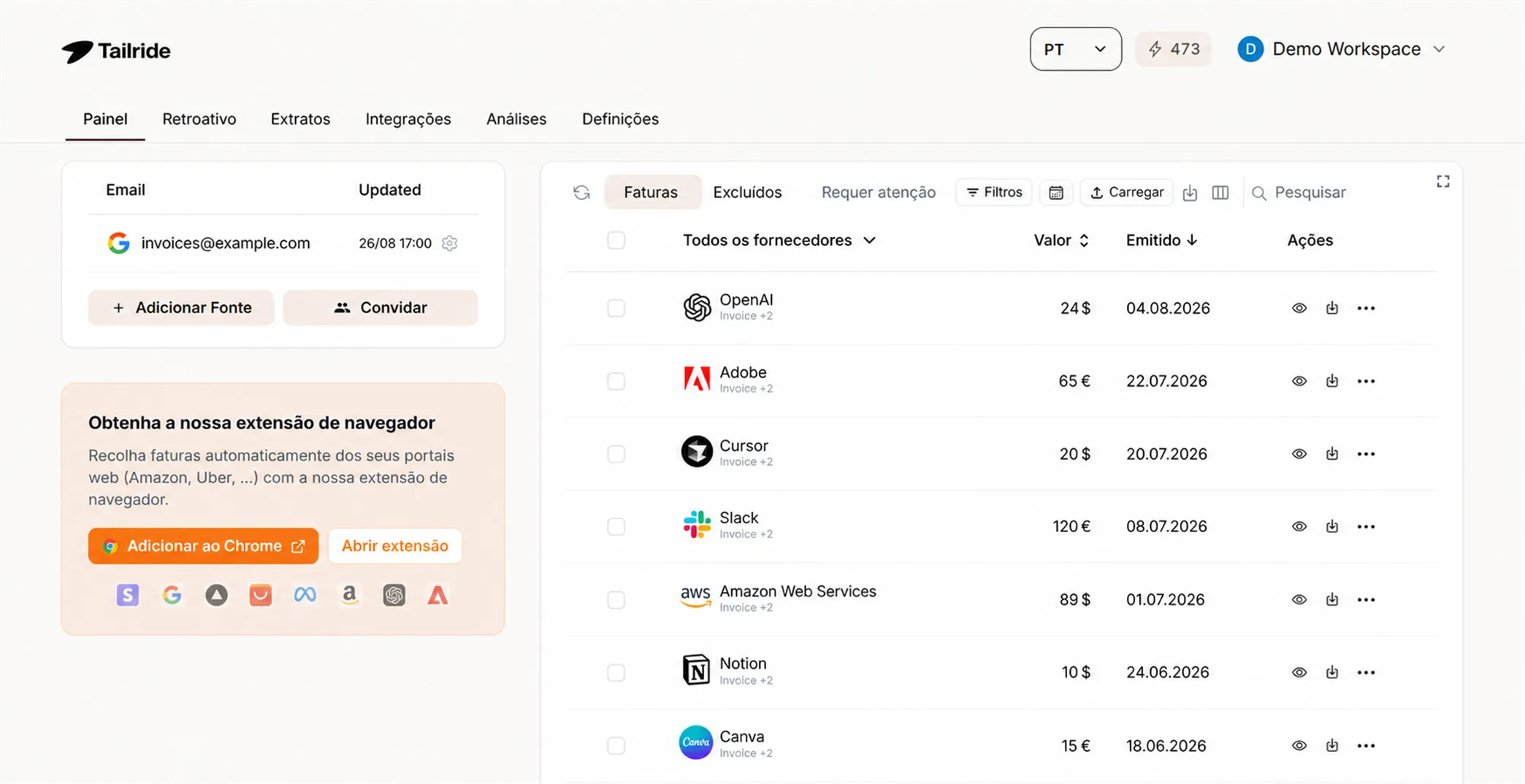
O método nativo está limitado àquilo que lhe chega ao email e à sua própria memória. Para colmatar estas falhas, o ideal é ligar um sistema que encontre as faturas onde quer que elas estejam e as envie para a contabilidade - que é o que o Tailride faz através de uma integração direta.
O software monitoriza a sua caixa de entrada e lê os documentos (quer estejam em anexo ou no corpo da mensagem). Além disso, vai buscar as faturas retidas em portais de fornecedores como a Amazon e o Meta Ads através de uma extensão de browser, e processa os recibos que fotografar e enviar para o bot de WhatsApp ou Telegram. Cada documento é lido na íntegra - fornecedor, data, valor total, IVA, linhas de artigo - , classificado de acordo com as suas regras e exportado para o QuickBooks como uma despesa finalizada, sempre com o ficheiro original em anexo. A fatura do portal, o recibo no corpo do email e aquele talão de que o seu colega se esqueceu - tudo no mesmo sítio, sem precisar de fazer um único reencaminhamento.
Garanta que todas as faturas entram no QuickBooks, de forma automática. Ligue o Tailride gratuitamente - as primeiras 10 faturas de cada mês são por nossa conta.
Como configurar passo a passo
-
Ligue o QuickBooks. No Tailride, abra a secção de Integrações e ligue o QuickBooks através de um início de sessão único e seguro.
-
Conecte as suas fontes de dados. Ligue o seu email, adicione os portais de fornecedores e ligue o WhatsApp ou Telegram, caso os utilize.
-
Defina as suas regras (opcional). Diga ao Tailride como deve categorizar as despesas em linguagem natural ("todos os recibos da Uber → Transportes"), para que os registos já entrem codificados.
-
Faça a revisão no QuickBooks. As faturas capturadas entram como "bills" (a pagar) ou despesas, prontas para aprovação e reconciliação. Pode também fazer uma varredura ao histórico do seu email para limpar qualquer trabalho em atraso.
Quando utilizar cada método
-
Tem um fluxo constante de recibos de pagamentos com cartão para reconciliar? A funcionalidade nativa do software é perfeita para si - basta configurar o envio e utilizá-la.
-
Tem faturas dispersas por portais, corpos de emails e aplicações de mensagens, ou um volume elevado de documentos? Adicione uma ferramenta de captura para não estar dependente do reencaminhamento manual e garantir que até as faturas que nunca chegaram à sua caixa de correio são processadas.
A maioria das empresas utiliza ambas as abordagens: o endereço nativo para talões rápidos, e a captura automática para tudo o resto.
Como funciona na prática
Imagine o dono de uma agência de comunicação. O recibo de um almoço com um cliente é fotografado e reencaminhado para o seu endereço @assist.intuit.com, e o QuickBooks reconcilia-o com o movimento do cartão ainda antes de pedirem a conta do restaurante. Entretanto, a fatura da AWS chega no corpo do email (onde o reencaminhamento não ajuda), pelo que uma ferramenta de captura a recolhe automaticamente; a fatura do Meta Ads está num portal fechado e é extraída pela extensão de browser; e o comprovativo de software de um colega de equipa entra diretamente no sistema, em vez de ficar esquecido. Na altura de fazer a reconciliação mensal, todas as despesas estão documentadas e associadas. Fim das caixas de sapatos cheias de papéis e da caça aos documentos em falta.
Perguntas Frequentes (FAQ)
Como enviar faturas e recibos por email para o QuickBooks?
Configure o seu endereço de reencaminhamento personalizado: no QuickBooks Online, vá a Todas as aplicações → Contabilidade → Recibos, selecione Reencaminhar por email e crie um endereço terminado em @assist.intuit.com. Ao reencaminhar faturas em imagem ou PDF para este email, os documentos surgirão no separador Receipts para revisão e reconciliação.
Qual é o meu endereço de reencaminhamento de despesas no QuickBooks?
É um endereço personalizado criado por si, terminado em @assist.intuit.com (existe um por cada utilizador). Contas mais antigas poderão ainda utilizar a terminação legada @qbodocs.com. Pode defini-lo ou geri-lo na secção Accounting → Receipts.
Um documento enviado por email entra no QuickBooks como recibo ou fatura de fornecedor?
Por defeito, o QuickBooks trata os documentos enviados por email como recibos (despesas já pagas para reconciliar com o feed bancário). Se o documento for uma fatura de fornecedor que só vai pagar mais tarde, pode convertê-la para "Bill" a partir do separador Receipts, de modo a refletir-se nas suas contas a pagar.
O QuickBooks consegue cruzar automaticamente um recibo do email com os movimentos do banco?
Sim. O software extrai o fornecedor, a data, o valor e os últimos quatro dígitos do cartão. A partir daí, permite-lhe associar o recibo à transação correspondente no seu feed bancário, ficando a imagem do documento anexada ao movimento.
A minha equipa pode reencaminhar despesas diretamente para o QuickBooks?
Sim. Na secção Receipts, clique em Manage forwarding email e ative as permissões para cada utilizador. Cada membro da equipa poderá fazer os envios a partir do seu próprio endereço, caindo todos os recibos no mesmo separador partilhado.
Quais os tamanhos e formatos de ficheiros aceites pelo QuickBooks via email?
O sistema aceita anexos em formato de imagem ou PDF entre 46 KB e 20 MB. Imagens com resolução demasiado baixa ou digitalizações excessivamente pesadas não serão processadas. Faturas coladas diretamente no corpo do email também não são capturadas.
Como exportar faturas da Amazon e de outros portais para o QuickBooks?
Uma vez que estas faturas não chegam por email, o reencaminhamento não funciona. A solução passa por usar uma ferramenta com extensão de browser capaz de recolher as faturas diretamente dos portais de fornecedores e exportá-las para a contabilidade - o Tailride faz isto com a Amazon, o Meta Ads e mais de 20 outras plataformas.
