Comment envoyer des factures et reçus sur QuickBooks (2026)
Découvrez comment envoyer des factures et reçus sur QuickBooks : configurez votre adresse @assist.intuit.com et automatisez votre saisie comptable.

Transférez un justificatif, et QuickBooks l'analyse pour le rapprocher de votre flux bancaire. Voici comment configurer cette fonctionnalité, et comment éviter de tout traiter manuellement.
QuickBooks en ligne est capable de lire un justificatif reçu par e-mail et de le lier directement à votre flux bancaire, sans aucune saisie manuelle. Chaque utilisateur dispose d'une adresse de transfert personnalisée se terminant par @assist.intuit.com. Envoyez-y une note de frais ou une facture fournisseur : le document atterrit dans l'onglet Reçus. La date, le montant, le nom du fournisseur et les quatre derniers chiffres de la carte sont automatiquement extraits. Il ne reste plus qu'à valider le rapprochement. Cette méthode fonctionne très bien pour les justificatifs reçus en pièce jointe. En revanche, les factures bloquées derrière le portail d'un fournisseur, celles intégrées dans le corps d'un e-mail, ou les reçus qu'un collaborateur oublie de transmettre nécessitent encore une intervention humaine. À moins, bien sûr, de connecter un outil conçu pour les récupérer à votre place.
Pour savoir comment envoyer des factures et reçus sur QuickBooks, voici un guide complet sur la configuration native, la différence cruciale entre un reçu et une facture fournisseur, et la marche à suivre pour centraliser tous vos documents sans avoir à les transférer un par un.
Reçus ou factures fournisseurs : comment QuickBooks traite vos e-mails
C'est un détail spécifique à QuickBooks qui prête souvent à confusion. Lorsque vous transférez un document par e-mail, le logiciel le classe généralement comme un reçu (une dépense que vous allez rapprocher d'une transaction bancaire ou d'un paiement par carte), et non comme une facture fournisseur (une dette à régler plus tard). Pour un achat par carte déjà effectué, cette logique est parfaite : le reçu fait office de preuve, et vous le reliez au débit correspondant dans votre flux bancaire.
En revanche, si le document transmis est une facture fournisseur qui n'a pas encore été payée, veillez à sélectionner Créer une facture à payer lors de la révision. Le document basculera alors dans vos dettes fournisseurs. Prendre cette habitude dès le départ vous évitera de chercher vos documents au mauvais endroit par la suite.
Trois méthodes pour envoyer des factures et reçus sur QuickBooks
Trois options s'offrent à vous, et la plupart des entreprises finissent par les combiner. La saisie manuelle des transactions est la méthode la plus basique : tolérable pour une dépense occasionnelle, elle devient chronophage dès que le volume augmente. L'utilisation de votre adresse @assist.intuit.com représente la suite logique pour le traitement des paiements par carte. Enfin, un outil de capture connecté à QuickBooks permet de remplacer entièrement les transferts manuels et d'aller chercher les documents qui n'arrivent jamais dans votre messagerie. Commençons par la méthode native, avant d'aborder l'automatisation.
La méthode native : configurer l'adresse de transfert QuickBooks
Chaque utilisateur bénéficie de sa propre adresse e-mail se terminant par @assist.intuit.com. Voici comment la créer et l'utiliser au quotidien.
-
Dans QuickBooks en ligne, accédez à Toutes les applications → Comptabilité → Reçus.
-
Sélectionnez Transférer à partir d'une adresse e-mail, puis créez votre adresse personnalisée se terminant par
@assist.intuit.com. -
Envoyez ou transférez vos justificatifs (au format PDF ou image) vers cette adresse. Vous pouvez inclure plusieurs pièces jointes dans un seul message.
-
Les documents apparaissent dans l'onglet Reçus. Le logiciel extrait automatiquement la date, le montant, le nom du fournisseur et les quatre derniers chiffres de la carte.
-
Dans l'onglet À valider, vous pouvez soit rapprocher chaque document d'une opération de votre flux bancaire, soit choisir Créer une facture à payer (si le paiement est différé) ou Créer une dépense (si le paiement a déjà eu lieu).
Attention, la taille des pièces jointes doit être comprise entre 46 Ko et 20 Mo. Une photo de trop basse résolution risque d'être rejetée, tandis qu'un scan volumineux de plusieurs pages sera bloqué.
Si votre compte est ancien, il est possible que l'ancienne adresse @qbodocs.com s'affiche encore. Sachez que le format actuel est bien @assist.intuit.com.
Autoriser vos collaborateurs à transmettre leurs justificatifs
Vous n'avez pas à centraliser tous les envois. Le logiciel vous permet d'accorder des autorisations de transfert aux utilisateurs standards. Chacun pourra ainsi utiliser sa propre adresse :
-
Allez dans Toutes les applications → Comptabilité → Reçus.
-
Sélectionnez Gérer les adresses e-mail de transfert.
-
Activez le bouton bascule pour chaque collaborateur autorisé à envoyer des documents.
Désormais, chaque membre de l'équipe peut prendre en photo et transférer ses propres notes de frais. Tous les documents atterrissent dans un onglet commun, prêts à être validés. C'est une organisation très pratique pour les équipes dotées de cartes professionnelles.
L'e-mail n'est d'ailleurs pas la seule solution native. L'application mobile QuickBooks permet à n'importe quel collaborateur de photographier un justificatif dès qu'il le reçoit, sans avoir à attendre d'être de retour au bureau. Le document est directement téléversé dans ce même onglet Reçus. Pour les frais engagés en déplacement, cette méthode est souvent plus rapide que l'e-mail. Comme le fonctionnement sous-jacent est identique, les photos de l'application et les PDF transférés se retrouvent dans la même file d'attente.
Le rapprochement bancaire : un gain de temps considérable
Si ce processus mérite d'être mis en place, ce n'est pas seulement pour la collecte des documents, c'est surtout pour le rapprochement. En identifiant le fournisseur, le montant, la date et les quatre derniers chiffres de la carte bancaire, l'outil est capable d'associer un justificatif reçu par e-mail à la transaction correspondante dans votre flux bancaire. Votre dépense est ainsi justifiée et rapprochée en une seule étape. Fini le casse-tête de la note de frais égarée face à un prélèvement inexpliqué : les deux éléments sont liés, et l'image est rattachée à l'opération comptable.
C'est cette mécanique de rapprochement qui fait tout l'intérêt de la fonctionnalité, et c'est aussi pourquoi elle considère par défaut les documents comme des reçus (des dépenses déjà réglées).
Bonnes pratiques pour un traitement optimal des justificatifs
Quelques habitudes simples permettent de fluidifier le rapprochement bancaire :
-
Une photo nette par document. Privilégiez un bon éclairage, mettez le document à plat et cadrez-le entièrement. L'outil d'extraction (OCR) fonctionne beaucoup mieux sur des images de qualité. Surtout, les quatre derniers chiffres de la carte doivent être lisibles pour garantir l'association avec la ligne bancaire.
-
Transférez le PDF des factures fournisseurs, et convertissez-les rapidement en factures à payer pour que l'état de vos dettes reste exact.
-
Activez le transfert pour l'équipe. Un justificatif oublié dans le téléphone d'un commercial est un justificatif perdu. Donnez à chacun la possibilité d'utiliser sa propre adresse.
-
Vérifiez l'onglet Reçus régulièrement. Le rapprochement est beaucoup plus simple lorsque les transactions bancaires sont récentes. Une vérification rapide chaque semaine sera toujours plus efficace qu'une corvée trimestrielle.
Les limites de l'adresse de transfert intégrée
Si cette méthode est excellente pour les paiements par carte, son champ d'action reste limité :
-
Uniquement par e-mail. Une facture hébergée sur l'espace client d'Amazon Business, Meta Ads ou Adobe ne vous est jamais envoyée. Il n'y a donc rien à transférer depuis votre messagerie.
-
Un envoi à la fois. Chaque justificatif demande un transfert manuel. C'est indolore pour quelques dépenses, mais cela devient fastidieux à l'échelle de toute l'entreprise au fil du mois.
-
Des reçus par défaut. Une facture fournisseur que vous prévoyez de payer plus tard apparaîtra comme un reçu. C'est à vous de penser à modifier son statut manuellement.
-
Des pièces jointes entre 46 Ko et 20 Mo. Tout élément intégré dans le corps de l'e-mail, ou tout fichier en dehors de ces critères de taille, sera ignoré.
En résumé, l'adresse native traite un cas d'usage précis (les justificatifs en pièce jointe qui arrivent dans votre messagerie) et vous laisse gérer tout le reste.
Pourquoi votre justificatif n'apparaît-il pas au bon endroit ?
Si un document ne s'affiche pas là où vous l'attendiez, l'explication se trouve généralement ici :
-
Il est classé dans les Reçus, et non dans les Factures à payer. C'est le comportement par défaut. S'il s'agit d'une dette à régler, convertissez le document en facture fournisseur depuis l'onglet Reçus.
-
Il était dans le corps de l'e-mail, pas en pièce jointe. L'outil ne lit que les images et les PDF en pièce jointe. Un reçu intégré au texte de l'e-mail ne sera pas traité. Enregistrez-le d'abord sous forme de fichier, ou utilisez un outil capable de lire le corps du message.
-
Le fichier était trop lourd ou trop léger. Les pièces jointes doivent peser entre 46 Ko et 20 Mo. Une petite capture d'écran ou un scan très lourd peuvent être rejetés.
-
Vous avez utilisé la mauvaise adresse. Vérifiez que vous avez bien envoyé l'e-mail à votre adresse actuelle
@assist.intuit.com, et non à l'ancienne version@qbodocs.com. -
L'utilisateur n'avait pas les droits. Seules les personnes activées dans le menu "Gérer les adresses e-mail de transfert" peuvent envoyer des documents. N'oubliez pas d'activer leur accès.
-
Les données n'ont pas été extraites. Si l'image est floue ou si les quatre derniers chiffres de la carte sont illisibles, le rapprochement automatique échouera. Vous devrez alors saisir les informations vous-même.
Comment envoyer des factures et reçus sur QuickBooks de façon automatisée
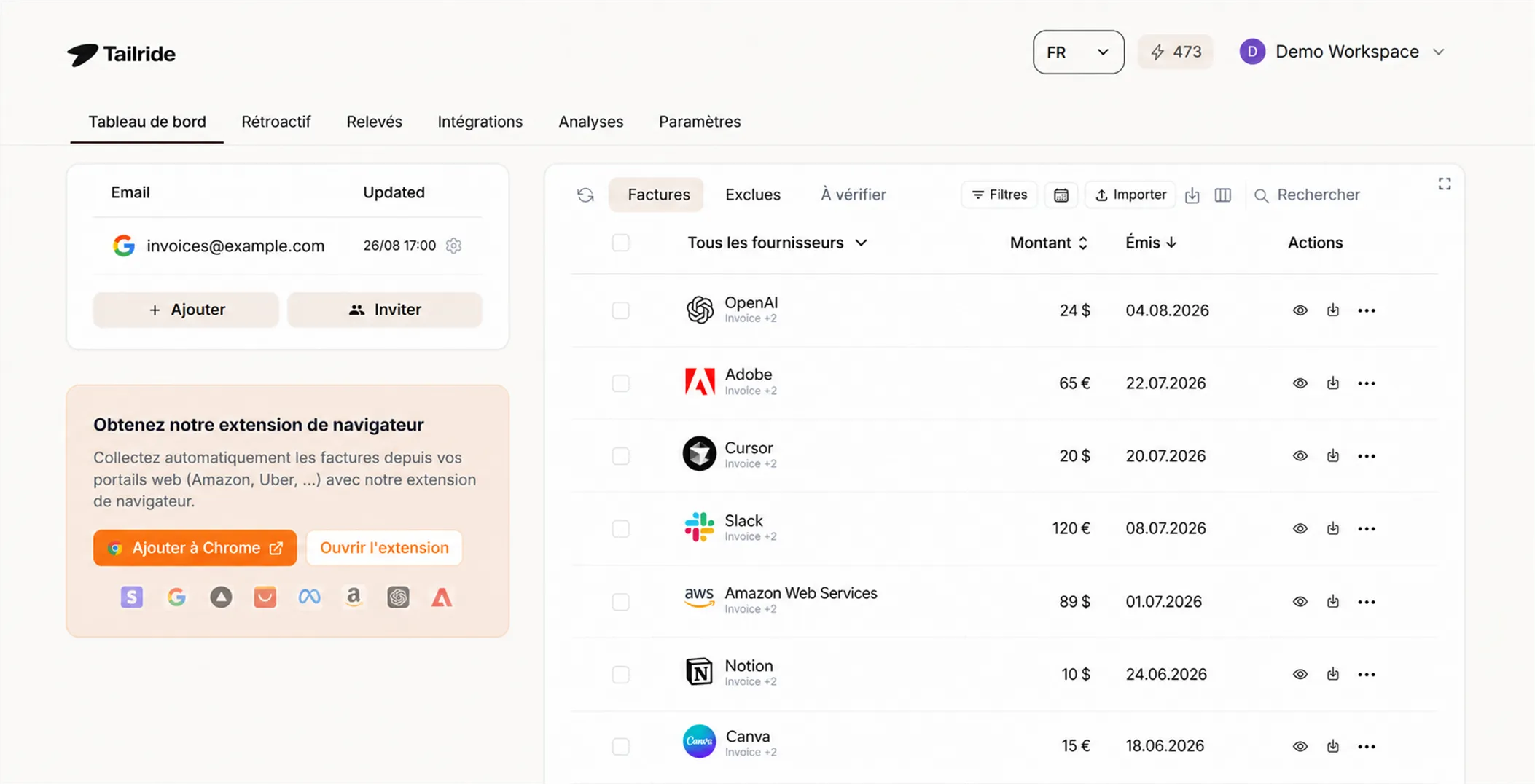
L'adresse intégrée dépend de deux facteurs : ce qui arrive dans votre boîte de réception, et votre capacité à vous souvenir de tout transférer. Pour pallier ces faiblesses, la solution consiste à connecter un outil capable de chercher les documents là où ils se trouvent, pour les importer directement en comptabilité. C'est exactement la mission de Tailride, qui propose une intégration native très performante.
Ce logiciel surveille votre messagerie et analyse les justificatifs (qu'ils soient en pièce jointe ou dans le corps de l'e-mail). Grâce à son extension de navigateur, il récupère également les documents bloqués sur les portails fournisseurs tels qu'Amazon ou Meta Ads. Enfin, il accepte les reçus photographiés et envoyés via son bot WhatsApp ou Telegram. Chaque élément est intégralement analysé (fournisseur, date, montants HT et TTC, TVA, lignes de facturation), catégorisé selon vos propres règles, et exporté vers QuickBooks sous forme de facture à payer ou de dépense finalisée, avec le document d'origine attaché. La facture de portail, le reçu intégré dans un e-mail, le ticket oublié par un collaborateur : tout est centralisé au même endroit. Sans le moindre transfert manuel.
Automatisez l'import de tous vos documents comptables. Connectez Tailride gratuitement - vos 10 premières factures mensuelles sont offertes.
La configuration étape par étape
-
Connecter QuickBooks. Dans Tailride, ouvrez l'onglet des intégrations et connectez votre compte via une authentification sécurisée unique.
-
Associer vos sources. Liez votre boîte mail, ajoutez vos accès aux portails fournisseurs et connectez WhatsApp ou Telegram selon vos usages.
-
Définir vos règles (facultatif). Indiquez à Tailride comment catégoriser vos frais en langage naturel (par exemple : "Tous les reçus Uber vont dans la catégorie Déplacements"). Les écritures arriveront ainsi pré-saisies.
-
Valider en comptabilité. Les documents récupérés apparaissent sous forme de dettes ou de dépenses, prêts à être approuvés et rapprochés. Vous pouvez même scanner l'historique de votre messagerie pour traiter tout retard de saisie.
Quelle méthode choisir ?
-
Vous traitez un flux régulier de paiements par carte que vous devez rapprocher de vos relevés bancaires ? L'adresse de transfert intégrée est parfaitement adaptée. Configurez-la et prenez l'habitude de l'utiliser.
-
Vos factures sont dispersées sur différents portails, intégrées dans des e-mails, ou vous gérez un volume important ? Intégrez un outil de collecte intelligent. Vos collaborateurs n'auront plus besoin de penser à transférer leurs justificatifs, et vous récupérerez même les documents qui ne passent jamais par votre messagerie professionnelle.
Dans les faits, la plupart des entreprises combinent les deux : l'adresse de transfert native pour les petites notes de frais, et la collecte automatisée pour tout le reste.
Le fonctionnement en conditions réelles
Prenons l'exemple du dirigeant d'une agence. Lors d'un repas d'affaires, il photographie et transfère le reçu du restaurant vers son adresse @assist.intuit.com. Le logiciel rapproche la dépense de la transaction bancaire avant même que le café ne soit servi. De son côté, la facture d'hébergement AWS arrive directement dans le corps d'un e-mail : la collecte automatisée la détecte et s'en charge. La facture de campagnes Meta Ads, hébergée sur la plateforme publicitaire, est aspirée par l'extension de navigateur. Enfin, un reçu de logiciel commandé par un développeur est récupéré automatiquement sans qu'il n'ait besoin de l'envoyer. Au moment de la clôture mensuelle, toutes les dépenses sont documentées et rapprochées. Fini la chasse aux justificatifs de fin de mois.
Questions fréquentes
Comment envoyer des factures et reçus sur QuickBooks par e-mail ?
Configurez votre adresse de transfert personnalisée. Dans QuickBooks en ligne, accédez à Toutes les applications → Comptabilité → Reçus, sélectionnez Transférer à partir d'une adresse e-mail, et créez une adresse se terminant par @assist.intuit.com. Transférez-y vos justificatifs en image ou en PDF : ils apparaîtront dans l'onglet Reçus pour être analysés et rapprochés.
Quelle est mon adresse e-mail de transfert QuickBooks ?
Il s'agit d'une adresse personnalisée se terminant par @assist.intuit.com (une par utilisateur). Les comptes plus anciens utilisent parfois encore l'ancien format @qbodocs.com. Vous pouvez la créer ou la modifier dans le menu Toutes les applications → Comptabilité → Reçus.
Un document envoyé par e-mail devient-il un reçu ou une facture fournisseur ?
Par défaut, le logiciel traite les documents reçus par e-mail comme des reçus (c'est-à-dire des dépenses à rapprocher de votre flux bancaire). S'il s'agit d'une dette que vous réglerez plus tard, vous pouvez convertir le document depuis l'onglet Reçus pour le transformer en facture à payer.
L'outil peut-il relier un justificatif envoyé par e-mail à une transaction bancaire ?
Oui. QuickBooks lit le fournisseur, la date, le montant et les quatre derniers chiffres de la carte. Il vous propose ensuite d'associer le reçu à l'opération correspondante de votre relevé bancaire, en y rattachant la pièce jointe.
Mes collaborateurs peuvent-ils envoyer eux-mêmes leurs notes de frais ?
Oui. Dans la section Toutes les applications → Comptabilité → Reçus, cliquez sur Gérer les adresses e-mail de transfert et activez les accès pour chaque utilisateur. Chacun pourra utiliser sa propre adresse d'envoi, et tous les documents convergeront vers le même onglet Reçus.
Quels sont les formats et tailles de fichiers acceptés par e-mail ?
Le système accepte les pièces jointes au format image ou PDF pesant entre 46 Ko et 20 Mo. Les images de très faible résolution et les scans trop lourds ne seront pas traités. Les justificatifs intégrés directement dans le corps de l'e-mail ne sont pas reconnus.
Comment importer des factures Amazon ou d'autres portails web vers QuickBooks ?
Ces factures n'étant pas envoyées par e-mail, un simple transfert ne suffira pas. Vous devez utiliser un outil équipé d'une extension de navigateur capable de récupérer les documents sur les portails pour les injecter directement en comptabilité. C'est ce que propose Tailride pour Amazon, Meta Ads et plus de 20 autres plateformes.
