Belege per E-Mail an QuickBooks senden (2026)
So können Sie Belege per E-Mail an QuickBooks senden: @assist.intuit.com Adresse einrichten, mit dem Bank-Feed abgleichen und die Buchhaltung automatisieren.

Wenn Sie eine Quittung weiterleiten, liest QuickBooks diese aus und gleicht sie direkt mit Ihrem Bank-Feed ab. Hier erfahren Sie, wie die Einrichtung funktioniert – und wie Sie Zettelwirtschaft endgültig vermeiden.
QuickBooks Online erfasst Ihre Ausgaben fast von selbst. Wenn Sie Belege per E-Mail an QuickBooks senden, werden diese automatisch ausgelesen – ganz ohne manuelle Dateneingabe. Jeder Nutzer erhält eine individuelle Weiterleitungsadresse, die auf @assist.intuit.com endet. Sobald Sie eine Quittung oder eine Rechnung an diese Adresse schicken, landet sie in Ihrem Reiter Belege. Datum, Betrag, Lieferant und die letzten vier Ziffern der Kreditkarte sind bereits extrahiert und bereit für den Abgleich mit einer Transaktion.
Das funktioniert hervorragend für Dokumente, die bereits als Dateianhang in Ihrem Posteingang liegen. Die Rechnung, die sich hinter einem Kundenportal verbirgt, die direkt im E-Mail-Text steht oder die ein Teammitglied einfach vergisst weiterzuleiten – diese Fälle erfordern weiterhin Handarbeit. Es sei denn, Sie binden ein Tool an, das auch diese Lücken schließt.
Hier erfahren Sie, wie die Standardeinrichtung funktioniert, warum der Unterschied zwischen Belegen und Rechnungen oft für Verwirrung sorgt und wie Sie ausnahmslos jedes Dokument in QuickBooks erfassen, ohne ständig E-Mails einzeln weiterleiten zu müssen.
Belege vs. Rechnungen: So verarbeitet QuickBooks Ihre E-Mails
Dieser Punkt sorgt bei vielen Nutzern für Stolpersteine und ist eine Besonderheit von QuickBooks. Wenn Sie ein Dokument an die Software mailen, wird es standardmäßig als Beleg (Receipt) verbucht – also als eine Ausgabe, die Sie mit einer Kreditkarten- oder Banktransaktion abgleichen – und nicht als Rechnung (Bill), die noch bezahlt werden muss. Für einen bereits getätigten Karteneinkauf ist das exakt der richtige Weg: Der Beleg dient als Nachweis und wird mit der entsprechenden Abbuchung in Ihrem Bank-Feed verknüpft.
Wenn das gesendete Dokument jedoch eine Lieferantenrechnung ist, die Sie noch nicht beglichen haben, müssen Sie bei der Überprüfung zwingend Rechnung erstellen auswählen. Nur so landet der Betrag korrekt bei den Verbindlichkeiten. Wenn Sie dies von Anfang an richtig sortieren, ersparen Sie sich später die mühsame Fehlersuche.
Drei Wege: So bekommen Sie Ihre Dokumente in QuickBooks
Es gibt drei grundlegende Methoden, und die meisten Unternehmen kombinieren sie. Das manuelle Abtippen von Transaktionen ist das absolute Minimum – machbar für gelegentliche Ausgaben, aber bei steigendem Volumen völlig unzureichend. Die Weiterleitung an Ihre @assist.intuit.com-Adresse ist der logische nächste Schritt für Kartenzahlungen. Ein Erfassungs-Tool, das direkt mit QuickBooks verknüpft ist, übernimmt schließlich die komplette Automatisierung und findet auch die Dokumente, die Ihren Posteingang nie erreichen. Wir schauen uns zuerst die integrierte Funktion an und zeigen danach, wie Sie den Rest automatisieren.
Die Standardfunktion: So können Sie Belege per E-Mail an QuickBooks senden
Jeder Nutzer erhält eine eigene, personalisierte E-Mail-Adresse mit der Endung @assist.intuit.com. So richten Sie diese ein und nutzen sie:
-
Gehen Sie in QuickBooks Online auf Alle Apps → Buchhaltung → Belege.
-
Wählen Sie Aus E-Mail weiterleiten und erstellen Sie im Adressfeld Ihre individuelle Adresse, die auf
@assist.intuit.comendet. -
Senden oder leiten Sie Ihre Quittungen und Rechnungen – als Bild oder PDF-Anhang – an diese Adresse weiter. Sie können auch mehrere Dokumente in einer einzigen E-Mail senden.
-
Diese erscheinen daraufhin im Reiter Belege, wo QuickBooks automatisch Datum, Betrag, Lieferant und die letzten vier Ziffern der Karte ausliest.
-
Im Reiter Zur Überprüfung können Sie nun jedes Dokument mit einer Transaktion in Ihrem Bank-Feed abgleichen oder alternativ Rechnung erstellen (wird später bezahlt) bzw. Ausgabe erstellen (bereits bezahlt) wählen.
Die Dateianhänge müssen zwischen 46 KB und 20 MB groß sein. Ein extrem niedrig aufgelöstes Foto kann daher genauso abgelehnt werden wie ein riesiger, mehrseitiger Scan.
Falls Ihr Konto schon älter ist, sehen Sie möglicherweise noch die alte @qbodocs.com-Adresse; die aktuell gültige lautet jedoch @assist.intuit.com.
So kann auch Ihr Team Dokumente weiterleiten
Sie müssen diese Aufgabe nicht alleine stemmen. QuickBooks ermöglicht es, auch Standardnutzern die Berechtigung zur Weiterleitung zu erteilen – jeweils von ihrer eigenen Adresse aus:
-
Gehen Sie zu Alle Apps → Buchhaltung → Belege.
-
Wählen Sie Weiterleitungs-E-Mail verwalten.
-
Aktivieren Sie den Schalter für jeden Nutzer, der Dokumente weiterleiten darf.
Nun kann jeder im Team seine eigenen Quittungen abfotografieren und weiterleiten. Alle Dokumente landen zur zentralen Überprüfung im selben Beleg-Reiter – besonders praktisch für Teams mit eigenen Firmenkarten.
E-Mail ist übrigens nicht der einzige Standardweg. Mit der QuickBooks Mobile-App kann jeder Mitarbeiter einen Beleg direkt beim Erhalt abfotografieren – ohne Weiterleitung, ohne Warten auf die Rückkehr ins Büro – und er landet sofort im selben System. Für Ausgaben von unterwegs ist das meist schneller als eine E-Mail. Da im Hintergrund derselbe Prozess abläuft, landen App-Fotos und weitergeleitete PDFs in ein und derselben Warteschlange.
Der Abgleich mit dem Bank-Feed: Hier sparen Sie am meisten Zeit
Der eigentliche Mehrwert dieses Workflows liegt nicht nur in der reinen Erfassung, sondern im Abgleich. Da QuickBooks den Lieferanten, den Betrag, das Datum und die Kartendetails ausliest, kann die Software eine gemailte Quittung exakt der passenden Transaktion in Ihrem Bank-Feed zuordnen. Ihre Ausgabe ist damit in einem einzigen Schritt dokumentiert und verbucht. Statt eines Belegs im Ordner und einer mysteriösen Abbuchung auf dem Konto werden beide Elemente verknüpft, und das Dokumentenbild wird direkt an die Transaktion angehängt.
Dieser automatische Abgleich ist der Hauptgrund, warum sich die Einrichtung dieser Funktion lohnt – und auch der Grund, warum sie standardmäßig auf Belege (also bereits getätigte Ausgaben) ausgerichtet ist.
Tipps für eine saubere Belegverwaltung in QuickBooks
Ein paar einfache Gewohnheiten sorgen dafür, dass der Abgleich reibungslos funktioniert:
-
Ein klares Foto pro Beleg. Gutes Licht, flach liegend, der gesamte Beleg im Bild – QuickBooks liest scharfe Bilder deutlich besser aus. Eine gut lesbare Kartennummer (letzte vier Ziffern) ist entscheidend für den Abgleich mit dem Bank-Feed.
-
Leiten Sie PDFs für Lieferantenrechnungen weiter und wandeln Sie diese zeitnah in Rechnungen (Bills) um, damit Ihre Verbindlichkeiten stets korrekt bleiben.
-
Aktivieren Sie die Team-Weiterleitung. Quittungen, die auf den Smartphones Ihrer Mitarbeiter versauern, helfen der Buchhaltung nicht. Lassen Sie jeden von seiner eigenen Adresse aus weiterleiten.
-
Prüfen Sie den Belege-Reiter regelmäßig. Der Abgleich ist am einfachsten, wenn der Bank-Feed noch frisch ist. Eine kurze wöchentliche Kontrolle ist deutlich angenehmer als ein riesiger Berg am Quartalsende.
Wo die Standard-Weiterleitung an ihre Grenzen stößt
Für typische Kartenzahlungen ist die Funktion hervorragend, aber ihr Einsatzbereich ist limitiert:
-
Nur per E-Mail. Eine Rechnung, die hinter einem Login bei Amazon Business, Meta Ads oder Adobe liegt, wurde nie per Mail verschickt – es gibt also schlichtweg nichts in Ihrem Posteingang, das Sie weiterleiten könnten.
-
Immer nur einzeln. Jeder Beleg erfordert eine manuelle Weiterleitung. Bei wenigen Dokumenten ist das kein Problem, bei einem ganzen Monat voller Ausgaben wird es schnell zur mühsamen Fleißaufgabe.
-
Standardmäßig als Beleg deklariert. Eine Lieferantenrechnung, die Sie erst später bezahlen wollen, taucht zunächst als Beleg auf. Die Umwandlung in eine Rechnung müssen Sie selbst vornehmen.
-
Dateianhänge zwischen 46 KB und 20 MB. Alles, was direkt in den E-Mail-Text kopiert wurde, oder Dateien, die zu klein oder zu groß sind, werden schlicht ignoriert.
Die integrierte Adresse deckt also genau einen Teilbereich ab – angehängte Belege, die per E-Mail eintreffen. Um den Rest müssen Sie sich anderweitig kümmern.
Warum Ihr Dokument nicht auftaucht (oder falsch abgelegt wurde)
Wenn Sie Belege per E-Mail an QuickBooks senden und diese nicht wie erwartet auftauchen, liegt das meist an einem dieser Gründe:
-
Das Dokument landete bei den Belegen, nicht bei den Rechnungen. Das ist das Standardverhalten. Wenn es sich um eine Rechnung handelt, die Sie später bezahlen, wandeln Sie diese im Reiter Belege entsprechend um.
-
Die Rechnung stand im E-Mail-Text, nicht im Anhang. QuickBooks verarbeitet ausschließlich angehängte Bilder und PDFs. Eine im Text eingebettete Rechnung wird ignoriert – speichern Sie diese zuerst als Datei ab oder nutzen Sie eine spezialisierte Software.
-
Die Datei war zu groß oder zu klein. Anhänge müssen zwischen 46 KB und 20 MB groß sein. Ein winziger Screenshot oder ein gewaltiger Scan kann abgewiesen werden.
-
Sie haben die falsche Adresse verwendet. Stellen Sie sicher, dass Sie an Ihre aktuelle
@assist.intuit.com-Adresse gesendet haben und nicht an eine alte@qbodocs.com-Adresse. -
Der Nutzer war nicht freigeschaltet. Nur Nutzer, für die der entsprechende Schalter aktiviert wurde, können Dokumente weiterleiten.
-
Die Felder wurden nicht ausgefüllt. Ein verschwommenes Bild oder unleserliche Kartenziffern führen dazu, dass QuickBooks keinen automatischen Abgleich vornehmen kann. In diesem Fall müssen Sie die Details händisch nachtragen.
Alle Dokumente erfassen – ganz ohne manuelle Weiterleitung
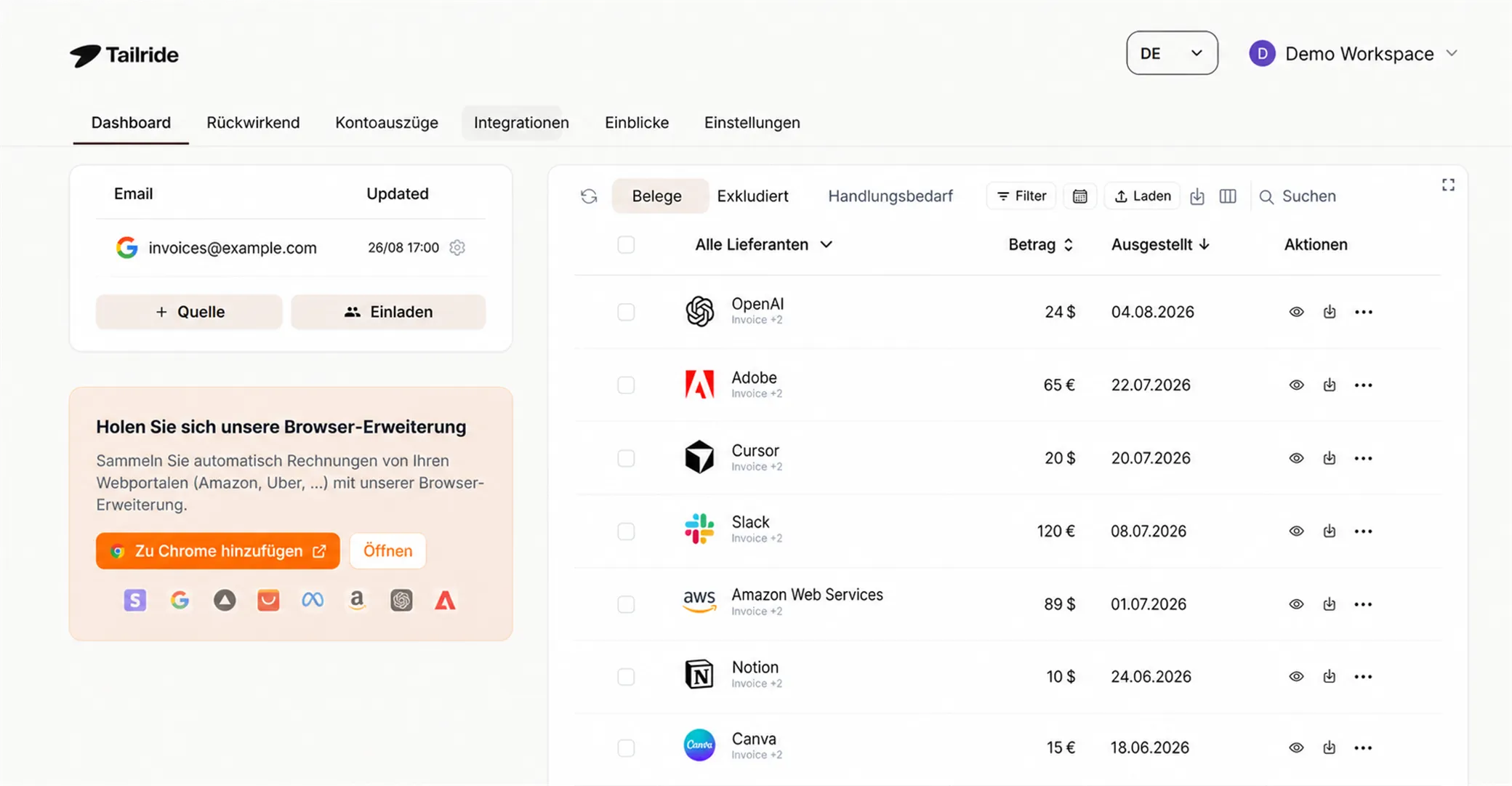
Die integrierte QuickBooks-Adresse ist nur so zuverlässig wie Ihr Posteingang und Ihr Erinnerungsvermögen. Um diese beiden Schwachstellen zu beheben, empfiehlt sich die Anbindung einer Lösung, die Rechnungen dort abholt, wo sie entstehen, und sie direkt an QuickBooks übergibt. Genau das leistet Tailride als direkte Integration.
Die Software überwacht Ihren Posteingang und liest Rechnungen aus – egal, ob sie als Anhang oder direkt im E-Mail-Text vorliegen. Über eine Browser-Erweiterung greift sie auf Dokumente zu, die hinter Lieferantenportalen verborgen sind (wie Amazon oder Meta Ads), und verarbeitet Belege, die Sie abfotografieren und an den WhatsApp- oder Telegram-Bot senden. Jedes Dokument wird vollständig ausgelesen – Lieferant, Datum, Gesamtsumme, Steuer, Rechnungspositionen –, nach Ihren eigenen Regeln vorkontiert und als fertige Ausgabe oder Rechnung samt Dateianhang in QuickBooks verbucht. Die Portal-Rechnung, die Quittung im E-Mail-Text, der Beleg, den der Kollege vergessen hat – alles landet am selben Ort, ohne eine einzige manuelle Weiterleitung.
Erfassen Sie jede Rechnung in QuickBooks – völlig automatisch. Verbinden Sie Tailride kostenlos – die ersten 10 Rechnungen pro Monat gehen auf uns.
Die Einrichtung Schritt für Schritt
-
QuickBooks verbinden. Öffnen Sie in Tailride den Bereich Integrationen und verknüpfen Sie QuickBooks über einen sicheren, einmaligen Login.
-
Quellen anbinden. Verknüpfen Sie Ihren Posteingang, fügen Sie Ihre Lieferantenportale hinzu und verbinden Sie WhatsApp oder Telegram, falls Sie diese nutzen.
-
Regeln festlegen (optional). Sagen Sie Tailride in einfachen Worten, wie kategorisiert werden soll ("alle Uber-Belege → Fahrtkosten"), damit die Einträge bereits korrekt vorkontiert ankommen.
-
In QuickBooks überprüfen. Die erfassten Dokumente landen als Rechnungen oder Ausgaben in der Buchhaltung, bereit zur Freigabe und zum Abgleich. Sie können auch Ihren Posteingang rückwirkend scannen lassen, um Altlasten aufzuarbeiten.
Wann sich welche Methode lohnt
-
Sie haben einen stetigen Fluss an Kartenzahlungen, die mit dem Bank-Feed abgeglichen werden? Dann ist die integrierte Weiterleitungsadresse von QuickBooks die ideale Lösung – richten Sie diese ein und nutzen Sie sie.
-
Ihre Rechnungen sind über Portale, E-Mail-Texte und Messenger verstreut oder das Volumen ist hoch? Binden Sie ein Automatisierungs-Tool an, damit nichts mehr von Ihrer manuellen Weiterleitung abhängt und auch die Dokumente erfasst werden, die nie in Ihrem Postfach landen.
Die meisten Unternehmen fahren zweigleisig: Die Standardadresse für schnelle Kartenzahlungen und die automatische Erfassung für den gesamten Rest.
So sieht der Workflow in der Praxis aus
Stellen Sie sich den Alltag in einer Agentur vor: Die Bewirtungsquittung des Geschäftsessens wird noch im Restaurant fotografiert und an die @assist.intuit.com-Adresse weitergeleitet. QuickBooks gleicht sie mit der Kreditkartenabbuchung ab, noch bevor der Tisch abgeräumt ist. Gleichzeitig trifft die AWS-Rechnung direkt im E-Mail-Text ein – hier hilft die Standardfunktion nicht weiter, also übernimmt das Automatisierungs-Tool. Die Rechnung von Meta Ads liegt hinter einem Login und wird von der Browser-Erweiterung gezogen, und ein Software-Beleg eines Mitarbeiters landet automatisch im System, anstatt auf ewig vergessen zu werden. Wenn der Monatsabschluss ansteht, ist jede Ausgabe dokumentiert und zugeordnet. Zettelwirtschaft und ständiges Hinterherlaufen entfallen komplett.
Häufig gestellte Fragen (FAQ)
Wie kann ich Belege per E-Mail an QuickBooks senden?
Richten Sie Ihre persönliche Weiterleitungsadresse ein: Gehen Sie in QuickBooks Online auf Alle Apps → Buchhaltung → Belege, wählen Sie "Aus E-Mail weiterleiten" und erstellen Sie eine Adresse mit der Endung @assist.intuit.com. Leiten Sie Bilder oder PDFs dorthin weiter. Sie erscheinen anschließend im Reiter Belege zur Überprüfung.
Wie lautet meine QuickBooks E-Mail-Adresse für die Belegweiterleitung?
Es handelt sich um eine individuelle Adresse mit der Endung @assist.intuit.com, die Sie selbst erstellen (eine pro Nutzer). Ältere Konten nutzen teilweise noch die Endung @qbodocs.com. Sie können die Adresse unter Alle Apps → Buchhaltung → Belege verwalten.
Wird ein gemailtes Dokument als Beleg oder als Rechnung erfasst?
Standardmäßig behandelt QuickBooks per Mail gesendete Dokumente als Belege – also als Ausgaben, die mit Ihrem Bank-Feed abgeglichen werden. Handelt es sich um eine Rechnung, die Sie erst später bezahlen, können Sie diese im Reiter Belege entsprechend in eine Rechnung (Bill) umwandeln.
Kann QuickBooks weitergeleitete Belege mit Banktransaktionen abgleichen?
Ja. QuickBooks liest Lieferant, Datum, Betrag sowie die letzten vier Kartenziffern aus und ermöglicht es Ihnen, den Beleg direkt mit der passenden Transaktion im Bank-Feed zu verknüpfen. Das Bild des Belegs wird dabei automatisch angehängt.
Kann auch mein Team Quittungen an QuickBooks weiterleiten?
Ja. Gehen Sie auf Alle Apps → Buchhaltung → Belege, wählen Sie "Weiterleitungs-E-Mail verwalten" und aktivieren Sie die entsprechenden Nutzer. Jeder leitet von seiner eigenen Adresse weiter, und alle Dokumente landen im selben, zentralen Belege-Reiter.
Welche Dateiformate und -größen akzeptiert QuickBooks per E-Mail?
QuickBooks akzeptiert Bilder und PDF-Anhänge zwischen 46 KB und 20 MB. Extrem niedrig aufgelöste Bilder oder übergroße Scans werden nicht verarbeitet. Rechnungen, die direkt in den Text der E-Mail kopiert wurden, werden ebenfalls nicht erfasst.
Wie bekomme ich Rechnungen von Amazon oder anderen Portalen in QuickBooks?
Da diese nicht per E-Mail verschickt werden, funktioniert die Weiterleitung hier nicht. Nutzen Sie dafür ein Tool mit einer Browser-Erweiterung, das Rechnungen aus Portalen ausliest und direkt in QuickBooks verbucht. Tailride bietet genau diese Funktion für Amazon, Meta Ads und über 20 weitere Plattformen an.
