Cómo enviar facturas a Xero por email (Guía 2026)
Descubre cómo enviar facturas a Xero por email usando la dirección integrada, sus límites y la forma de automatizar el registro de gastos.

Registra los gastos de proveedores en Xero sin picar datos: el método nativo y la alternativa 100 % automática.
Xero asigna a cada empresa una dirección de correo para facturas única. Si reenvías un PDF, JPG o PNG de un proveedor a esa dirección, Xero crea un borrador del gasto con el archivo adjunto y los campos principales completados. Es la forma nativa más rápida de enviar facturas a Xero por email, pero solo acepta archivos adjuntos (no lee el texto del correo) y te obliga a reenviar cada documento a mano. Para que todas las facturas lleguen a Xero automáticamente (incluidos los recibos que van insertados en el cuerpo del mensaje o las facturas en portales online), necesitas conectar una herramienta de captura.
Tailride extrae las facturas de tu bandeja de entrada, portales de proveedores y chats de mensajería, y las envía directamente a Xero ya contabilizadas.
Nadie emprende un negocio para pasarse las horas introduciendo facturas de proveedores a mano en Xero. Por suerte, no tienes que hacerlo: el sistema es capaz de convertir un correo electrónico en un borrador por sí solo, y con la configuración adecuada puedes olvidarte de esta tarea por completo. A continuación te explicamos cómo funciona la función integrada, cuáles son sus límites y cómo automatizar el resto.
Tres métodos para enviar facturas a Xero por email o sistema automático
En la práctica existen tres vías, y la mayoría de las empresas utilizan más de una:
| Método | Esfuerzo | Qué captura |
|---|---|---|
| Introducción a mano | Alto, en cada factura | Solo lo que te sientes a registrar |
| Correo de facturas de Xero | Medio, hay que reenviar a mano | Solo archivos adjuntos |
| Herramienta de captura integrada | Solo la configuración inicial | Todas las fuentes, automáticamente |
La introducción manual es el punto de partida que nadie echa de menos. El correo de facturas nativo de Xero supone un salto de calidad enorme para los PDF. Por su parte, una herramienta de digitalización que se sincronice con Xero elimina el paso de reenviar a mano y procesa aquellos documentos que nunca llegan por correo. Esta guía repasa primero el método nativo y, después, cómo automatizar todo el flujo.
El método nativo: cómo enviar facturas a Xero por email
Cada cuenta de Xero cuenta con una dirección de correo única que convierte lo que le envíes en un borrador de gasto. Así es como se busca y se utiliza:
-
En Xero, ve a Business → Bills to pay (o Purchases → Bills).
-
Haz clic en Create bill from email (o New bill) y después haz clic en Copy junto a tu dirección de correo electrónico de facturas.
-
Envía o reenvía la factura del proveedor (como archivo adjunto en PDF, JPG o PNG) a esa dirección.
-
El documento aparecerá en la sección Bills to pay como un borrador (draft), con el archivo original adjunto.
-
Revisa los detalles, asigna la cuenta de gasto y apruébalo.
Si Xero es capaz de leer el documento, rellenará automáticamente los campos Contact, Date, Total, Due Date y Reference. De esta forma, un gasto que antes tardabas cinco minutos en registrar se convierte en una simple comprobación visual.
Un consejo de seguridad de la propia plataforma: trata esa dirección de correo como si fuera una contraseña. Cualquiera que la tenga puede crear borradores en la contabilidad de tu empresa, así que no la publiques ni la compartas más allá de las personas (y el software) que realmente la necesiten.
Consejos para registrar gastos en Xero sin errores
Unos pocos hábitos hacen que la función integrada sea mucho más fiable:
-
Una factura por correo. Envía cada documento por separado para que Xero genere un borrador limpio en lugar de mezclar datos.
-
El PDF siempre gana a la foto. Un PDF digital original se lee con mucha más precisión que la foto de un papel impreso. Si el proveedor te envía un PDF, reenvía ese archivo directamente.
-
Haz fotos nítidas y sin ángulos. Si no te queda más remedio que fotografiar un ticket físico, ponlo sobre una superficie plana, encuadra bien y evita los reflejos (Xero extrae mejor los datos de documentos claros).
-
Mantén el correo en privado. Es la puerta de entrada a tus cuentas a pagar; compártelo solo con el equipo y las herramientas que lo necesiten.
-
Automatiza a tus proveedores recurrentes. Para los recibos que llegan todos los meses, crear una regla (en Xero o en tu herramienta de digitalización) te evitará tener que categorizarlos a mano una y otra vez.
Lo que puedes y no puedes hacer con la función nativa
Esta funcionalidad es muy práctica, pero tiene barreras claras. Conocerlas es lo que marca la diferencia entre una contabilidad al día y un montón de facturas perdidas.
Solo acepta adjuntos. El documento tiene que ser un PDF, JPG o PNG adjuntado al mensaje. Las facturas pegadas en el cuerpo del correo (como los recibos en texto plano o HTML que suelen mandar Stripe, Shopify o PayPal) no se aceptan. Simplemente no generarán ningún borrador.
Es correo y nada más que correo. Muchas facturas ni siquiera llegan a tu bandeja de entrada. Se quedan bloqueadas tras una pantalla de inicio de sesión en Amazon Business, Meta Ads o Adobe, esperando a que alguien las descargue manualmente. El sistema nativo de Xero no puede acceder a ellas.
El reenvío sigue siendo manual. Cada factura tiene que ser reenviada por ti o tu equipo, una a una. Esto no supone un problema en semanas tranquilas, pero es inviable a final de mes cuando se acumula el trabajo (y justo la factura que se te olvida es la que te acaba reclamando la gestoría).
Hay un límite de tamaño. Los correos tienen un límite estricto de 25 MB en total, por lo que un lote de documentos escaneados pesados puede ser rebotado.
Nada de esto significa que la función sea mala (para un PDF sencillo de tu proveedor de siempre, es perfecta). Simplemente implica que procesa una parte de tu facturación y te deja el resto del trabajo a ti.
Por qué tu factura no aparece en Xero tras enviarla
Si has reenviado un gasto y no ves ningún borrador, casi siempre se debe a una de estas razones:
-
Estaba en el cuerpo del correo, no como adjunto. Xero solo lee archivos adjuntos. Un recibo en HTML o texto no creará nada (tendrías que guardarlo como PDF antes o usar una herramienta que sí lea el cuerpo del correo).
-
El formato no es compatible. El sistema admite PDF, JPG y PNG. Otros formatos, como archivos de Word o fotos en HEIC de tu móvil, se ignoran.
-
El mensaje pesaba más de 25 MB. Un bloque de archivos grandes puede sobrepasar el límite y ser rechazado; envía menos documentos de golpe.
-
Los datos no se han volcado. Xero crea el borrador de todas formas, pero si el escaneo es borroso o está torcido, tendrás que rellenar el proveedor, la fecha y los importes a mano.
-
Has usado la dirección equivocada. El email es único para cada empresa; comprueba que has copiado el enlace correcto y no uno antiguo.
Si estos problemas ocurren a menudo, suele ser señal de que el reenvío manual se queda corto para tu volumen o tipo de facturación.
Cómo evitar enviar facturas a Xero por email a mano: la ruta automática
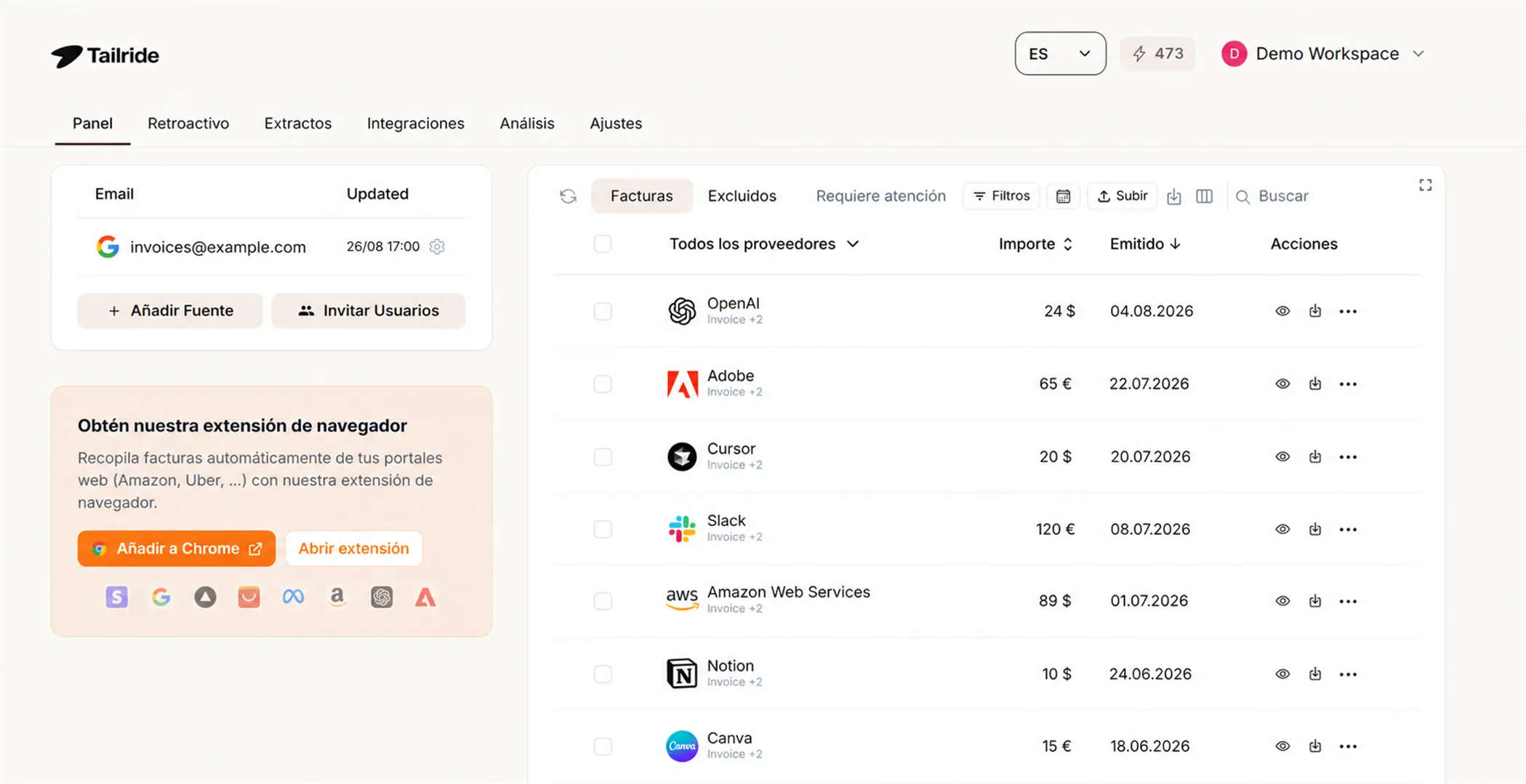
Para tapar esos agujeros, puedes conectar un software que rastree las facturas allí donde se emiten y las registre en Xero por ti. Para eso exactamente se ha desarrollado Tailride: es una integración nativa en lugar de un simple truco de reenvío.
-
Lo captura todo, no solo adjuntos. Tailride extrae los gastos de tu bandeja de entrada (incluyendo el HTML y los recibos de texto que Xero rechaza por defecto), descarga las facturas alojadas en portales de proveedores como Amazon y Meta Ads mediante una extensión de navegador, e incluso procesa los tickets a los que haces una foto y mandas a su bot de WhatsApp o Telegram.
-
Extrae mucho más que lo básico. Su inteligencia artificial lee todo el documento (proveedor, fecha, base imponible, impuestos y líneas de detalle) y aplica tus propias reglas de categorización, por lo que a Xero llega un gasto totalmente contabilizado y listo, no un borrador vacío.
-
Sincronización directa. Las facturas listas fluyen hacia tu cuenta de Xero con el documento original adjunto. Se acabaron los reenvíos, el límite de 25 MB y las tareas manuales.
Mientras que el sistema integrado de Xero solo registra los documentos que casualmente llegan como adjuntos, Tailride captura también el resto y los archiva de la misma manera sin que tengas que intervenir.
Pasa todas tus facturas a Xero en piloto automático. Conecta Tailride gratis: tus primeras 10 facturas del mes corren de nuestra cuenta.
Cómo configurarlo paso a paso
-
Conecta Xero. En Tailride, ve a Integrations y vincula tu empresa de Xero mediante un inicio de sesión único y seguro.
-
Conecta tus canales de entrada. Sincroniza tu correo electrónico, añade tus portales de proveedores y conecta WhatsApp o Telegram si los utilizas en tu empresa. Esto es lo que permite "capturarlo todo".
-
Establece tus reglas (opcional). Explícale a Tailride cómo categorizar usando lenguaje natural (por ejemplo: "etiqueta todos los recibos de Cabify como Transporte"), para que los gastos aterricen en Xero ya con su cuenta contable asignada.
-
Revisa en Xero. Las facturas capturadas aparecen como gastos detallados y listos para aprobar. Los nuevos documentos entrarán solos y, si quieres, puedes escanear el historial reciente de tu correo para ponerte al día con las facturas atrasadas.
Qué ganas al automatizar el proceso
Pasar del reenvío manual a la digitalización automática mejora varias cosas de golpe:
-
Fin de los reenvíos a mano. Cada factura llega a Xero por sí sola, sea cual sea su origen.
-
No se pierde nada. Los recibos insertados en correos y las facturas de portales de internet que la función nativa ignora dejan de escurrirse (y normalmente son los que provocan descuadres en el cierre trimestral de impuestos).
-
Datos limpios. La información llega etiquetada según tus reglas, desglosada por líneas y con el documento original adjunto, agilizando cualquier revisión.
-
Cierres de mes tranquilos. Como los gastos se han ido registrando en Xero de manera continua, el cierre contable es un mero repaso y no una búsqueda del tesoro.
¿Cuándo usar cada método?
No es obligatorio elegir uno solo para siempre:
-
¿Recibes pocos PDF de proveedores habituales? La función nativa para enviar facturas a Xero por email es rápida y gratuita. Aprovéchala.
-
¿Tienes facturas repartidas entre cuerpos de correo, portales y chats, o gestionas bastante volumen? Conecta una herramienta de captura para que el proceso no dependa de que tú te acuerdes de reenviar los documentos.
La mayoría de las empresas acaban pasándose a la segunda opción, porque las facturas que suelen traspapelarse casi nunca son los PDF limpios; son el ticket electrónico o la suscripción de ese portal cuya contraseña siempre se olvida.
Un ejemplo en la práctica
Imagina una pequeña agencia. La factura del servidor llega en PDF y se reenvía sola a Xero; el recibo de Stripe viene en el cuerpo del correo, por lo que una herramienta de captura lo procesa donde la función nativa no llega; el recibo de Meta Ads requiere iniciar sesión, pero la extensión del navegador lo descarga de fondo; y alguien del equipo hace una foto a un ticket de taxi y la manda por chat al bot. Para cuando el responsable de administración abre Xero, los cuatro gastos están esperando como borradores contabilizados con sus documentos adjuntos. Nada de reenviar a mano y ningún ticket perdido. El cierre de mes se convierte en un simple clic de confirmación en lugar de tener que perseguir facturas.
Preguntas frecuentes (FAQ)
¿Dónde encuentro la dirección de correo para facturas de Xero?
En Xero, ve a Business → Bills to pay (o Purchases → Bills), haz clic en Create bill from email (o New bill) y copia la dirección única que aparece en pantalla. Mantenla en privado, ya que cualquier persona que la tenga puede generar gastos en tu empresa.
¿Qué formatos de archivo admite Xero por correo?
Se admiten archivos adjuntos en PDF, JPG y PNG, con un límite máximo de 25 MB por correo. El documento debe ser obligatoriamente un adjunto; si pegas el texto o la imagen directamente en el cuerpo del correo, el sistema no lo procesará.
¿Xero extrae automáticamente los datos de la factura?
Sí, cuando el documento se puede leer con claridad, Xero rellena el contacto, la fecha, el importe total, la fecha de vencimiento y la referencia en el borrador. Aún tendrás que revisarlo y asignar la cuenta de gasto contable antes de darle el visto bueno.
¿Puede Xero registrar recibos que vengan dentro del cuerpo del correo?
No. El correo de facturas de Xero solo lee adjuntos, por lo que los recibos en formato HTML o texto plano (muy habituales en Stripe, Shopify o PayPal) no crearán ningún borrador en el sistema. Un software de digitalización como Tailride sí es capaz de leer el cuerpo del mensaje y enviar los datos extraídos a Xero.
¿Cómo paso las facturas de Amazon u otros portales web a Xero?
Ese tipo de facturas no se envían por correo, así que la función nativa de Xero no las detecta. Necesitas una herramienta con una extensión de navegador que extraiga los documentos desde dentro del portal y los sincronice con tu contabilidad. Tailride hace esto de forma automática para Amazon, Meta Ads y más de 20 plataformas adicionales.
¿Cómo envío todas las facturas a Xero automáticamente sin reenviar una a una?
Conectando un software de captura a Xero. Esta herramienta supervisa tu bandeja de entrada, portales web y aplicaciones de mensajería, extrae los datos de la factura y genera el gasto ya categorizado en Xero con el archivo original, sin que tengas que reenviar absolutamente nada a mano.
¿Por qué he enviado una factura a Xero y no aparece?
Las causas más comunes son: la factura estaba en el cuerpo del correo en lugar de adjuntada, el formato de archivo no es compatible (por ejemplo, Word o HEIC), el correo pesaba más de 25 MB o te has equivocado de dirección. Xero solo genera un gasto a partir de un archivo PDF, JPG o PNG enviado a la dirección exacta y actual de tu empresa.
¿Pueden varias personas del equipo mandar facturas por correo a Xero?
Sí, cualquier persona que conozca la dirección de correo puede reenviarle gastos, motivo por el cual Xero recomienda mantenerla a salvo. Si quieres que todo el equipo digitalice tickets pero necesitas hacer seguimiento de quién ha enviado qué, una herramienta como Tailride conecta el buzón y el chat de cada usuario para centralizarlo todo en Xero de forma ordenada.
