Rechnungen an Xero senden: So geht's (2026)
Rechnungen an Xero senden: Entdecke die integrierte E-Mail-Adresse für Belege, ihre Grenzen und wie du jede Rechnung automatisch importierst.


Erfasse Eingangsrechnungen in Xero, ohne sie mühsam abzutippen – mit der integrierten Funktion oder komplett automatisiert.
Xero stellt jedem Unternehmen eine individuelle E-Mail-Adresse für Rechnungen zur Verfügung. Wenn du eine PDF-, JPG- oder PNG-Datei eines Lieferanten dorthin weiterleitest, erstellt Xero einen Rechnungsentwurf mit angehängter Datei und vorausgefüllten Pflichtfeldern. Das ist der schnellste Standardweg, wenn du Rechnungen an Xero senden möchtest. Allerdings akzeptiert das System nur Dateianhänge (keine Belege im E-Mail-Text), funktioniert ausschließlich per E-Mail und erfordert weiterhin manuelles Weiterleiten. Um wirklich jede Eingangsrechnung automatisch in Xero zu importieren – inklusive Quittungen im Textfeld oder Belegen in Kundenportalen –, lohnt sich die Anbindung eines Capture-Tools.
Tailride ruft Rechnungen direkt aus deinem Posteingang, aus Portalen und von Messengern ab und überträgt sie als fertig kontierte Belege direkt in Xero.
Niemand gründet ein Unternehmen, um Lieferantenrechnungen Feld für Feld in Xero abzutippen. Die gute Nachricht: Das musst du auch nicht. Xero kann per E-Mail eingehende Belege selbstständig in Entwürfe umwandeln. Mit dem richtigen Setup musst du sie sogar gar nicht mehr anfassen. Hier erfährst du, wie die integrierte Funktion arbeitet, wo ihre Grenzen liegen und wie du den restlichen Belegeingang abdeckst.
So kannst du Rechnungen an Xero senden: Die 3 Wege
Es gibt grundsätzlich drei Routen, und die meisten Unternehmen nutzen mehr als eine:
| Methode | Aufwand | Was erfasst wird |
|---|---|---|
| Belege manuell abtippen | Hoch (für jeden Beleg) | Nur das, was du händisch eingibst |
| Xeros Rechnungs-E-Mail | Mittel (einzeln weiterleiten) | Ausschließlich E-Mail-Anhänge |
| Ein angebundenes Capture-Tool | Einmalige Einrichtung | Alle Quellen, vollautomatisch |
Manuelle Dateneingabe ist der unbeliebte Standard, den niemand vermisst. Die integrierte Rechnungs-E-Mail von Xero ist bereits ein großer Fortschritt für PDFs. Ein Capture-Tool, das direkt mit Xero kommuniziert, eliminiert schließlich auch den Weiterleitungsschritt und erfasst Belege, die niemals im Postfach landen. Dieser Leitfaden beleuchtet zuerst den Standardweg und zeigt im Anschluss, wie sich der gesamte Prozess automatisieren lässt.
Die integrierte Lösung: Xeros eigene E-Mail-Adresse für Belege
Jedes Xero-Konto verfügt über eine eindeutige E-Mail-Adresse, die eingehende Nachrichten in Rechnungsentwürfe verwandelt. So findest und nutzt du sie:
-
Gehe in Xero auf Business → Bills to pay (oder Purchases → Bills).
-
Klicke auf Create bill from email (oder New bill) und anschließend auf Copy neben deiner individuellen Rechnungs-E-Mail-Adresse.
-
Sende oder leite eine Lieferantenrechnung – als PDF-, JPG- oder PNG-Anhang – an diese Adresse weiter.
-
Der Beleg erscheint in Bills to pay als Entwurf (Draft), an den die Originaldatei angehängt ist.
-
Prüfe die Details, kontiere den Beleg und gib ihn frei.
Wenn Xero das Dokument auslesen kann, werden Kontakt, Datum, Gesamtbetrag, Fälligkeitsdatum und Referenz automatisch vorausgefüllt. Aus fünf Minuten Abtippen wird so ein kurzer Kontrollblick.
Ein wichtiger Hinweis von Xero: Behandle diese Adresse wie ein Passwort. Jeder, der sie kennt, kann Rechnungen in deinem Konto erstellen. Veröffentliche sie also nicht und teile sie nur mit Personen (und Tools), die sie zwingend benötigen.
Tipps für fehlerfreie Belege in Xero
Ein paar Gewohnheiten machen die integrierte Funktion deutlich zuverlässiger:
-
Eine Rechnung pro E-Mail. Sende Belege einzeln, damit Xero einen sauberen Entwurf erstellt und kein Datenchaos entsteht.
-
PDF ist besser als ein Foto. Ein digitales PDF lässt sich präziser auslesen als das Foto eines Ausdrucks. Leite also immer das PDF weiter, wenn der Lieferant eines schickt.
-
Scans flach und gut ausgeleuchtet aufnehmen. Wenn du eine Papierrechnung fotografieren musst, lege sie flach hin, fülle das Bildformat aus und vermeide Reflexionen – Xero verarbeitet gut lesbare Dokumente wesentlich besser.
-
Halte die Rechnungsadresse privat. Sie ist quasi der Schlüssel zu deiner Kreditorenbuchhaltung; teile sie nur mit befugten Personen und Tools.
-
Automatische Kontierung für wiederkehrende Lieferanten. Für Rechnungen, die jeden Monat eintreffen, lohnt es sich, einmalig eine Regel zu definieren – in Xero oder in deinem Capture-Tool. Das erspart dir die ständige manuelle Zuordnung.
Was die E-Mail-Funktion von Xero kann – und was nicht
Die Standardfunktion ist praktisch, hat aber klare Grenzen. Diese zu kennen, entscheidet darüber, ob deine Buchhaltung ordentlich bleibt oder ob Belege auf der Strecke bleiben.
Sie akzeptiert nur Dateianhänge. Die Rechnung muss als PDF, JPG oder PNG an die E-Mail angehängt sein. Rechnungen, die direkt in den Textkörper der E-Mail eingefügt sind – wie die Inline-HTML- oder Text-Quittungen von Stripe, Shopify oder PayPal –, werden nicht akzeptiert. Daraus entsteht schlichtweg kein Entwurf.
Es funktioniert nur per E-Mail. Viele Rechnungen kommen gar nicht erst im Postfach an. Sie liegen hinter einem Login bei Amazon Business, Meta Ads oder Adobe und warten darauf, heruntergeladen zu werden. Die Xero-Adresse kann diese nicht abrufen.
Du musst weiterhin selbst weiterleiten. Jede Rechnung muss händisch und einzeln von dir weitergeleitet werden. In einer ruhigen Woche ist das machbar, aber am Monatsende bei Dutzenden von Lieferanten wird es unpraktikabel. Und genau die eine Rechnung, die du vergisst, ist die, der dein Steuerberater später hinterherläuft.
Es gibt ein Größenlimit. E-Mails sind auf maximal 25 MB begrenzt. Ein Stapel hochauflösender Scans kann also schnell abgewiesen werden.
All das macht die Funktion nicht schlecht – für ein unkompliziertes PDF eines Stammlieferanten ist sie perfekt. Es bedeutet lediglich, dass der E-Mail-Import nur einen Teil deiner Belege abdeckt und der Rest an dir hängen bleibt.
Warum deine per E-Mail gesendete Rechnung nicht in Xero auftaucht
Wenn du einen Beleg weitergeleitet hast und kein Entwurf erscheint, liegt es fast immer an einem dieser Punkte:
-
Die Rechnung war im Textfeld, nicht im Anhang. Xero liest nur Anhänge. Eine HTML- oder Text-Quittung im E-Mail-Körper erzeugt keinen Entwurf. Du müsstest sie zuerst als PDF speichern oder ein Tool nutzen, das den Textkörper ausliest.
-
Das Dateiformat wird nicht unterstützt. Xero verarbeitet PDF, JPG und PNG. Andere Formate – wie Word-Dokumente oder HEIC-Fotos – werden ignoriert.
-
Die E-Mail war größer als 25 MB. Mehrere große Scans auf einmal können das Limit sprengen; sende in dem Fall weniger Dateien pro Mail.
-
Die Felder wurden nicht ausgefüllt. Xero erstellt zwar den Entwurf, aber bei einem blassen oder schiefen Scan musst du Kontakt, Datum und Betrag selbst eintragen. Deutlichere Dokumente liefern bessere Ergebnisse.
-
Du hast die falsche Adresse verwendet. Die E-Mail-Adresse für Belege ist für jedes Konto einzigartig. Prüfe zur Sicherheit noch einmal, ob du die aktuelle kopiert hast.
Wenn dieselben Probleme immer wieder auftreten, ist das meist ein Zeichen dafür, dass der einfache E-Mail-Import für deine Art von Rechnungen nicht mehr ausreicht.
Die Komplettlösung: Alle Rechnungen an Xero senden – vollautomatisch
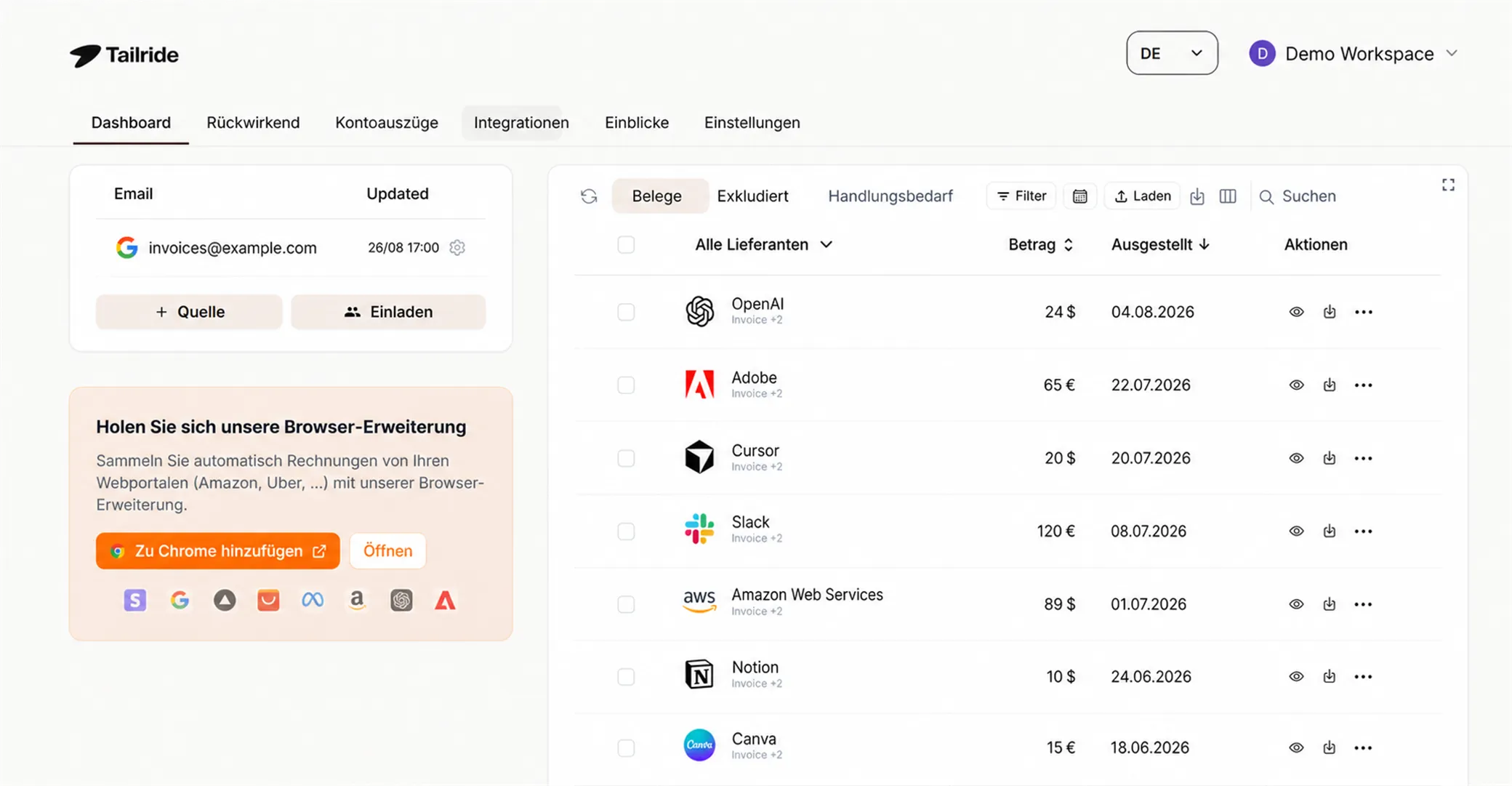
Um diese Lücken zu schließen, bindest du ein Tool an, das Rechnungen direkt an der Quelle erfasst und sie für dich in Xero ablegt. Genau dafür wurde Tailride entwickelt – als native Xero-Integration statt als simpler Weiterleitungs-Trick.
-
Es erfasst alles, nicht nur Anhänge. Tailride liest Rechnungen aus deinem Posteingang aus – einschließlich der HTML- und Text-Quittungen im E-Mail-Körper, die Xero ablehnt. Mit einer Browser-Erweiterung zieht es Belege aus Kundenportalen wie Amazon oder Meta Ads und verarbeitet sogar abfotografierte Quittungen, die du an seinen WhatsApp- oder Telegram-Bot schickst.
-
Es extrahiert mehr als nur die Basisdaten. Die KI liest das gesamte Dokument – Lieferant, Datum, Gesamtbetrag, Steuern und einzelne Positionen – und wendet deine eigenen Regeln an. Was in Xero landet, ist also ein vollständig vorkontierter Beleg und kein leerer Entwurf.
-
Es überträgt Daten direkt an Xero. Fertige Belege fließen nahtlos in dein Xero-Konto ein, mitsamt angehängtem Originaldokument. Kein Weiterleiten, kein 25-MB-Limit, keine manuelle Arbeit.
Während Xeros integrierte Funktion nur die Rechnungen abfängt, die zufällig als E-Mail-Anhang eintreffen, erfasst Tailride auch die restlichen 75 Prozent und legt sie genauso zuverlässig ab.
Jede Rechnung automatisch in Xero erfassen. Verbinde Tailride kostenlos – die ersten 10 Rechnungen pro Monat gehen auf uns.
Schritt-für-Schritt-Anleitung zur Einrichtung
-
Xero anbinden. Öffne in Tailride den Bereich "Integrations" und verbinde dein Xero-Konto über ein sicheres, einmaliges Log-in.
-
Quellen verknüpfen. Verbinde deinen Posteingang, füge deine Lieferantenportale hinzu und verknüpfe WhatsApp oder Telegram, falls du diese nutzt. Das ist der "Alles erfassen"-Teil.
-
Regeln festlegen (optional). Sag Tailride in einfachen Worten, wie Belege kategorisiert und markiert werden sollen (z. B. "alle Uber-Quittungen als Transport taggen"), damit sie bereits vorkontiert in Xero ankommen.
-
In Xero überprüfen. Die erfassten Rechnungen landen als detaillierte Entwürfe in Xero und sind bereit zur Freigabe. Neue Belege fließen automatisch ein, und du kannst sogar deinen bisherigen Posteingang scannen lassen, um Rückstände aufzuarbeiten.
Deine Vorteile durch den automatisierten Prozess
Der Wechsel von manueller Weiterleitung zu automatischer Erfassung verändert gleich mehrere Dinge auf einmal:
-
Schluss mit manuellem Weiterleiten. Jede Rechnung gelangt von ganz allein nach Xero, egal aus welcher Quelle.
-
Nichts geht mehr verloren. Die Quittungen im E-Mail-Text und die Rechnungen in Portalen, die der Standardimport nicht greifen kann, rutschen nicht mehr durch – und das sind meist genau die Belege, die bei der Steuererklärung Zeit und Nerven kosten.
-
Saubere Datenbasis. Die Belege kommen gemäß deinen Regeln kontiert an, inklusive Einzelpositionen und dem angehängten Originaldokument. Die Prüfung ist in Sekunden erledigt.
-
Ein entspannter Monatsabschluss. Da die Rechnungen den ganzen Monat über kontinuierlich in Xero einlaufen, ist der Monatsabschluss nur noch eine kurze Durchsicht und keine aufwendige Rekonstruktion mehr.
Wann du welche Methode nutzen solltest
Du musst dich nicht für immer auf einen Weg festlegen:
-
Ein paar PDFs von festen Lieferanten? Die integrierte Rechnungs-E-Mail von Xero ist schnell und kostenlos – nutze sie.
-
Verstreute Rechnungen in E-Mail-Texten, Portalen und Messengern oder einfach ein höheres Belegvolumen? Binde ein Capture-Tool an, damit nichts mehr davon abhängt, ob du dich an die Weiterleitung erinnerst.
Die meisten Unternehmen entscheiden sich letztendlich für den zweiten Weg. Denn die Rechnungen, die verloren gehen, sind selten die sauberen PDFs – es sind die Text-Quittungen und die Portal-Logins, die im Alltagstrott untergehen.
So sieht das in der Praxis aus
Stell dir eine kleine Agentur vor. Die Hosting-Rechnung kommt als PDF und wird automatisch an Xero weitergeleitet. Die Stripe-Quittung steht direkt im E-Mail-Text, also greift ein Capture-Tool sie dort ab, wo Xero scheitert. Die Rechnung für Meta Ads liegt hinter einem Login und wird von der Browser-Erweiterung heruntergeladen. Eine Taxi-Quittung wird schnell abfotografiert und an einen Chatbot geschickt. Wenn die Buchhaltung Xero öffnet, warten alle vier Belege bereits als vorkontierte Entwürfe mit angehängten Dokumenten. Nichts wurde manuell weitergeleitet, nichts wurde vergessen. Der Monatsabschluss wird vom Suchkommando zur simplen Freigaberoutine.
Häufig gestellte Fragen (FAQ)
Wo finde ich meine Xero E-Mail-Adresse für Rechnungen?
Gehe in Xero auf Business → Bills to pay (oder Purchases → Bills), klicke auf Create bill from email (oder New bill) und kopiere die angezeigte individuelle E-Mail-Adresse. Halte sie unbedingt privat – jeder, der sie hat, kann Rechnungen in deinem Konto anlegen.
Welche Dateiformate kann ich per E-Mail an Xero übermitteln?
Erlaubt sind PDF-, JPG- und PNG-Anhänge mit einer Gesamtgröße von maximal 25 MB pro E-Mail. Die Rechnung muss zwingend ein Anhang sein – direkt in den E-Mail-Text eingefügte Rechnungen werden nicht verarbeitet.
Liest Xero die Daten aus einer per E-Mail gesendeten Rechnung aus?
Ja, sofern das Dokument gut lesbar ist, füllt Xero automatisch Kontakt, Datum, Gesamtbetrag, Fälligkeitsdatum und Referenz im Rechnungsentwurf aus. Du musst den Beleg vor der Freigabe aber trotzdem noch prüfen und kontieren.
Kann Xero Rechnungen erfassen, die direkt im E-Mail-Text stehen?
Nein. Xeros E-Mail-Import akzeptiert ausschließlich Dateianhänge. Inline-HTML und reine Text-Quittungen (wie sie oft von Stripe, Shopify oder PayPal kommen) erzeugen keinen Entwurf. Ein Capture-Tool wie Tailride liest hingegen auch den E-Mail-Text aus und überträgt das Ergebnis in Xero.
Wie bekomme ich Rechnungen aus Amazon oder anderen Portalen in Xero?
Da diese Rechnungen nicht per E-Mail verschickt werden, kann Xero sie über die Standardfunktion nicht abrufen. Nutze ein Tool mit Browser-Erweiterung, das Rechnungen automatisch aus Portalen zieht und mit Xero synchronisiert. Tailride erledigt das für Amazon, Meta Ads und über 20 weitere Portale.
Wie kann ich alle Rechnungen an Xero senden, ohne jede einzeln weiterzuleiten?
Verbinde ein Capture-Tool mit Xero. Es überwacht deinen Posteingang, deine Portale sowie Messenger, extrahiert jeden Beleg und überträgt ihn als kontierte Rechnung mit angehängter Datei in Xero – ganz ohne manuelles Weiterleiten.
Warum ist meine per E-Mail verschickte Rechnung nicht in Xero aufgetaucht?
Die häufigsten Ursachen sind: Die Rechnung stand im E-Mail-Text statt im Anhang, das Dateiformat wird nicht unterstützt, die E-Mail war größer als 25 MB oder die falsche Zieladresse wurde verwendet. Xero erstellt einen Entwurf nur aus einem PDF-, JPG- oder PNG-Anhang, der an die aktuelle, eindeutige Adresse deines Kontos geschickt wurde.
Können mehrere Personen aus meinem Team Rechnungen an Xero weiterleiten?
Ja – jeder, der die E-Mail-Adresse für Rechnungen kennt, kann Belege dorthin weiterleiten. Genau deshalb empfiehlt Xero, die Adresse nicht öffentlich zu machen. Für eine teambasierte Erfassung, bei der nachvollziehbar bleibt, wer was gesendet hat, eignet sich ein Tool wie Tailride. Es verknüpft die Postfächer und Messenger aller Teammitglieder und legt sämtliche Belege zentral in Xero ab.
