Envoyer des factures vers Xero par e-mail : Guide 2026
Découvrez comment envoyer des factures vers Xero par e-mail. Limites de l'adresse intégrée et solutions pour automatiser la saisie de chaque facture.

Intégrez les factures de vos fournisseurs dans Xero sans aucune saisie manuelle : découvrez la méthode native et la solution entièrement automatisée.
Xero fournit à chaque entreprise une adresse e-mail dédiée aux factures unique. Transférez un PDF, un JPG ou un PNG de votre fournisseur vers cette adresse, et Xero crée un brouillon de facture avec le fichier en pièce jointe et les champs principaux pré-remplis. C'est la méthode intégrée la plus rapide pour envoyer des factures vers Xero par e-mail - mais elle n'accepte que les pièces jointes (pas les reçus dans le corps de l'e-mail), ne fonctionne que par messagerie, et vous oblige à transférer chaque document à la main. Pour importer toutes vos factures dans Xero de façon automatique - y compris les reçus intégrés dans le texte et les factures disponibles sur les espaces clients - vous devez connecter un outil de capture.
Tailride extrait les factures de votre boîte de réception, de vos portails et de vos messageries pour les envoyer directement dans Xero sous forme de factures entièrement imputées.
Personne ne crée une entreprise pour s'amuser à saisir des factures fournisseurs dans Xero champ par champ. La bonne nouvelle, c'est que vous n'y êtes pas obligé : Xero peut transformer une facture reçue par messagerie en brouillon de manière autonome. Avec la bonne configuration, vous n'aurez même plus à y toucher. Voici comment fonctionne la fonctionnalité native, quelles sont ses limites, et comment gérer tout le reste.
Trois façons d'envoyer des factures vers Xero par e-mail
Il existe concrètement trois méthodes, et la plupart des entreprises en utilisent plusieurs :
| Méthode | Effort | Ce qu'elle permet de récupérer |
|---|---|---|
| Saisie manuelle des factures | Élevé, pour chaque facture | Uniquement ce que vous prenez le temps de saisir |
| Adresse e-mail factures de Xero | Moyen - transfert manuel un par un | Uniquement les pièces jointes par e-mail |
| Outil de capture connecté | Configuration unique | Toutes les sources, automatiquement |
La saisie manuelle est la solution de base que personne ne regrette. La fonction native de Xero est un grand pas en avant pour les PDF reçus par courriel. Enfin, un outil de capture connecté à Xero élimine l'étape du transfert et récupère les justificatifs que votre boîte mail ne voit jamais. La suite de ce guide détaille d'abord la méthode native, puis vous explique comment automatiser l'ensemble du processus.
La méthode intégrée : l'adresse e-mail de facturation Xero
Chaque organisation Xero dispose d'une adresse e-mail unique qui transforme tout ce que vous lui envoyez en brouillon de facture (draft bill). Voici comment la trouver et l'utiliser.
-
Dans Xero, allez dans Business → Bills to pay (ou Purchases → Bills).
-
Cliquez sur Create bill from email (ou New bill), puis cliquez sur Copy à côté de votre adresse e-mail de facturation unique.
-
Envoyez ou transférez la facture d'un fournisseur - en tant que pièce jointe au format PDF, JPG ou PNG - à cette adresse.
-
La facture apparaît dans Bills to pay sous forme de brouillon (draft), avec le fichier d'origine en pièce jointe.
-
Vérifiez les détails, affectez les codes comptables et approuvez.
Si Xero parvient à lire le document, il pré-remplit les champs Contact, Date, Total, Due Date (Date d'échéance) et Reference (Référence) à votre place. Une facture qui vous prenait cinq minutes à saisir se transforme ainsi en une simple vérification rapide.
Un conseil important de Xero : traitez cette adresse comme un mot de passe. Quiconque la possède peut créer des factures dans votre espace comptable. Ne la publiez pas et ne la partagez qu'avec les personnes (et les logiciels) qui en ont réellement besoin.
Conseils pour obtenir des données plus propres dans Xero
Quelques bonnes pratiques rendent cette fonctionnalité intégrée beaucoup plus fiable :
-
Une facture par e-mail. Envoyez chaque justificatif séparément pour que Xero crée un brouillon propre et non un assemblage confus.
-
Privilégiez le PDF à la photo. Un PDF numérique est lu avec beaucoup plus de précision qu'une photo d'un document imprimé. Transférez le PDF dès que le fournisseur vous en fournit un.
-
Prenez des photos à plat et bien éclairées. Si vous devez photographier une facture papier, posez-la à plat, cadrez bien et évitez les reflets. Xero traite beaucoup mieux les documents nets.
-
Gardez l'adresse de facturation confidentielle. Il s'agit littéralement d'une clé d'accès à votre liste de factures à payer ; ne la communiquez qu'aux personnes et aux outils autorisés.
-
Automatisez la saisie des fournisseurs récurrents. Pour les dépenses mensuelles, définir une règle de gestion une bonne fois pour toutes - dans Xero ou dans votre outil de capture - vous évite de les imputer manuellement à chaque fois.
Les limites de l'adresse de facturation Xero
La fonctionnalité native est pratique, mais elle a des limites strictes. Les connaître fait toute la différence entre une comptabilité à jour et une pile de factures oubliées.
Elle n'accepte que les pièces jointes. La facture doit être un fichier PDF, JPG ou PNG attaché à l'e-mail. Les factures collées dans le corps de l'e-mail - comme les reçus en HTML ou en texte brut envoyés par Stripe, Shopify ou PayPal - ne sont pas acceptées. Elles ne créeront tout simplement aucun document.
Elle se limite strictement aux e-mails. De nombreuses factures n'arrivent jamais par courrier électronique. Elles vous attendent sur les espaces clients d'Amazon Business, Meta Ads ou Adobe, prêtes à être téléchargées. L'adresse de Xero ne peut pas aller les chercher.
Vous devez toujours effectuer le transfert vous-même. Chaque document doit être transféré, par vos soins, un par un. C'est gérable lors d'une semaine calme, mais ingérable en fin de mois avec des dizaines de fournisseurs - et la facture que vous oubliez est précisément celle que votre expert-comptable va vous réclamer.
Il y a une limite de taille. Le poids total des e-mails est plafonné à 25 Mo. Un lot de documents numérisés peut donc facilement être rejeté.
Tout cela ne rend pas la fonctionnalité inintéressante : pour un PDF classique envoyé par un fournisseur régulier, elle est parfaite. Cela signifie simplement que l'envoi manuel ne gère qu'une partie de vos charges et vous laisse vous débrouiller avec le reste.
Pourquoi votre facture envoyée par courriel n'apparaît-elle pas dans Xero ?
Si vous avez transféré une dépense et qu'aucun brouillon n'est apparu, c'est presque toujours pour l'une de ces raisons :
-
Elle se trouvait dans le corps de l'e-mail, et non en pièce jointe. Xero ne lit que les pièces jointes. Un reçu intégré en HTML ou en texte brut ne créera pas de brouillon - vous devrez d'abord l'enregistrer au format PDF ou utiliser un outil qui lit le texte du message.
-
Le format de fichier n'est pas pris en charge. Xero accepte les formats PDF, JPG et PNG. Les autres formats, tels que les documents Word ou les photos HEIC, sont ignorés.
-
L'e-mail dépassait 25 Mo. L'envoi d'un groupe de scans volumineux peut dépasser la limite et entraîner un rejet ; envoyez moins de pièces jointes par message.
-
Les champs ne se sont pas remplis. Xero crée bien le brouillon, mais si le scan est flou ou de travers, vous devrez remplir vous-même le fournisseur, la date et le montant. Les documents clairs sont mieux traités.
-
Vous avez utilisé la mauvaise adresse. L'adresse de facturation est unique pour chaque organisation - vérifiez que vous avez copié la bonne.
Lorsque ces mêmes problèmes se répètent, c'est généralement le signe que cette méthode a atteint ses limites pour votre volume de traitement.
La méthode complète : automatiser l'import de chaque facture dans Xero
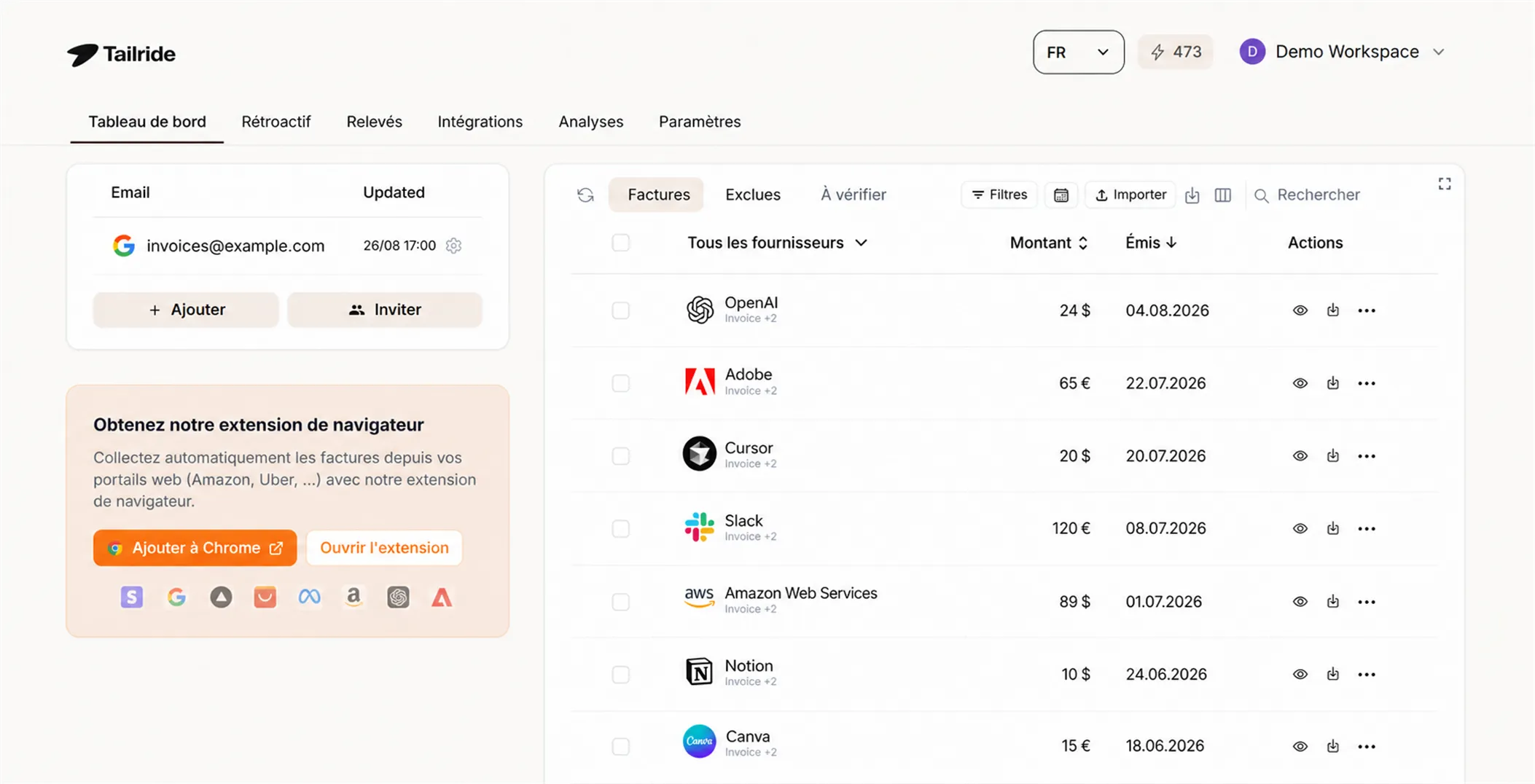
Pour combler ces lacunes, il suffit de connecter un outil qui capture les factures là où elles se trouvent et les transmet à Xero à votre place. C'est exactement ce que Tailride propose, et il s'agit d'une intégration Xero native plutôt que d'une simple astuce de transfert.
-
Il capture tout, pas seulement les pièces jointes. Tailride lit les factures depuis votre boîte de réception - y compris les reçus en HTML ou en texte brut refusés par la fonction native de Xero - , récupère celles hébergées sur les portails fournisseurs (comme Amazon et Meta Ads) grâce à une extension de navigateur, et traite même les reçus que vous prenez en photo et envoyez à son bot WhatsApp ou Telegram.
-
Il extrait bien plus que les informations de base. L'IA lit l'intégralité du document (fournisseur, date, total, TVA et lignes de facturation) et applique vos propres règles de gestion. Ce qui arrive dans Xero est donc une facture entièrement ventilée, et non un simple brouillon vide.
-
Il l'envoie directement dans Xero. Les factures finalisées sont transmises dans votre espace Xero avec le document source en pièce jointe - aucun transfert manuel, aucune limite de 25 Mo, aucune action de votre part.
Là où la fonctionnalité intégrée se contente de traiter les pièces qui ont la chance d'arriver sous forme de PDF, Tailride capture également toutes les autres et les classe de la même manière.
Automatisez l'import de chaque facture dans Xero. Connectez Tailride gratuitement - vos 10 premières factures mensuelles sont offertes.
Comment le configurer, étape par étape
-
Connectez Xero. Dans Tailride, ouvrez la section Integrations et connectez votre organisation Xero via une authentification unique et sécurisée.
-
Connectez vos sources. Liez votre boîte de réception, ajoutez vos portails fournisseurs et connectez WhatsApp ou Telegram si vous les utilisez - c'est l'étape de "capture globale".
-
Définissez vos règles (facultatif). Indiquez à Tailride comment catégoriser et étiqueter vos dépenses en langage naturel ("étiqueter tous les reçus Uber comme Transport"), afin que les données arrivent dans Xero déjà imputées.
-
Vérifiez dans Xero. Les documents capturés arrivent sous forme de factures détaillées, prêtes à être approuvées. Les nouvelles dépenses affluent automatiquement, et vous pouvez analyser l'historique de votre boîte mail pour rattraper tout retard éventuel.
Ce que vous gagnez en automatisant le processus
Passer du transfert manuel à la capture automatique change plusieurs choses en même temps :
-
Fini les transferts manuels. Chaque document arrive dans Xero de façon autonome, quelle que soit sa provenance.
-
Aucun oubli. Les reçus intégrés aux e-mails et les factures sur les portails qui échappent à l'adresse e-mail native ne passent plus entre les mailles du filet - ce sont généralement eux qui vous coûtent cher au moment de la déclaration fiscale.
-
Des écritures plus propres. Les données arrivent imputées selon vos règles, avec les lignes de détail et le document source joint, pour une vérification express.
-
Une fin de mois plus sereine. Les charges ayant été intégrées dans Xero tout au long du mois, la clôture comptable devient une simple révision plutôt qu'une chasse aux justificatifs.
Quand utiliser quelle méthode ?
Vous n'êtes pas obligé de choisir une seule méthode de façon définitive :
-
Quelques PDF provenant de fournisseurs réguliers ? L'adresse e-mail native de Xero est rapide et gratuite : utilisez-la.
-
Des justificatifs éparpillés dans le corps de vos e-mails, sur des portails et des messageries, ou un volume important ? Connectez un outil de capture pour ne plus dépendre de votre capacité à penser aux transferts.
La plupart des entreprises finissent par préférer la seconde option, car les documents qui se perdent sont rarement des PDF bien clairs - ce sont les reçus dans le corps d'un e-mail ou les factures sur un portail dont tout le monde a oublié le mot de passe.
À quoi cela ressemble-t-il en pratique ?
Imaginez une petite agence. La facture d'hébergement web arrive au format PDF et se transfère toute seule vers Xero ; le reçu Stripe se trouve dans le corps de l'e-mail, un outil de capture le récupère là où l'adresse native de Xero échoue ; la facture Meta Ads est sur un espace client, récupérée par l'extension de navigateur ; et un reçu de taxi est pris en photo et envoyé à un chatbot. Au moment où le comptable ouvre Xero, les quatre documents l'attendent sous forme de brouillons imputés, avec leurs pièces jointes respectives. Rien n'a été transféré à la main, rien n'a été oublié. La clôture de fin de mois devient une vérification au lieu d'une enquête fastidieuse.
FAQ
Où trouver mon adresse e-mail de facturation Xero ?
Dans Xero, allez dans Business → Bills to pay (ou Purchases → Bills), cliquez sur Create bill from email (ou New bill), et copiez l'adresse unique affichée. Gardez-la confidentielle : toute personne qui la possède peut créer des brouillons dans votre organisation.
Quels types de fichiers puis-je envoyer à Xero par courriel ?
Des pièces jointes au format PDF, JPG et PNG, jusqu'à un total de 25 Mo par message. La facture doit impérativement être une pièce jointe - les éléments collés dans le corps du texte ne sont pas pris en charge.
Xero lit-il les données d'une facture reçue par messagerie ?
Oui, lorsque le document est lisible, Xero pré-remplit les champs Contact, Date, Total, Date d'échéance et Référence sur le projet de facture. Vous devez tout de même vérifier et imputer la dépense avant de l'approuver.
Xero peut-il capturer les reçus figurant dans le corps de l'e-mail ?
Non. La fonction intégrée de Xero n'accepte que les pièces jointes. Les reçus en HTML ou en texte brut (comme beaucoup de reçus Stripe, Shopify et PayPal) ne créeront donc pas de document. Un outil d'automatisation comme Tailride permet de lire également le corps de l'e-mail et d'envoyer le résultat dans le logiciel comptable.
Comment récupérer dans Xero des factures provenant d'Amazon ou d'autres portails ?
Ces documents ne vous sont pas envoyés par courriel, la fonctionnalité native de Xero ne peut donc pas les atteindre. Utilisez un outil doté d'une extension de navigateur qui extrait les factures des portails et les synchronise - Tailride le fait pour Amazon, Meta Ads et plus de 20 autres plateformes.
Comment envoyer des factures vers Xero par e-mail de façon automatique plutôt que de les transférer une par une ?
Connectez un logiciel de capture à Xero. Il surveille votre boîte de réception, vos espaces fournisseurs et vos messageries, extrait chaque justificatif et le publie dans Xero sous forme de facture imputée avec le fichier en pièce jointe, sans aucun transfert manuel de votre part.
Pourquoi ma facture n'apparaît-elle pas dans Xero après envoi ?
Les causes habituelles sont une facture dans le corps de l'e-mail plutôt qu'en pièce jointe, un format de fichier non pris en charge, un message de plus de 25 Mo ou une mauvaise adresse de destination. Xero ne crée de brouillon qu'à partir d'un PDF, JPG ou PNG envoyé à l'adresse unique et actuelle de votre entreprise.
Plusieurs personnes de mon équipe peuvent-elles transférer des factures vers Xero ?
Oui, toute personne disposant de l'adresse de facturation de l'entreprise peut l'utiliser, c'est d'ailleurs pour cela que Xero recommande de la garder confidentielle. Pour une capture centralisée avec un suivi par expéditeur, une solution comme Tailride connecte la boîte de réception de chaque collaborateur et centralise tout dans Xero.
