Como extrair faturas do Gmail automaticamente (Guia 2026)
Descubra como extrair faturas do Gmail automaticamente. Guarde anexos PDF, leia recibos no corpo do email e integre com o software de contabilidade.

Como extrair faturas do Gmail automaticamente
O fecho do mês é sempre igual: alguém abre a caixa de correio, escreve "fatura" na barra de pesquisa e começa a analisar os resultados. Descarrega os ficheiros um a um. Altera os nomes. Verifica se falta alguma coisa. Para uma empresa que recebe entre 50 a 200 documentos por mês, isto traduz-se em horas de trabalho que nada têm a ver com a contabilidade em si.
Neste artigo, mostramos-lhe como extrair faturas do Gmail de forma automática para acabar com esta perda de tempo. Este guia apresenta duas abordagens para automatizar todo este processo: uma via 'no-code' através do Zapier ou Make, e uma solução dedicada à automação de contas a pagar (Tailride) que resolve as falhas que as ferramentas genéricas não conseguem colmatar.
Quer saltar as configurações? O Tailride liga-se ao Gmail em 2 minutos e recolhe os documentos de forma automática - anexos, imagens e texto no próprio email.
Comece grátis →
O problema: procurar e organizar faturas manualmente
Quando faz o fecho contabilístico de forma manual, o maior entrave não é o software de contabilidade - é a fase de recolha. As despesas chegam em diversas conversas, enviadas por dezenas de fornecedores e em formatos distintos: anexos em PDF, recibos embutidos em HTML, emails em texto simples da Uber ou da AWS, e mensagens reencaminhadas.
Para uma empresa com este volume (50 a 200 documentos mensais), só a fase de recolha representa horas de esforço manual por mês - muito antes de qualquer introdução de dados. O verdadeiro custo não é apenas o tempo investido, mas sim os erros derivados de documentação incompleta: deduções fiscais esquecidas, falhas na reconciliação e problemas em auditorias.
Os dois maiores riscos da recolha manual:
-
Anexos perdidos - despesas perdidas no meio de longas trocas de emails ou enviadas sem PDF (apenas no corpo da mensagem)
-
Falta de histórico - quando angaria um novo cliente ou muda de ferramenta, o histórico não o acompanha
Para uma visão mais abrangente sobre estas ferramentas, consulte o nosso guia sobre software de captura automática de faturas.
Método 1: A configuração via Zapier/Make (Solução No-Code)
Esta abordagem funciona para fluxos de trabalho simples e é um bom ponto de partida se o seu volume for baixo e todos os fornecedores enviarem anexos PDF bem estruturados.
Como configurar no Zapier:
-
Inicie sessão em zapier.com e clique em Create Zap
-
Defina o Trigger (Gatilho) → Gmail → New Attachment
-
Filtro: crie regras com base na etiqueta ou remetente para isolar os emails de faturação (ex.:
subject contains "fatura") -
Defina a Action (Ação) → Google Drive (ou Dropbox) → Upload File
-
Mapeie o campo
Attachmentdo gatilho para o carregamento do ficheiro -
Dê um nome dinâmico ao ficheiro:
{{sender}}_{{date}}_fatura.pdf -
Ative o Zap e faça um teste com um email de exemplo
Tempo total de configuração: ~20 minutos.
Limitações que irá encontrar rapidamente:
-
❌ Não lê o corpo do email - se um fornecedor enviar um recibo em HTML sem PDF (como a Uber, Amazon, Airbnb ou subscrições SaaS), o Zapier não consegue capturar a informação
-
❌ Falha se houver alterações de formato - caso um fornecedor altere o modelo do email, os filtros e o mapeamento de campos deixam de funcionar sem aviso prévio
-
❌ Sem análise retroativa - apenas processa mensagens a partir do momento em que o Zap é ativado; o histórico da sua caixa de entrada continua inacessível
-
❌ O custo dispara com o volume - ao atingir mais de 500 documentos por mês, os limites de tarefas do Zapier obrigam-no rapidamente a passar para os planos mais caros
❌ Se alguma destas limitações prejudica o seu fluxo de trabalho, o Zapier não é a ferramenta ideal.
Método 2: Software dedicado de automação de contas a pagar (Tailride)
O Tailride foi desenvolvido especificamente para a recolha de recibos e processamento de faturas por email. Ao contrário das ferramentas de automação genéricas, compreende o contexto do documento - não se limita a assinalar "existe um anexo", mas percebe que "este documento é uma fatura deste fornecedor com este valor".
Uma plataforma de confiança para mais de 2.000 empresas e gabinetes de contabilidade na Europa e América do Norte.
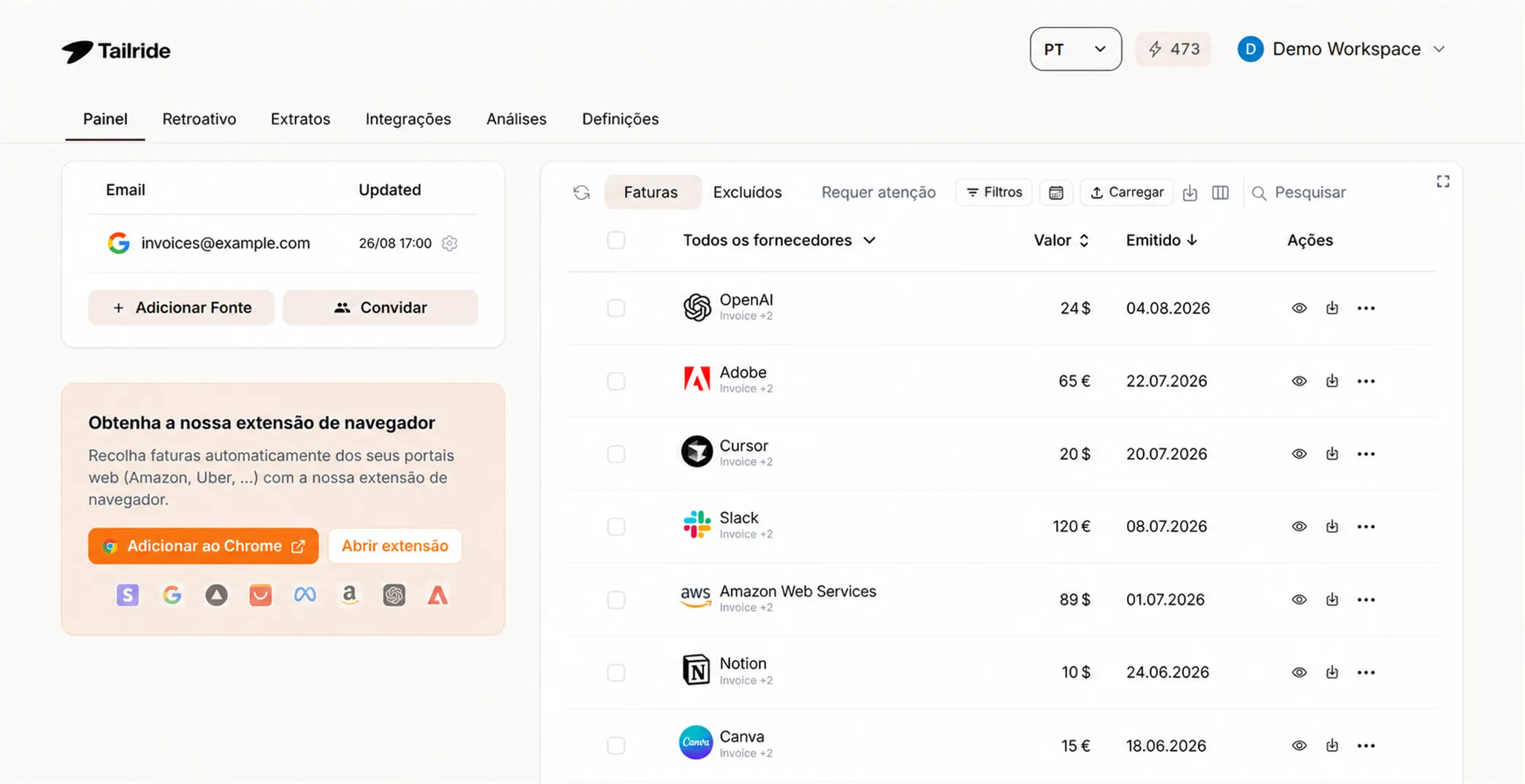
Como a Tailride encontra automaticamente faturas no Gmail
A maioria das ferramentas apenas analisa anexos PDF - ignorando faturas enviadas como texto no corpo do e-mail. A Tailride pesquisa em toda a sua caixa de entrada do Gmail, incluindo o conteúdo do corpo dos e-mails:
-
Recibos de pagamento do Stripe, PayPal (enviados como HTML, sem PDF)
-
Recibos do Uber, Lyft (texto inline)
-
Faturas de freelancers em texto simples
-
Todos os anexos PDF
Zero configuração. Ligue o Gmail via OAuth → a Tailride analisa tudo automaticamente, incluindo o histórico completo da sua caixa de entrada através do Retroactive Scanning.
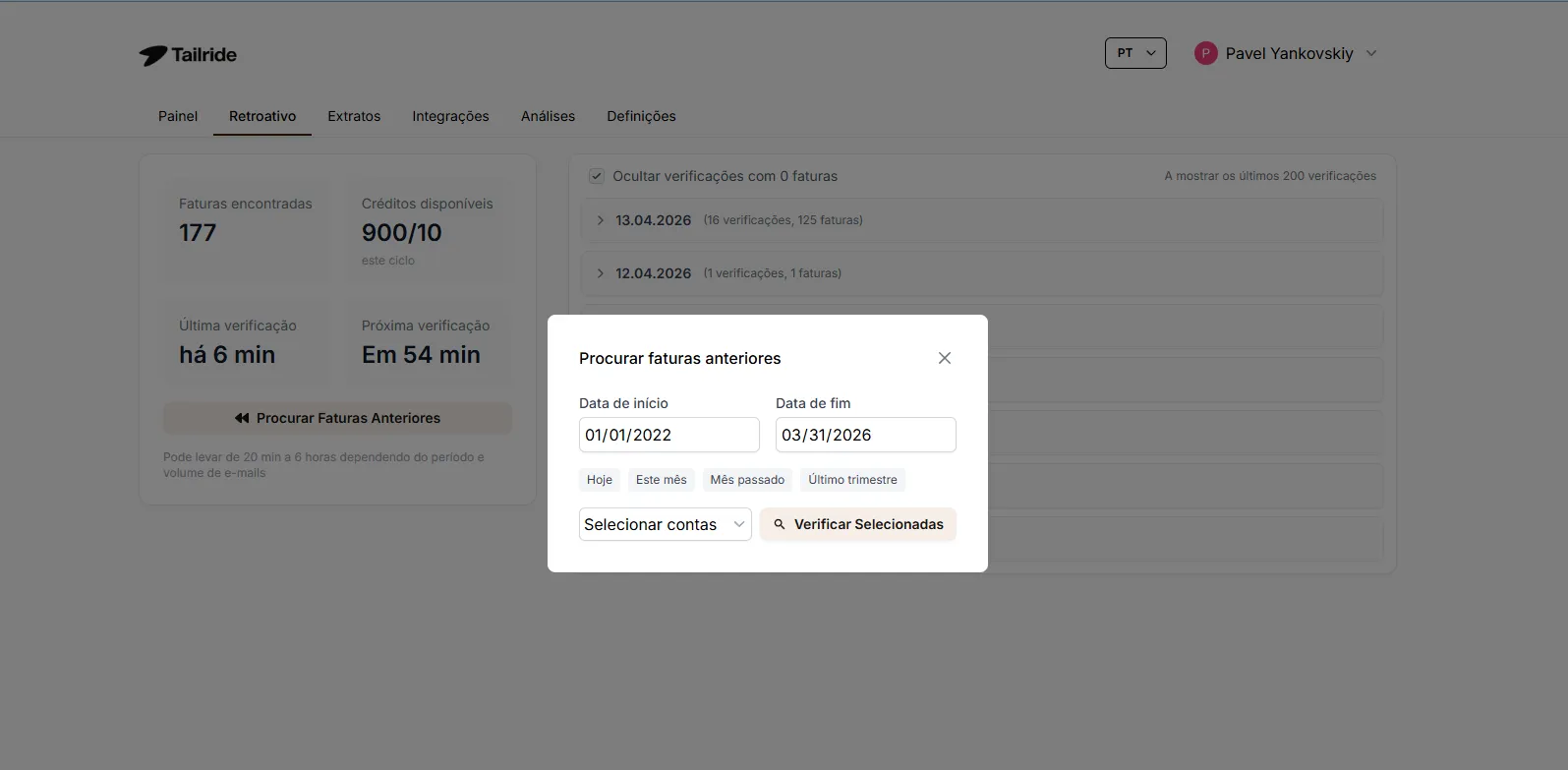
Funcionalidade 1: Leitura retroativa
A maioria das ferramentas apenas processa os emails a partir do momento da instalação. Com o Tailride, pode analisar todo o histórico da sua caixa de correio sem limites - quer necessite de recuperar os últimos 12 a 24 meses para o fecho anual, quer precise de resgatar mais de 10 anos de registos para uma auditoria de conformidade rigorosa.
Isto é crucial em dois cenários:
-
Integração de novos clientes: Liga a conta de Gmail do cliente e obtém de imediato um histórico documental completo, em vez de começar do zero
-
Migração: Está a transitar de um processo manual ou de outra ferramenta? Os seus registos históricos acompanham a mudança
Saiba mais: Leitura retroativa de faturas →
Funcionalidade 2: OCR no corpo do email
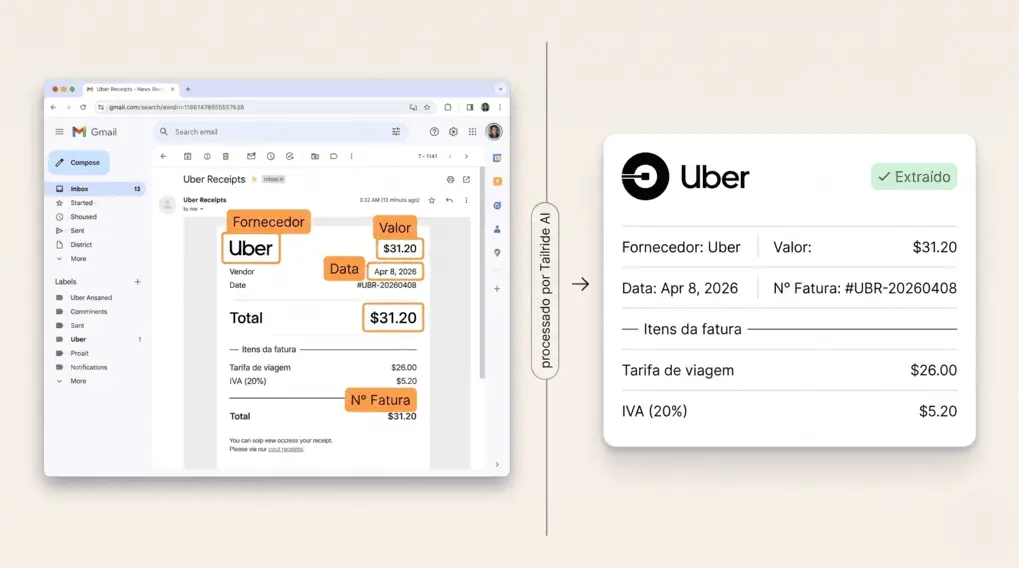
Esta é a capacidade que as ferramentas 'no-code' pura e simplesmente não conseguem replicar. Muitos fornecedores - Uber, AWS, Google Workspace, plataformas de viagens - não anexam um PDF. A fatura é o próprio email: uma mensagem em HTML ou texto simples com linhas de detalhe, totais e dados fiscais inseridos no corpo do texto. Outros enviam imagens digitalizadas em vez de PDFs legíveis por máquina.
O OCR no corpo do email do Tailride processa os três formatos: anexos em PDF, imagens digitalizadas e texto no próprio corpo da mensagem. Extrai a mesma informação estruturada, independentemente da origem - nome do fornecedor, data, total, imposto e detalhes dos artigos - garantindo que o seu conjunto de documentos está completo, e não apenas dependente dos PDFs encontrados.
Para uma comparação detalhada de ferramentas de reconhecimento ótico, leia o nosso guia sobre o melhor software de OCR de faturas.
Passo a passo: como extrair faturas do Gmail para o seu software
Esta secção detalha a configuração completa: Gmail → Tailride → QuickBooks ou Xero.
Pré-requisitos: Uma conta Tailride (com período de teste gratuito disponível) e acesso de administrador à conta de Gmail.
Passo 1: Ligar o Gmail
-
Inicie sessão em tailride.so e clique em Add Source no ecrã do Dashboard
-
Clique em Google (Connect Gmail)
-
Selecione a sua conta Google e conceda as permissões solicitadas (acesso de leitura)
-
A partir deste momento, o Tailride começará a processar os emails recebidos de forma automática
Passo 2: Executar a leitura retroativa (Opcional)
-
Aceda ao separador Retroactive no dashboard
-
Clique em Find Past Invoices
-
Selecione a conta de email configurada e o intervalo de datas pretendido - sem restrições
-
Clique em Start Scan - o Tailride irá processar o histórico em segundo plano
Passo 3: Extração com IA e regras de encaminhamento
-
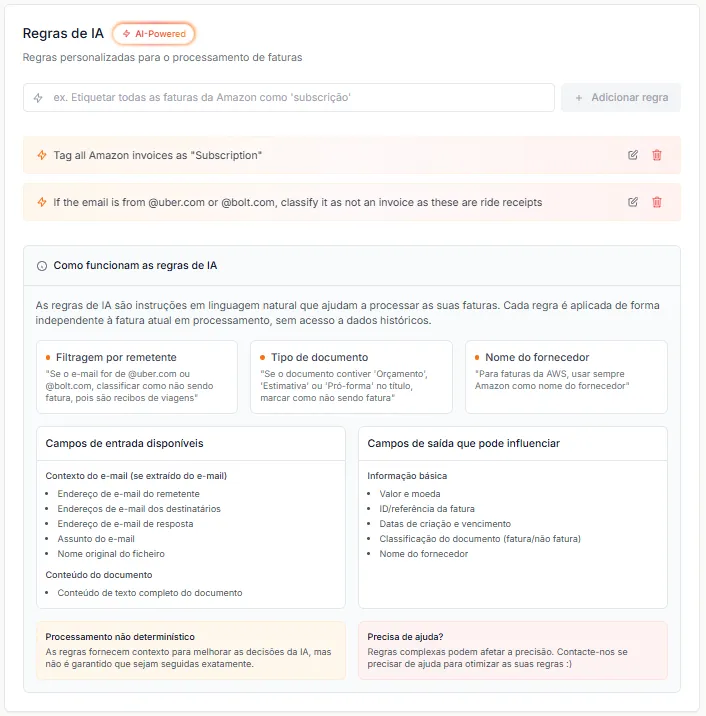
A inteligência artificial do Tailride categoriza automaticamente os documentos (Faturas, Recibos, Despesas) e extrai o fornecedor, data e detalhes das linhas sem precisar de modelos de leitura manuais.
-
Vá a Settings → AI Rules para configurar o encaminhamento com linguagem natural (ex.: "Mapear todos os recibos da Uber para a conta de Despesas de Viagem").
-
O sistema aprende com as suas correções manuais, refinando continuamente a precisão da extração em casos excecionais.
Passo 4: Ligar ao QuickBooks ou Xero
-
Vá a Integrations
-
Clique em Connect QuickBooks ou Connect Xero
-
Faça a autenticação com as credenciais do seu software de contabilidade
-
Associe as categorias de documentos do Tailride ao seu plano de contas
-
Defina a frequência de sincronização: em tempo real, diária ou manual
Passo 5: Validar e arrancar
-
Abra o Dashboard e confirme que todos os documentos previstos foram recolhidos e estão visíveis
-
Verifique se os nomes dos fornecedores, valores e datas estão corretos
-
Se tudo estiver bem, sincronize com o software de contabilidade automaticamente - ou force um envio manual sempre que precisar
-
Prefere trabalhar offline? Exporte a documentação num ficheiro CSV ou num arquivo ZIP diretamente do Dashboard
Se gere um gabinete de contabilidade com vários clientes, veja o nosso guia sobre automação de contas a pagar para contabilistas.
Tudo a postos para começar?
Ligue o seu Gmail em 2 minutos. O Tailride trata do resto - anexos, recibos no corpo do texto e todo o histórico da sua caixa de correio.
Inicie o período de teste grátis → · Sem cartão de crédito
Segurança e Privacidade de Dados (Conformidade com RGPD)
Conceder acesso a uma caixa de correio profissional a uma ferramenta externa é uma preocupação válida, sobretudo para gabinetes de contabilidade que gerem dados de clientes.
Como o Tailride gere o acesso:
-
Ligação via OAuth 2.0 - O Tailride nunca guarda a sua palavra-passe do Gmail; o acesso é concedido através da camada de autenticação da Google e pode ser revogado a qualquer momento nas definições da sua Conta Google
-
Acesso exclusivo de leitura - O Tailride lê emails e anexos, mas não envia, apaga ou modifica qualquer elemento da sua caixa de entrada
-
Conformidade com o RGPD - Acordos de processamento de dados (DPA) disponíveis para planos de empresas e gabinetes de contabilidade
-
Encriptação - Todos os dados dos documentos são encriptados em repouso e em trânsito
Para gabinetes de contabilidade sujeitos a requisitos de confidencialidade: cada espaço de trabalho (workspace) de cliente no Tailride é isolado - a ligação de uma conta de email não confere visibilidade sobre as restantes.
Perguntas Frequentes (FAQ)
Como descarregar faturas do Gmail de forma automática?
Sim, é possível. Ferramentas como o Tailride ligam-se à sua conta via OAuth e conseguem extrair faturas do Gmail automaticamente assim que chegam - ou de forma retroativa, analisando o histórico completo. Desta forma, elimina a necessidade de descarregar ficheiros manualmente.
Como extrair automaticamente dados de faturas a partir do corpo de um e-mail?
A Tailride utiliza PLN e reconhecimento de padrões para extrair dados de faturas diretamente do corpo dos e-mails, sem qualquer configuração manual. Após ligar o Gmail via OAuth, identifica automaticamente conteúdo do tipo fatura em e-mails recebidos e arquivados - detetando nomes de fornecedores, números de fatura, datas, linhas de detalhe e montantes de imposto diretamente em mensagens HTML e de texto simples. Sem regras a escrever, sem modelos a configurar: o motor trata as variações de layout entre fornecedores sem intervenção adicional.
O Tailride funciona com contas Gmail gratuitas ou apenas no Google Workspace?
O Tailride é compatível tanto com contas pessoais do Gmail como com o Google Workspace (antigo G Suite). O método de ligação e as permissões são idênticos. Para empresas que utilizam o Workspace com múltiplos aliases ou caixas de correio partilhadas, cada endereço é configurado como uma origem independente no sistema.
Quais são os formatos de ficheiro suportados?
O sistema processa anexos PDF e imagens em formato PNG, JPG e TIFF, incluindo PDFs com várias páginas. Também recolhe dados diretamente de corpos de email em HTML ou texto simples, sem necessidade de anexo. Toda a informação tratada pode ser exportada em CSV, num arquivo ZIP, ou enviada de imediato para o seu software de contabilidade.
É possível utilizar a plataforma para capturar faturas de outros clientes de email?
Sim. Para além de processar as mensagens da Google, o Tailride suporta o Microsoft Outlook e qualquer conta de correio compatível com IMAP. O processo de configuração é exatamente o mesmo - liga a conta, define as regras e a plataforma trata do resto.
Preciso de conhecimentos técnicos para ligar a minha caixa de correio?
Não. A configuração requer apenas alguns cliques - autorize o acesso via OAuth, ajuste as suas preferências e faça a ligação ao sistema de faturação ou contabilidade. Não é preciso programar nem saber usar APIs.
Existe algum plano gratuito?
Sim. O Tailride disponibiliza um plano gratuito vitalício que permite processar até 10 documentos por mês, sem limite de tempo e sem pedir cartão de crédito. Pode ligar a sua conta, fazer uma pesquisa ao histórico e confirmar se os resultados correspondem ao esperado antes de optar por um plano pago.
Tudo pronto para começar? Experimente o Tailride gratuitamente →
