Comment extraire les factures de Gmail (Guide 2026)
Découvrez comment extraire les factures de Gmail automatiquement. Récupérez les PDF, analysez le corps des emails et synchronisez avec votre logiciel.

Comment extraire les factures de Gmail
La fin du mois se résume souvent au même rituel chronophage : ouvrir sa messagerie, taper "facture" dans la barre de recherche et faire défiler les résultats. Télécharger les fichiers un par un. Les renommer. Vérifier s'il n'en manque pas. Pour une entreprise qui reçoit 50 à 200 justificatifs par mois, cela représente des heures de travail qui n'ont aucune véritable valeur comptable.
Ce guide présente deux solutions pour automatiser entièrement ce processus : une approche sans code via Zapier/Make, et un outil spécialisé pour extraire les factures de Gmail qui gère les situations où Zapier montre ses limites.
Vous souhaitez gagner du temps immédiatement ? Tailride se connecte à Gmail en 2 minutes et récupère vos justificatifs automatiquement : pièces jointes, images et texte intégré dans l'email.
Commencez gratuitement →
Le problème : la collecte manuelle des justificatifs
Lors de la clôture comptable, le véritable point de blocage n'est pas votre logiciel de comptabilité, mais la phase de collecte. Vos justificatifs arrivent au milieu de multiples fils de discussion, envoyés par des dizaines de fournisseurs sous divers formats : pièces jointes en PDF, reçus HTML intégrés, emails au format texte (comme Uber ou AWS), ou encore messages transférés.
Pour un volume de 50 à 200 documents mensuels, cette étape de collecte représente des heures d'efforts manuels à chaque fin de mois, avant même de commencer la moindre saisie de données. Le coût réel ne réside d'ailleurs pas dans le temps passé, mais dans les erreurs engendrées par des dossiers incomplets : TVA non déduite, rapprochements bancaires impossibles, et risques lors d'un audit.
La collecte manuelle échoue principalement sur deux points :
-
Pièces jointes manquantes : les reçus noyés dans les échanges ou envoyés sans PDF (uniquement dans le corps de l'email).
-
Aucune récupération de l'historique : lorsque vous intégrez un nouveau client ou changez d'outil, le passif ne suit pas automatiquement.
Pour une vue d'ensemble des outils de collecte, consultez notre guide sur les logiciels de capture automatique de factures.
Méthode 1 : L'approche Zapier/Make (Sans code)
Cette technique convient aux flux de travail simples et constitue un bon point de départ si votre volume de traitement est faible et que tous vos fournisseurs envoient des PDF standardisés.
Comment configurer l'automatisation dans Zapier :
-
Connectez-vous sur zapier.com et cliquez sur Create Zap.
-
Définissez le déclencheur (Trigger) → Gmail → New Attachment.
-
Ajoutez un filtre : configurez des règles sur l'expéditeur ou un libellé pour cibler les courriels concernés (ex. :
subject contains "facture"). -
Définissez l'action (Action) → Google Drive (ou Dropbox) → Upload File.
-
Associez le champ
Attachmentdu déclencheur à l'importation du fichier. -
Nommez le fichier de façon dynamique :
{{sender}}_{{date}}_facture.pdf. -
Activez le Zap et effectuez un test avec un email d'exemple.
Temps de configuration estimé : ~20 minutes.
Les limites que vous rencontrerez rapidement :
-
❌ Impossible de lire le corps de l'email : si un fournisseur envoie un reçu HTML sans PDF (Uber, Amazon, Airbnb, abonnements SaaS), Zapier ne récupérera rien.
-
❌ Interruption au moindre changement de format : si un prestataire modifie le modèle de ses emails, vos filtres cesseront de fonctionner sans le moindre message d'erreur.
-
❌ Aucune analyse rétroactive : le traitement ne s'applique qu'aux messages reçus après l'activation du Zap ; vos archives restent inexploitées.
-
❌ Des coûts qui explosent avec le volume : à partir de 500 documents par mois, les limites de tâches de Zapier vous poussent très vite vers les abonnements les plus chers.
❌ Si l'une de ces limites freine vos processus, Zapier n'est pas l'outil adéquat.
Méthode 2 : Un logiciel pour extraire les factures de Gmail (Tailride)
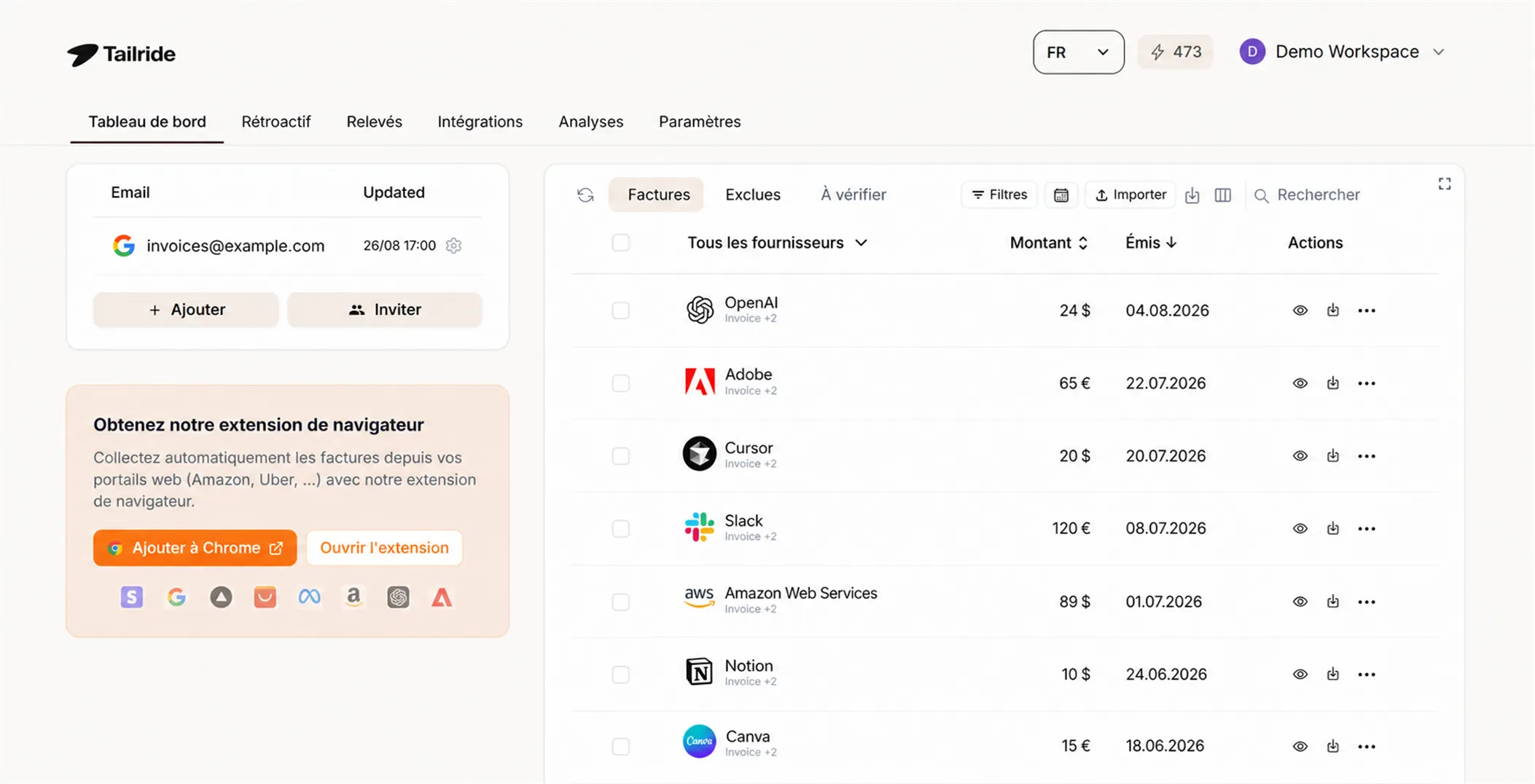
Tailride a été conçu spécifiquement pour la récupération de reçus et de justificatifs par email. Contrairement aux outils d'automatisation généralistes, il comprend le contexte du document : il ne se contente pas de voir qu'il y a "une pièce jointe", il identifie qu'il s'agit "d'une facture de tel fournisseur pour tel montant".
Plus de 2 000 entreprises et cabinets d'expertise comptable en Europe et en Amérique du Nord lui font confiance.
Comment Tailride trouve automatiquement les factures dans Gmail
La plupart des outils ne scannent que les pièces jointes PDF - manquant ainsi les factures envoyées sous forme de texte dans le corps de l'e-mail. Tailride recherche dans l'intégralité de votre boîte Gmail, y compris le contenu du corps des e-mails :
-
Reçus de paiement de Stripe, PayPal (envoyés en HTML, sans PDF)
-
Reçus Uber, Lyft (texte intégré)
-
Factures de freelances en texte brut
-
Toutes les pièces jointes PDF
Zéro configuration. Connectez Gmail via OAuth → Tailride scanne tout automatiquement, y compris l'intégralité de votre historique de boîte de réception via le Retroactive Scanning.
Fonctionnalité 1 : Analyse de l'historique
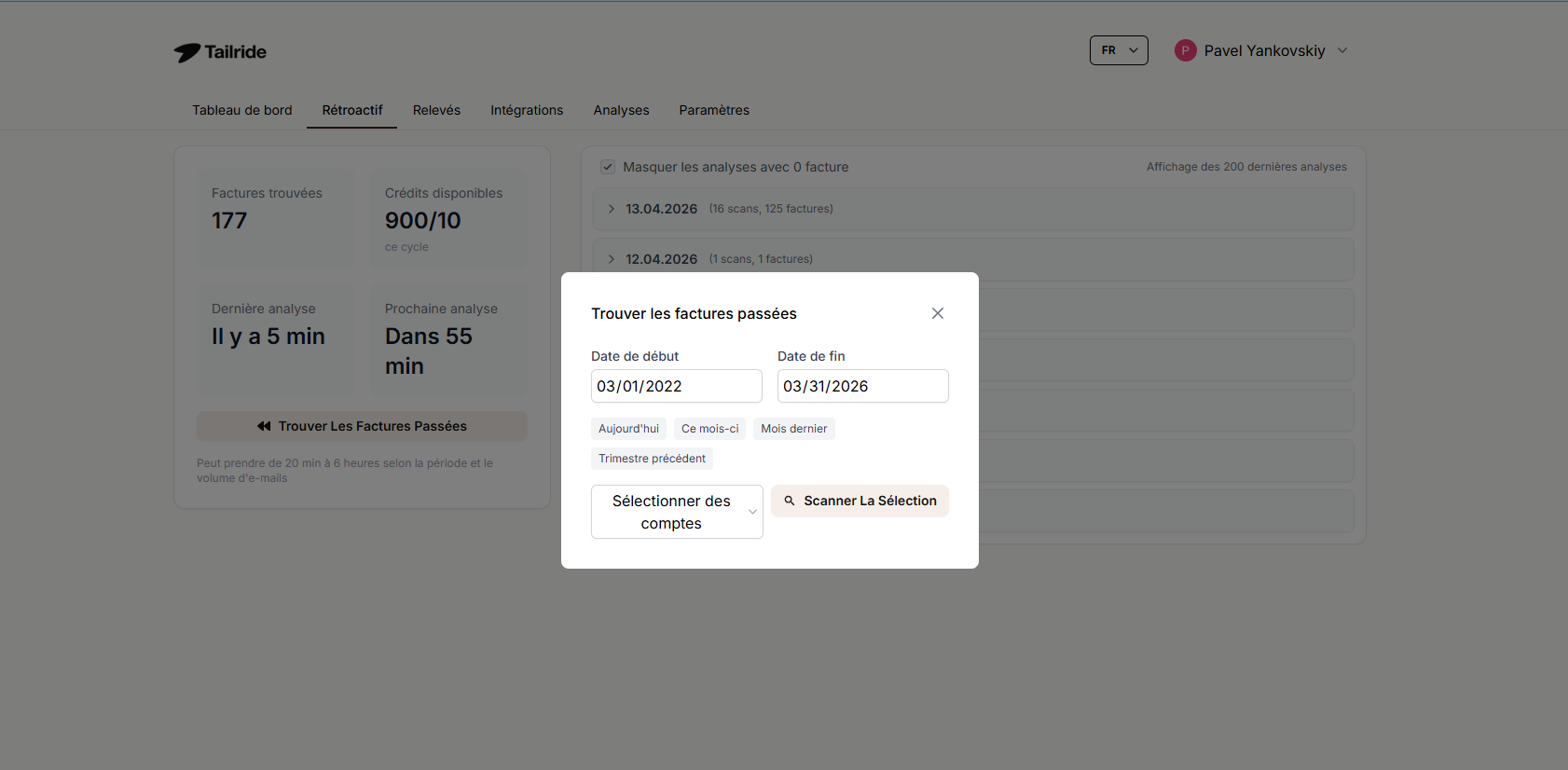
La majorité des outils ne traitent que les nouveaux messages entrants. Ici, vous pouvez analyser tout l'historique de votre messagerie sans limite, que ce soit pour récupérer les 12 à 24 derniers mois lors d'une clôture annuelle ou pour restaurer plus de 10 ans d'archives en vue d'un contrôle de conformité.
C'est un atout majeur dans deux situations :
-
L'intégration d'un nouveau client : En connectant sa messagerie, vous obtenez immédiatement l'historique complet de ses justificatifs, et pas seulement ceux à venir.
-
La migration : Vous abandonnez le traitement manuel ou un ancien logiciel ? Toutes vos archives vous accompagnent.
En savoir plus : Analyse rétroactive des factures →
Fonctionnalité 2 : OCR intégré au corps de l'email
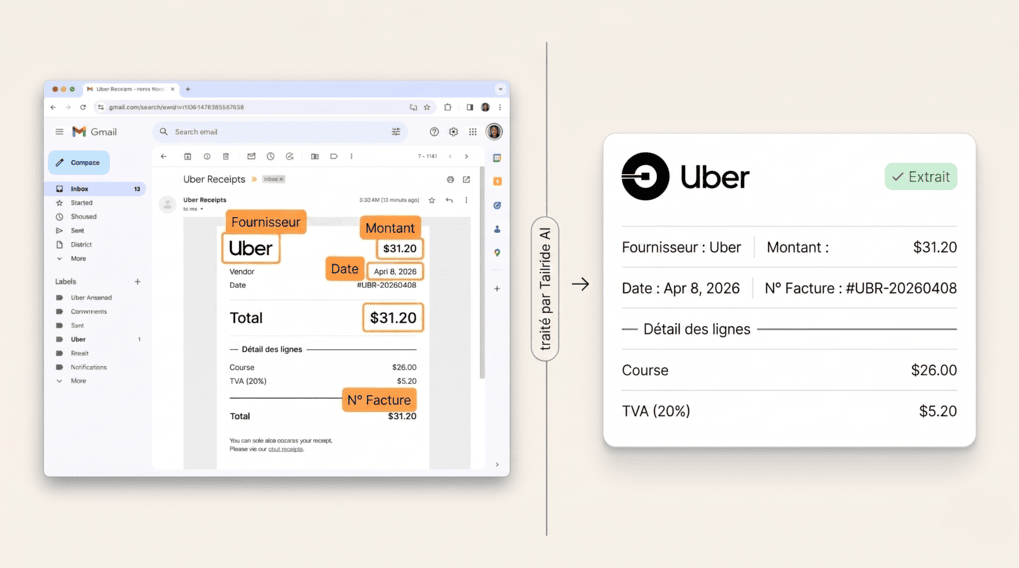
C'est la capacité technique que les outils sans code ne peuvent structurellement pas reproduire. De nombreux fournisseurs - Uber, AWS, Google Workspace, compagnies aériennes - ne joignent aucun PDF. Le justificatif est le message lui-même : un contenu HTML ou brut contenant les lignes de tarification, les totaux et la TVA. D'autres prestataires envoient de simples photos scannées plutôt que des PDF lisibles par une machine.
Le système OCR de Tailride gère ces trois formats : pièces jointes PDF, images et texte intégré. Il produit les mêmes données structurées indépendamment du format d'origine (nom du vendeur, date, montants, TVA, lignes de facturation). Ainsi, votre dossier est réellement complet et ne se limite pas aux seuls PDF trouvés.
Pour un comparatif détaillé des moteurs de reconnaissance de caractères, consultez notre guide sur les meilleurs logiciels OCR de facturation.
Tutoriel : Extraire les factures de Gmail vers votre outil comptable
Voici le processus complet : de la messagerie → vers Tailride → vers QuickBooks ou Xero.
Prérequis : Un compte Tailride (essai gratuit disponible) et un accès administrateur à votre adresse Google.
Étape 1 : Connecter votre compte Google
-
Connectez-vous sur tailride.so et cliquez sur Add Source depuis le tableau de bord.
-
Cliquez sur Google (Connect Gmail).
-
Sélectionnez votre compte et accordez les autorisations demandées (accès en lecture seule).
-
Tailride commencera automatiquement à traiter les nouveaux emails à partir de cet instant.
Étape 2 : Lancer une analyse rétrospective (Optionnel)
-
Allez dans l'onglet Retroactive du tableau de bord.
-
Cliquez sur Find Past Invoices.
-
Sélectionnez l'adresse connectée et la plage de dates souhaitée - sans aucune restriction.
-
Cliquez sur Start Scan. Tailride se charge d'analyser vos archives en arrière-plan.
Étape 3 : IA et règles d'affectation
-
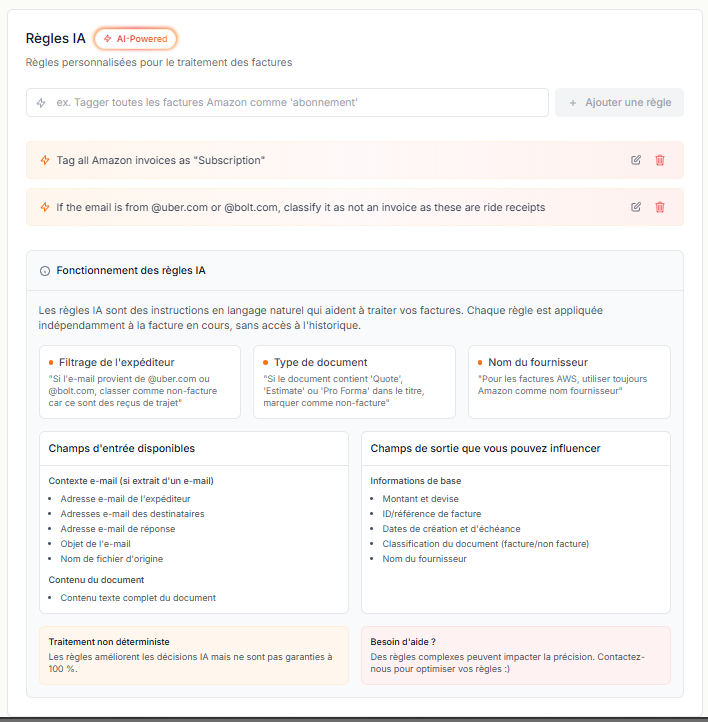
L'intelligence artificielle de Tailride catégorise automatiquement les documents (Factures, Reçus, Notes de frais) et récupère le fournisseur, la date et les lignes de dépenses sans nécessiter de modèles manuels.
-
Allez dans Settings → AI Rules pour configurer des règles de routage en langage naturel (par exemple, "Associer tous les reçus Uber au compte Frais de déplacement").
-
Le système apprend de vos corrections manuelles, améliorant continuellement la précision du traitement pour les cas particuliers.
Étape 4 : Connecter QuickBooks ou Xero
-
Rendez-vous dans Integrations.
-
Cliquez sur Connect QuickBooks ou Connect Xero.
-
Authentifiez-vous avec les identifiants de votre logiciel de comptabilité.
-
Associez les catégories de documents Tailride à votre plan comptable.
-
Définissez la fréquence de synchronisation : temps réel, quotidienne ou manuelle.
Étape 5 : Vérification et mise en production
-
Ouvrez le Dashboard et confirmez que tous les documents attendus ont bien été importés et sont visibles.
-
Vérifiez l'exactitude des noms de fournisseurs, des montants et des dates.
-
Si tout est correct, lancez la synchronisation automatique vers votre logiciel comptable - ou déclenchez un envoi manuel à tout moment.
-
Vous préférez travailler hors ligne ? Exportez vos données au format CSV ou dans une archive ZIP directement depuis le tableau de bord.
Pour les cabinets d'expertise gérant plusieurs dossiers, consultez notre guide sur l'automatisation comptable pour les cabinets d'experts-comptables.
Prêt à simplifier votre comptabilité ?
Connectez votre messagerie en 2 minutes. Tailride s'occupe du reste : pièces jointes, reçus HTML et historique complet de votre boîte de réception.
Démarrer un essai gratuit → · Sans carte bancaire
Sécurité et confidentialité des données (Conformité RGPD)
Autoriser un outil tiers à accéder à une messagerie professionnelle est une préoccupation légitime, en particulier pour les cabinets d'expertise qui manipulent les données de leurs clients.
Comment Tailride gère les accès :
-
Connexion via OAuth 2.0 : Tailride ne stocke jamais votre mot de passe. L'accès est octroyé via le système d'authentification de Google et peut être révoqué à tout moment depuis les paramètres de votre compte.
-
Accès en lecture seule par défaut : le système lit les messages et les pièces jointes, mais n'envoie, ne supprime et ne modifie absolument rien dans votre boîte de réception.
-
Conformité RGPD : des accords de traitement des données (DPA) sont disponibles pour les forfaits Entreprise et Cabinets comptables.
-
Chiffrement : toutes les données liées aux documents sont chiffrées au repos comme en transit.
Pour les professionnels soumis au secret professionnel : chaque espace client dans Tailride est strictement isolé. Une adresse connectée n'a aucune visibilité sur une autre.
Foire aux questions (FAQ)
Est-il possible de télécharger automatiquement les factures depuis Gmail ?
Oui. Des outils spécialisés comme Tailride se connectent via OAuth et récupèrent automatiquement les PDF et les reçus dès leur réception, ou de façon rétroactive sur l'ensemble de votre historique. Aucun téléchargement manuel n'est requis.
Comment extraire automatiquement les données de factures depuis le corps d'un e-mail ?
Tailride utilise le NLP et la reconnaissance de motifs pour extraire les données de facturation directement depuis le corps des e-mails, sans aucune configuration manuelle. Une fois Gmail connecté via OAuth, il identifie automatiquement le contenu de type facture dans les e-mails entrants et archivés - détectant les noms de fournisseurs, numéros de facture, dates, lignes de détail et montants de taxe directement dans les messages HTML et en texte brut. Aucune règle à écrire, aucun modèle à configurer : le moteur gère les variations de mise en page entre fournisseurs sans intervention supplémentaire.
L'outil fonctionne-t-il avec les comptes gratuits ou uniquement avec Google Workspace ?
Tailride est compatible à la fois avec les comptes personnels et Google Workspace (anciennement G Suite). La méthode de connexion et les autorisations sont identiques. Pour les entreprises utilisant Workspace avec de multiples alias ou des boîtes partagées, chaque adresse est connectée comme une source distincte.
Quels sont les formats de fichiers pris en charge ?
Le système traite les PDF (y compris les fichiers de plusieurs pages) ainsi que les images PNG, JPG et TIFF. Il identifie également les données directement dans le code HTML ou le texte brut des emails, sans nécessiter de pièce jointe. Les éléments extraits peuvent être exportés en CSV, en archive ZIP, ou envoyés directement vers votre logiciel de comptabilité.
Est-ce compatible avec Outlook ou d'autres fournisseurs de messagerie ?
Absolument. En plus de l'écosystème Google, Tailride prend en charge Microsoft Outlook et tout compte de messagerie compatible IMAP. Le processus d'installation reste le même : vous connectez votre boîte de réception, définissez vos règles, et le logiciel gère la suite.
Faut-il des compétences techniques pour configurer l'intégration ?
Non. La configuration se fait en quelques clics : vous connectez votre compte via OAuth, ajustez vos préférences de récupération et reliez votre logiciel comptable. Aucune connaissance en programmation ou en API n'est nécessaire.
Proposez-vous une version gratuite ?
Oui. Il existe une formule gratuite permanente permettant de traiter jusqu'à 10 documents par mois, sans limite de temps ni carte bancaire. Vous pouvez y connecter votre messagerie, lancer une analyse rétroactive et vérifier la qualité de l'extraction avant de souscrire à un forfait payant.
Prêt à sauter le pas ? Commencez avec Tailride gratuitement →
Ressources associées
-
Les meilleurs logiciels de capture automatique de factures en 2026
-
Comparatif complet des meilleurs logiciels OCR de facturation
-
Automatisation comptable pour les cabinets d'experts-comptables
