Extraire les données d'une facture PDF : le guide (2026)
Comment extraire les données d'une facture PDF sans saisie manuelle. Découvrez les méthodes, les outils OCR et l'IA pour automatiser votre comptabilité.

Transformez un PDF en données structurées et dites adieu à la saisie manuelle.
En bref : pour extraire les données d'une facture PDF, cinq options s'offrent à vous : la copie manuelle, la conversion du PDF en tableur, un logiciel OCR, un extracteur basé sur des modèles ou l'extraction par intelligence artificielle (IA). Le bon choix dépend de deux critères : votre PDF est-il un fichier texte ou une image, et s'agit-il d'un besoin ponctuel ou récurrent. Pour un volume régulier, l'IA s'impose : elle déchiffre n'importe quelle mise en page, traite les documents numérisés et renvoie des champs structurés sans nécessiter de modèles. Tailride gère l'ensemble de ce processus : la solution récupère la facture, en extrait les informations grâce à l'IA, puis les transmet directement vers QuickBooks, Xero ou Odoo.
Une facture au format PDF ressemble à des données, mais ce n'est pas le cas - du moins, pas sous une forme exploitable. Le nom du fournisseur, les montants, la TVA et les lignes de facturation sont figés dans un document conçu pour être lu par un humain, et non par votre logiciel comptable. Tout l'enjeu consiste à récupérer ces informations proprement. Voici les différentes approches possibles, les cas où elles sont pertinentes, et comment en finir définitivement avec la saisie manuelle.
Avant tout, à quel type de PDF avez-vous affaire ?
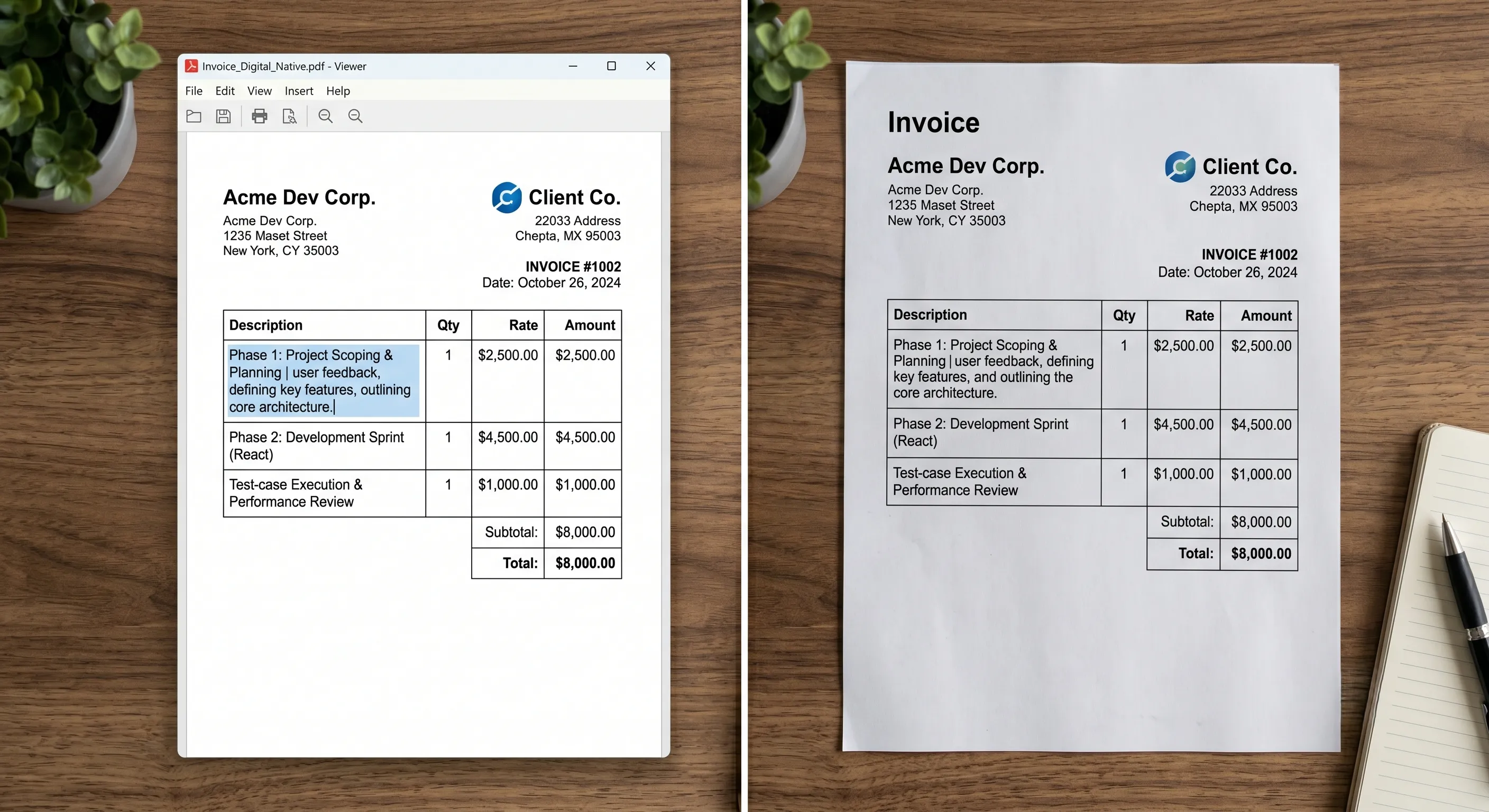
Avant de choisir une méthode, vérifiez un point crucial qui conditionne tout le reste : votre PDF est-il un véritable fichier texte ou une simple image ?
-
Un PDF natif (numérique) est généré par un logiciel - exporté depuis un outil comptable, un système de facturation ou via la fonction "Enregistrer au format PDF". Le texte est réel et peut être sélectionné. Si vous pouvez surligner le numéro de facture avec votre souris, le document est natif, et la récupération des informations est relativement aisée.
-
Un PDF numérisé (image) est une photo ou un scan d'une facture papier. Pour un ordinateur, ce ne sont que des pixels : il n'y a pas de texte à sélectionner, seulement une image représentant du texte. Récupérer des informations à partir de ce support nécessite un OCR (reconnaissance optique de caractères) pour "lire" l'image au préalable.
La plupart des entreprises reçoivent un mélange des deux. C'est pourquoi les méthodes qui ne gèrent qu'un seul type de format montrent vite leurs limites dans la pratique.
Les cinq méthodes pour extraire les données d'une facture PDF
| Méthode | Gère les scans ? | Effort requis | Idéal pour |
|---|---|---|---|
| Copier-coller manuel | Oui (vous êtes l'OCR) | Élevé, à chaque fois | Une facture ponctuelle |
| Convertir le PDF en Excel/CSV | Natifs uniquement | Moyen | PDF simples, basés sur du texte |
| Logiciel OCR | Oui | Moyen + nettoyage | Transformer des scans en texte |
| Extracteur basé sur des modèles | Avec OCR | Élevé (paramétrage) | Quelques fournisseurs, formats fixes |
| Extraction par IA | Oui | Faible, en continu | Nombreux fournisseurs, formats variés |
Le copier-coller. Gratuit, sans configuration, et tout à fait adapté pour une facture unique. Mais c'est aussi un processus lent, source d'erreurs, qui devient ingérable dès que le volume augmente - vos yeux font office d'OCR, et ils se fatiguent vite.
Convertir le PDF en tableur. Des outils comme Adobe Acrobat ou Google Docs permettent d'exporter le texte d'un PDF natif vers Excel ou CSV. Cela fonctionne pour les factures textuelles très claires, mais les tableaux et les lignes de détail ressortent souvent complètement déstructurés. De plus, cela ne fonctionne pas sur les scans.
Les logiciels OCR. L'OCR lit le texte d'un PDF image pour vous permettre de l'exploiter. C'est l'étape préliminaire indispensable pour tout document numérisé. Cependant, un OCR brut génère un simple bloc de texte continu, sans champs balisés. Vous devez donc tout de même repérer et structurer les informations vous-même. (Pour comprendre la mécanique de ce procédé, consultez notre guide sur l'OCR pour les factures.)
Les extracteurs basés sur des modèles. Vous dessinez un gabarit indiquant "le numéro de facture est ici, le total est là", et l'outil applique cette règle. C'est précis pour un petit groupe de fournisseurs dont la mise en page ne change jamais. Le problème ? Chaque nouveau prestataire ou changement de design exige la création d'un nouveau gabarit, rendant la maintenance très chronophage.
L'extraction par IA. Au lieu d'utiliser des règles strictes, un modèle d'IA comprend concrètement ce qu'est une facture. Il repère le fournisseur, les dates, les montants, la TVA et les lignes de facturation, peu importe la mise en page (native ou numérisée), et les restitue sous forme de champs structurés. Aucun gabarit à configurer, aucune maintenance lorsqu'un fournisseur modifie son design. Dès lors que vous avez du volume, c'est la seule approche vraiment pérenne.
Comment choisir la bonne méthode
Voici un repère rapide pour vous orienter :
-
Une seule facture, de façon ponctuelle ? Copiez les éléments à la main ou exportez-la vers Excel. Inutile d'installer un outil pour un cas isolé.
-
Un flux régulier provenant de quelques fournisseurs aux mises en page fixes ? Les extracteurs par modèles (Docparser et consorts) sont abordables et précis. Attendez-vous simplement à devoir gérer un modèle par mise en page.
-
Un volume important de factures variées ou des documents numérisés ? L'extraction par IA. Les modèles classiques ne peuvent pas suivre la diversité des formats, tandis que l'IA lit aussi bien les PDF natifs que les scans.
-
Vous développez un flux sur mesure ? Un parseur pensé pour les développeurs ou la bibliothèque open-source invoice2data vous fournira des données brutes structurées à intégrer vous-même.
-
Vous voulez simplement que la facture atterrisse dans votre comptabilité ? Sautez l'étape d'extraction technique et utilisez un outil de traitement de bout en bout qui collecte, analyse et saisit l'écriture comptable en une seule opération.
Dès que vous dépassez une poignée de fournisseurs réguliers, l'intelligence artificielle est généralement la seule option capable de suivre la cadence.
Comparatif des outils
Si vous avez décidé de passer par un logiciel plutôt que de tout faire manuellement, voici comment se positionnent les principales options. (Les prix évoluent : considérez-les comme indicatifs et vérifiez les tarifs actuels).
| Outil | Approche | Idéal pour | Intégration logicielle comptable ? | À partir de ~ |
|---|---|---|---|---|
| Tailride | Collecte + Extraction IA | Saisir les factures et leurs données dans QuickBooks, Xero ou Odoo, de bout en bout | Oui, de façon native | Gratuit (version de base) |
| Nanonets | IA | Factures complexes avec des tableaux de lignes denses ; grands comptes/ERP | Via intégrations/API | ~ 499 $/mois |
| Parsio | IA / modèles / GPT | Extraction abordable et flexible d'emails et de PDF | Export / API | ~ 41 $/mois |
| Docparser | Modèles / OCR par zone | Mises en page stables et uniformes pour quelques fournisseurs | Export / Zapier | ~ 39 $/mois |
| invoice2data | Bibliothèque open-source | Les développeurs cherchant une option gratuite et auto-hébergée | À construire soi-même | Gratuit |
Pour être tout à fait transparent : la plupart de ces solutions sont des moteurs d'extraction - ils vous fournissent le fichier exploitable et vous laissent gérer la suite. Tailride est conçu pour couvrir l'intégralité du processus de comptabilité fournisseur : l'information n'est pas seulement récupérée, elle est intégrée avec ses imputations directement dans votre grand livre. Si votre objectif est d'obtenir une sortie structurée pour alimenter un flux de développement interne, un outil spécialisé comme Parsio ou Nanonets conviendra parfaitement. Si votre objectif est "que la facture soit enregistrée en comptabilité sans que j'aie à taper sur mon clavier", c'est un tout autre besoin. Pour une analyse plus approfondie du marché, consultez notre comparatif des logiciels de dématérialisation des factures.
Les champs qu'il faut réellement récupérer
Concrètement, l'objectif consiste à isoler des éléments précis présents sur le document :
-
Numéro de facture et numéro de bon de commande (BC)
-
Date d'émission et date d'échéance
-
Nom du fournisseur, adresse et numéro de TVA intracommunautaire
-
Lignes de facturation - description, quantité, prix unitaire
-
Montant HT, TVA et montant TTC
-
Devise
Si l'opération est bien menée, votre PDF devient un ensemble structuré et exploitable, prêt à être envoyé au format JSON dans une base de données, affiché dans un tableur pour révision, ou comptabilisé directement :
| Champ | Valeur |
|---|---|
| Fournisseur | Acme SaaS SAS |
| Numéro de facture | FAC-2026-04417 |
| Date d'émission | 31/05/2026 |
| Date d'échéance | 30/06/2026 |
| Devise | EUR |
| Ligne de facturation | Forfait Pro - Mai 2026 · qté 1 · 20,00 € |
| Montant HT | 20,00 € |
| TVA | 4,00 € |
| Montant TTC | 24,00 € |
Les lignes de détail sont la partie la plus complexe à gérer - nous y reviendrons plus bas.
Comment extraire les données d'une facture PDF, étape par étape
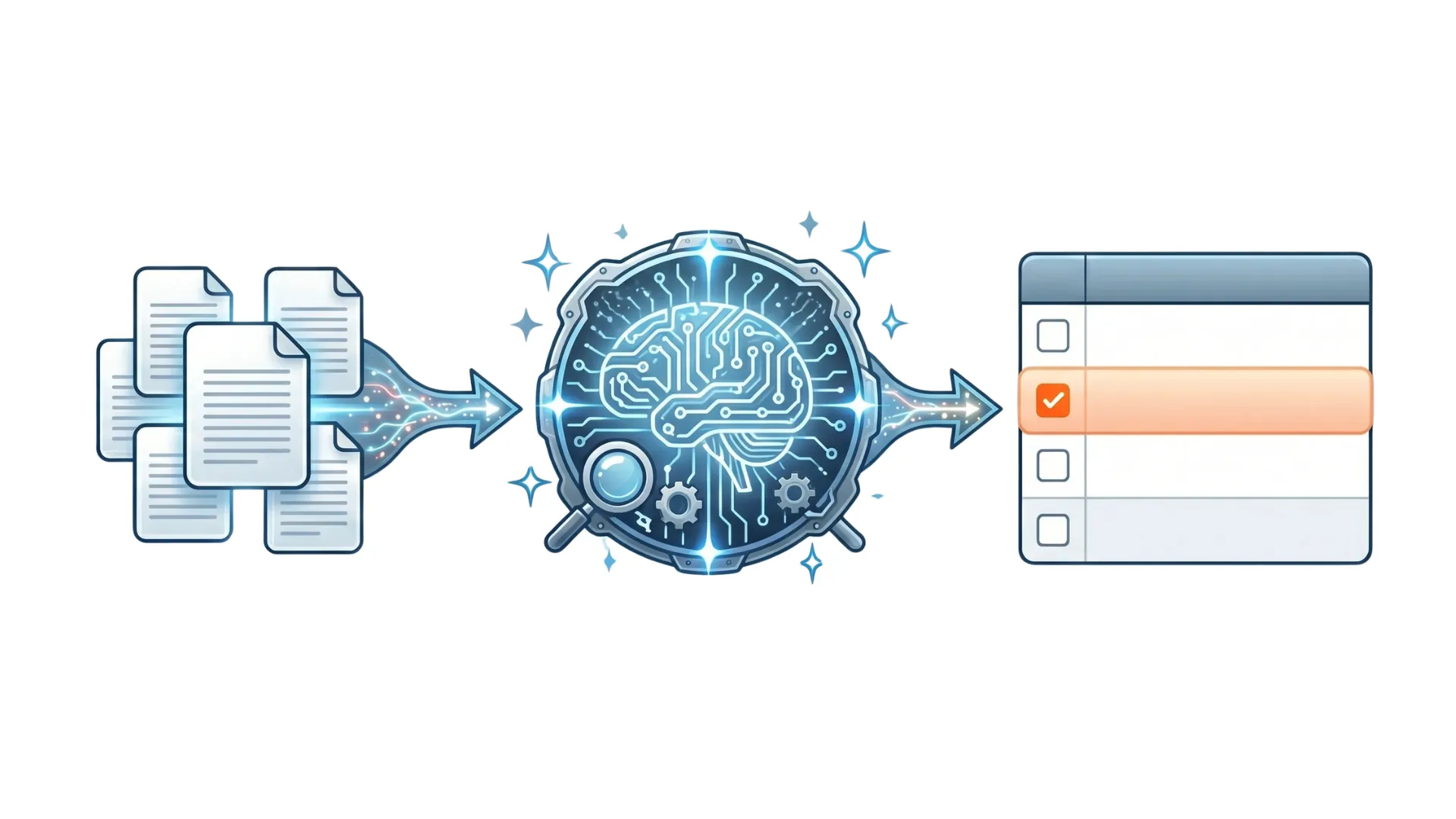
En utilisant un outil fonctionnant avec l'IA, le processus est très rapide :
-
Réceptionner la facture. Importez le PDF, transférez-le vers une adresse e-mail dédiée, ou laissez l'outil le récupérer automatiquement depuis votre boîte de réception ou un portail fournisseur.
-
Laisser l'IA analyser le document. Elle détecte si le PDF est natif ou numérisé, exécute l'OCR si nécessaire, et identifie l'ensemble des éléments clés.
-
Vérifier les champs. Contrôlez les informations détectées (fournisseur, montants, taxes, lignes de détail). Les outils bien entraînés font un sans-faute dans la grande majorité des cas : il s'agit donc d'une simple relecture, pas d'une saisie.
-
Exporter les données vers leur destination finale. Envoyez le tout vers Excel ou en JSON, ou transférez directement la transaction dans votre logiciel de gestion avec le PDF d'origine en pièce jointe.
La méthode manuelle suit exactement la même logique, mais sans aucune automatisation : ouvrir le fichier, le lire, taper chaque champ dans une cellule, puis recommencer. Cela fonctionne, mais devient vite insoutenable à grande échelle.
Sautez les étapes 1 à 4. Tailride centralise la facture, repère chaque champ grâce à l'IA et génère l'écriture comptable automatiquement - vos 10 premières factures du mois sont gratuites.
Comment s'assurer de l'exactitude des données
L'automatisation n'a d'intérêt que si elle est fiable. Au lieu de supposer que les chiffres sont justes par défaut, mettez en place des points de contrôle rapides :
-
Vérifier la cohérence des totaux. La somme des lignes de facturation doit correspondre au montant HT, et la somme du HT et de la TVA doit être égale au montant TTC. S'il y a un décalage, un chiffre a été mal lu.
-
S'assurer de la présence des champs obligatoires. Signalez toute transaction dont le fournisseur, la date, le total ou la TVA est manquant - ce sont ces documents-là qu'il faut vérifier manuellement.
-
Contrôler les dates et la devise. Une date d'échéance antérieure à la date d'émission, ou un mauvais symbole de devise, est une erreur classique d'OCR.
-
Repérer les numéros de facture en doublon. Si le même numéro apparaît deux fois, c'est généralement que le même document a été traité deux fois.
-
Conserver le PDF d'origine. Liez le document source à chaque écriture comptable pour qu'aucun montant ne soit intraçable.
Les bonnes solutions effectuent la majorité de ces contrôles automatiquement et ne signalent que les anomalies. Ainsi, votre révision se limite à quelques exceptions plutôt qu'à l'intégralité du flux.
Les principales difficultés (et comment les surmonter)
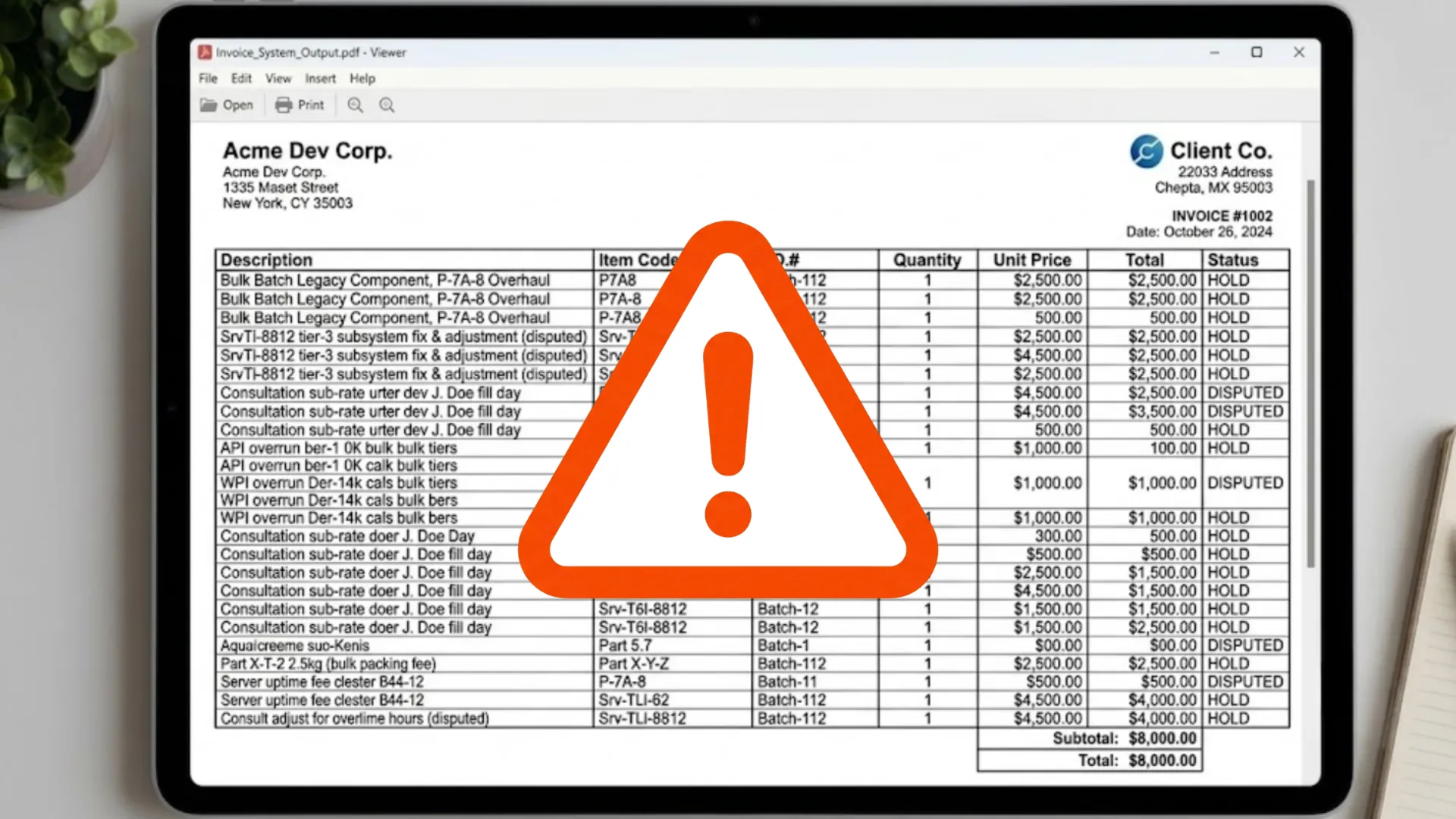
La plupart des projets de dématérialisation butent sur les mêmes obstacles :
-
PDF numérisés et de mauvaise qualité. Les factures pâles, de travers ou prises en photo font échouer l'analyse basique. Vous avez besoin d'un véritable OCR capable de nettoyer l'image en amont.
-
Les tableaux de lignes de facturation. Une seule facture peut contenir des dizaines de lignes réparties sur plusieurs pages. Les outils qui s'en sortent très bien sur les champs globaux se perdent souvent dans les tableaux. Si le niveau de détail compte pour vous, testez cette fonctionnalité spécifiquement.
-
La diversité infinie des mises en page. Chaque prestataire a sa propre présentation. Les solutions par gabarits nécessitent de configurer une règle par fournisseur. L'IA, elle, sait tous les interpréter : c'est pour cette raison qu'elle s'impose dès que vous travaillez avec de nombreux prestataires.
-
Fiabilité et processus de révision. Aucune méthode n'est infaillible. L'objectif pragmatique est d'atteindre un niveau de précision suffisant pour qu'un humain se contente de valider les exceptions au lieu de tout ressaisir - le tout avec une piste d'audit fiable grâce au PDF source attaché.
Comment Tailride traite les données de facturation
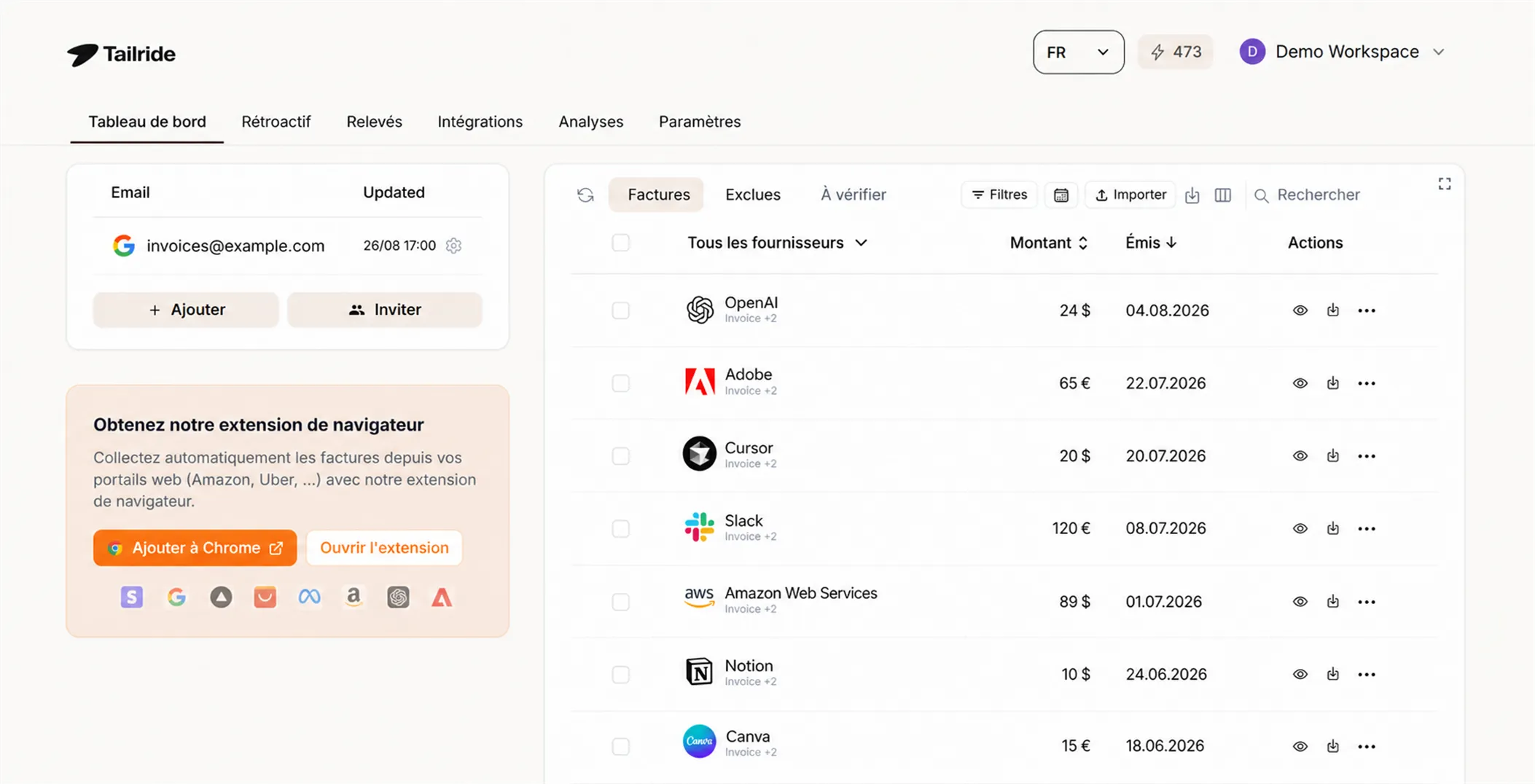
Tailride est conçu pour gérer ce processus de bout en bout. Il se connecte à votre messagerie - Gmail, Outlook, IMAP - ainsi qu'à plus de 20 portails fournisseurs : l'outil ne se contente pas de traiter les PDF que vous importez, il s'occupe de les collecter pour vous. Son moteur d'IA analyse chaque document (natif ou numérisé), récupère l'ensemble des champs, y compris les lignes de détail, applique vos règles d'affectation et attache le document original. Enfin, la solution exporte les données traitées directement dans QuickBooks, Xero ou Odoo.
Ce qui le distingue d'un simple parseur autonome réside dans cette dernière étape : vous ne récupérez pas un fichier JSON à manipuler, vous retrouvez la facture intégrée dans votre logiciel de comptabilité, avec la bonne imputation et prête à être payée.
Vous souhaitez arrêter de traiter vos factures manuellement ? Démarrez gratuitement ou découvrez comment l'outil fonctionne.
FAQ
Comment faire pour extraire les données d'une facture PDF ?
Choisissez l'une de ces cinq méthodes : la copie manuelle, la conversion du PDF en tableur, l'utilisation d'un OCR, un parseur basé sur des modèles ou l'extraction par IA. Pour un besoin exceptionnel, la saisie manuelle suffit. Pour des besoins récurrents, l'extraction par IA est la plus rapide, car elle déchiffre n'importe quelle présentation et gère les scans sans avoir besoin de créer des gabarits.
Peut-on récupérer les données d'une facture PDF numérisée ?
Oui, mais vous aurez besoin d'un OCR. Un PDF numérisé étant une simple image, l'outil doit pouvoir "lire" le texte avant de le structurer. Les solutions basées sur l'IA intègrent un OCR automatiquement, alors qu'un convertisseur PDF vers Excel classique ne fonctionnera pas sur un scan.
Comment exporter les données d'une facture vers Excel ?
Un document natif (basé sur du texte) peut être exporté vers Excel ou CSV avec des logiciels comme Adobe Acrobat, même si les tableaux s'affichent souvent de manière très désordonnée. Un outil propulsé par l'IA fournit des résultats beaucoup plus propres et peut exporter des champs structurés vers votre tableur, lignes de détail incluses.
L'extraction de factures par l'IA est-elle fiable ?
Pour les informations standards (fournisseur, dates, totaux), les modèles d'IA bien entraînés font preuve d'une excellente fiabilité dans l'immense majorité des cas. Les tableaux détaillés sont plus complexes à interpréter et nécessitent parfois un contrôle. L'objectif réaliste est de réviser uniquement les anomalies, et non de tout retaper au clavier.
Quelle est la meilleure méthode gratuite pour extraire les données d'une facture PDF ?
Pour une transaction unique, le copier-coller ou l'export gratuit d'un PDF vers Excel. Pour les développeurs, la bibliothèque open-source invoice2data est totalement gratuite. Pour un usage continu sans configuration technique complexe, des solutions comme Tailride proposent une version gratuite couvrant vos premières factures de chaque mois.
Comment traiter plusieurs factures PDF en même temps ?
Utilisez une solution capable de traiter des lots (batch processing) : importez un dossier complet de PDF ou laissez l'outil les collecter automatiquement depuis vos e-mails ou les espaces clients de vos fournisseurs, pour qu'il les traite tous d'un coup. Le copier-coller manuel et la plupart des convertisseurs simples ne gèrent qu'un seul fichier à la fois.
Comment récupérer les lignes de facturation d'un PDF ?
Les lignes de détail (les rangées individuelles comprenant la description, la quantité et le prix unitaire) sont l'élément le plus difficile à traiter, a fortiori sur plusieurs pages. L'IA détecte la structure du tableau et isole chaque ligne de manière indépendante ; les parseurs par gabarits peuvent aussi le faire, à condition que la présentation soit fixe. N'hésitez pas à tester l'outil sur les tableaux de vos propres factures avant de le déployer.
Quelles données peut-on tirer d'une facture ?
Généralement le numéro de la facture et celui du bon de commande (BC), les dates d'émission et d'échéance, la raison sociale du fournisseur et son numéro de TVA intracommunautaire, les lignes de détail, le montant HT, la TVA, le montant TTC et la devise.
