Cómo extraer datos de una factura en PDF (2026)
Descubre cómo extraer datos de una factura en PDF. Comparamos los métodos y la vía más rápida para volcar la información a tu programa de contabilidad.

Convierte un PDF en datos estructurados y olvídate de picar información a mano.
En resumen: para extraer datos de una factura en PDF tienes cinco opciones: copiar a mano, convertir el archivo a hoja de cálculo, usar un OCR, configurar un analizador basado en plantillas o aplicar extracción con Inteligencia Artificial. La mejor elección depende de dos cosas: si tu PDF es un archivo de texto real o un escaneo, y de si lo haces una vez o todas las semanas. Para cualquier proceso recurrente, la extracción con IA es la ganadora: lee cualquier formato, procesa documentos escaneados y devuelve campos limpios sin necesidad de crear plantillas. Tailride automatiza este proceso de principio a fin: recoge la factura, extrae la información con IA y la envía directamente a QuickBooks, Xero u Odoo.
A simple vista, una factura en PDF parece estar llena de datos, pero no es así (al menos no en un formato utilizable). El proveedor, los importes, los impuestos y los conceptos están bloqueados dentro de un documento diseñado para que lo lea una persona, no tu software de contabilidad. Conseguir esa información de forma limpia es el verdadero reto. A continuación, repasamos todas las vías posibles, cuándo tiene sentido usar cada una y cómo dejar de hacerlo manualmente.
Antes de extraer datos de una factura en PDF, ¿qué tipo de archivo tienes?
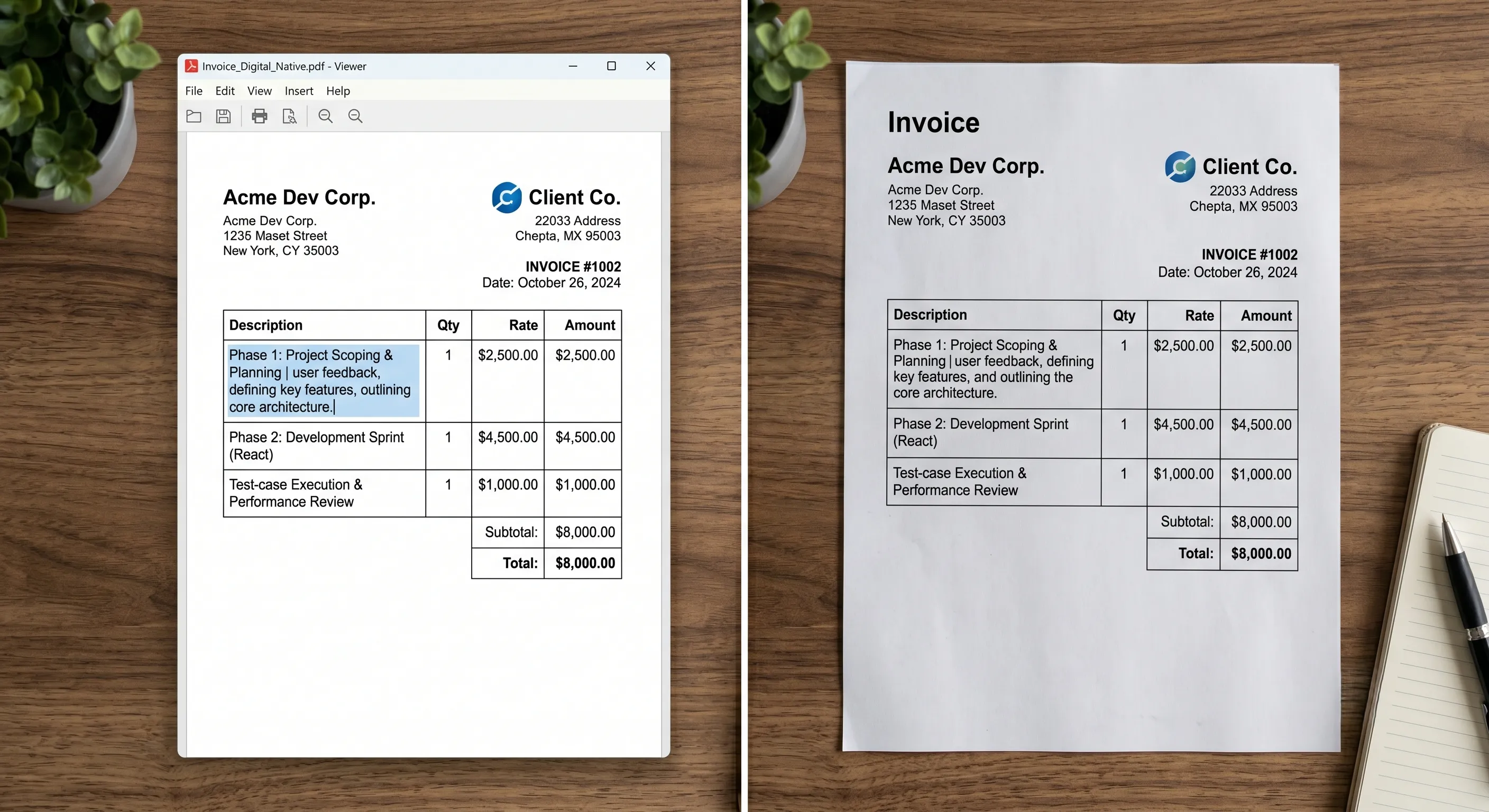
Antes de elegir un método, comprueba un único detalle, ya que esto lo decide todo: ¿tu PDF es un archivo de texto real o una imagen de un texto?
-
Un PDF nativo (digital) es un archivo generado por software (exportado desde un programa de facturación, un ERP o simplemente mediante «Guardar como PDF»). El texto es real y seleccionable. Si puedes seleccionar el número de factura con el cursor, es un archivo nativo y extraer la información es comparativamente sencillo.
-
Un PDF escaneado (imagen) es una fotografía o un escaneo de una factura en papel. Para un ordenador, solo son píxeles: no hay texto seleccionable, sino una imagen que contiene texto. Volcar esa información requiere un OCR (reconocimiento óptico de caracteres) para «leer» la foto primero.
La mayoría de las empresas recibe una mezcla de ambos formatos. Por eso, los métodos que solo funcionan con un tipo de archivo acaban fallando en la práctica.
Las cinco formas de extraer datos de una factura en PDF
| Método | ¿Admite escaneos? | Esfuerzo | Ideal para |
|---|---|---|---|
| Copiar y pegar a mano | Sí (tú eres el OCR) | Alto, cada vez | Una factura puntual |
| Convertir PDF a Excel/CSV | Solo nativos | Medio | PDFs sencillos de texto |
| Software OCR | Sí | Medio + revisión | Pasar escaneos a texto |
| Analizador por plantillas | Con OCR | Alto al configurarlo | Pocos proveedores, diseños fijos |
| Extracción con IA | Sí | Bajo, continuo | Muchos proveedores, formatos variados |
Copiar y pegar. Gratis, sin configuración y pasable para una factura suelta. Sin embargo, es un proceso lento, propenso a errores y no escala más allá de un puñado de documentos (tus ojos hacen de OCR, y se cansan).
Convertir el PDF a hoja de cálculo. Herramientas como Adobe Acrobat o Google Docs permiten exportar el texto de un PDF nativo a Excel o CSV. Funciona bien con facturas limpias y basadas en texto, pero las tablas y los conceptos suelen descuadrarse, y no sirve de nada con documentos escaneados.
Software OCR. El OCR lee el texto de una imagen en PDF para que puedas trabajar con él. Es el primer paso obligatorio para cualquier documento escaneado. No obstante, el OCR en bruto te devuelve un bloque de texto, no campos etiquetados, por lo que sigues teniendo que buscar y estructurar los datos por tu cuenta. (Para entender mejor esta mecánica, echa un vistazo a nuestra guía sobre OCR de facturas).
Analizadores basados en plantillas. Tú dibujas un modelo indicando que "el número de factura está aquí, el total allá", y la herramienta lo aplica. Son precisos para un grupo reducido de proveedores cuyos diseños no varían nunca. El problema es que cada nuevo vendedor o rediseño exige crear una regla nueva, por lo que el mantenimiento se dispara rápidamente.
Extracción con IA. En lugar de plantillas, un modelo de inteligencia artificial entiende qué es una factura, por lo que localiza al proveedor, las fechas, los importes, los impuestos y los conceptos en cualquier diseño (nativo o escaneado) y los devuelve como campos limpios y bien clasificados. No hay que crear reglas ni hacer mantenimiento cuando un proveedor cambia su formato. Si manejas cierto volumen, este es el único método verdaderamente viable a largo plazo.
Cómo elegir el método adecuado
Una forma rápida de decidirte:
-
¿Una sola factura de forma puntual? Cópiala a mano o expórtala a Excel. No merece la pena instalar ninguna herramienta para un caso aislado.
-
¿Un flujo constante de unos pocos proveedores con diseños fijos? El análisis mediante plantillas (Docparser y similares) es barato y preciso; solo tienes que estar dispuesto a mantener un modelo por cada diseño.
-
¿Gran volumen de facturas de distintos vendedores o documentos escaneados? Extracción con IA. Las plantillas no pueden seguir el ritmo de la variedad, y la IA lee tanto PDFs nativos como imágenes por igual.
-
¿Estás montando un flujo de trabajo a medida? Un analizador orientado a desarrolladores o la librería open-source invoice2data te ofrecen datos estructurados en bruto para que los integres como prefieras.
-
¿Solo quieres que la factura aparezca en tu contabilidad? Sáltate la fase de análisis y usa una herramienta que recoja, extraiga y registre la información en tu software contable en un solo movimiento.
En cuanto superas la media docena de proveedores, la inteligencia artificial suele ser la única alternativa capaz de aguantar el ritmo.
Comparativa de herramientas
Si has decidido utilizar software en lugar de hacerlo a mano, así es como se posicionan las principales opciones. (Los precios varían; tómalos como una referencia y comprueba las tarifas actuales).
| Herramienta | Enfoque | Ideal para | ¿Se integra en tu contabilidad? | Desde ~ |
|---|---|---|---|---|
| Tailride | Captura + extracción con IA | Volcar facturas y sus datos a QuickBooks, Xero u Odoo de principio a fin | Sí, de forma nativa | Plan gratuito |
| Nanonets | IA | Facturas complejas con tablas de conceptos densas; enterprise/ERP | Mediante integraciones/API | ~499 $/mes |
| Parsio | IA / plantillas / GPT | Análisis económico y flexible de correos y PDFs | Exportación / API | ~41 $/mes |
| Docparser | Plantillas / OCR zonal | Diseños estables y constantes de unos pocos proveedores | Exportación / Zapier | ~39 $/mes |
| invoice2data | Librería open-source | Desarrolladores que buscan una opción gratuita y autogestionada | Desarrollo propio | Gratis |
Para ser realistas: la mayoría son motores de extracción. Te entregan los datos y te dejan el resto del trabajo a ti o a tu equipo técnico. Tailride es la única plataforma diseñada para cubrir todo el flujo de cuentas por pagar, por lo que la información no solo se extrae, sino que llega correctamente categorizada a tus libros contables. Si tu objetivo es obtener un resultado estructurado para conectarlo a un proceso a medida, un analizador puro como Parsio o Nanonets encajará bien. Si lo que buscas es "que la factura acabe en mi sistema de contabilidad sin que yo tenga que teclear nada", necesitas una herramienta diferente. Para una visión más profunda como guía de compra de esta categoría, consulta nuestro resumen sobre software de captura de datos de facturas.
Qué campos necesitas realmente
"Extraer la información" normalmente implica sacar una serie específica de campos de la factura:
-
Número de factura y número de pedido (PO)
-
Fecha de emisión y fecha de vencimiento
-
Nombre del proveedor, dirección y NIF/CIF
-
Conceptos (líneas de detalle): descripción, cantidad, precio unitario
-
Base imponible, impuestos (IVA) y total
-
Moneda (divisa)
Si el proceso se hace bien, ese PDF se convierte en un registro limpio y estructurado, listo como JSON para un entorno de desarrollo, como hoja de cálculo para su revisión, o registrado directamente en tu libro mayor:
| Campo | Valor |
|---|---|
| Proveedor | Acme SaaS Ltd |
| Número de factura | INV-2026-04417 |
| Fecha de emisión | 31-05-2026 |
| Fecha de vencimiento | 30-06-2026 |
| Moneda | EUR |
| Concepto | Plan Pro - Mayo 2026 · cant. 1 · 20,00 € |
| Base imponible | 20,00 € |
| Impuestos | 4,00 € |
| Total | 24,00 € |
Las líneas de detalle o conceptos suelen ser la parte más complicada; a continuación explicamos por qué.
Cómo extraer datos de una factura en PDF paso a paso
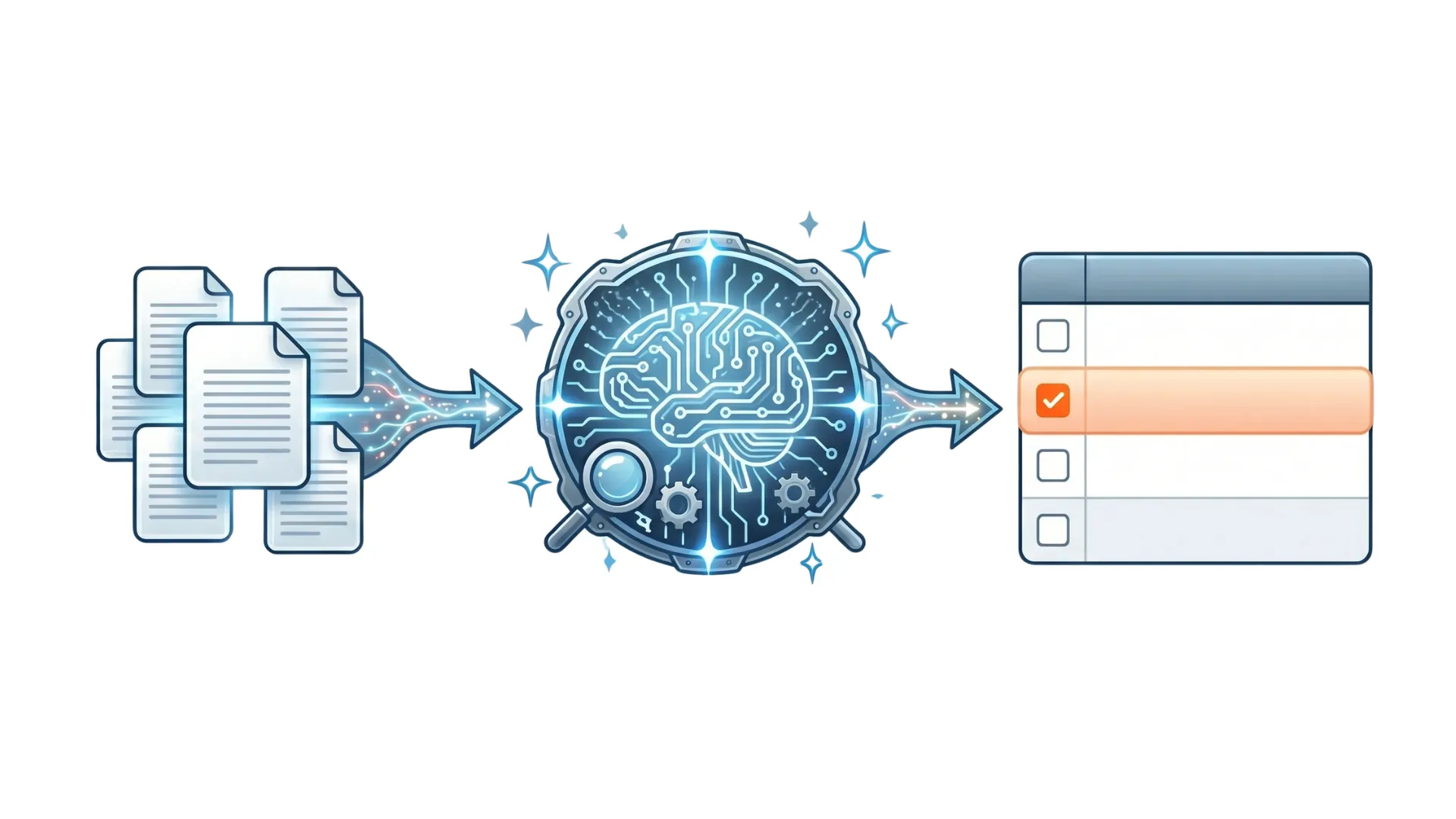
Usando una herramienta de inteligencia artificial, todo el trabajo se resume en unos pocos pasos:
-
Recibir el documento. Sube el PDF, reenvíalo a una dirección de correo dedicada, o deja que el software lo recoja automáticamente de tu bandeja de entrada o del portal del proveedor.
-
Dejar que la IA lo lea. El sistema detecta si el archivo es nativo o escaneado, aplica OCR si es necesario e identifica cada campo de información.
-
Comprobar los campos. Revisa los datos capturados del proveedor, importes, impuestos y conceptos. Las herramientas bien entrenadas aciertan en la inmensa mayoría de los casos, por lo que esto se convierte en un simple vistazo rápido, no en introducir datos a mano.
-
Enviar la información a su destino. Exporta a Excel o JSON, o mándala directamente a tu programa de contabilidad, adjuntando el PDF original.
La vía manual recorre este mismo camino pero sin ninguna automatización: abres el PDF, lo lees, tecleas cada campo en un Excel y repites. Funciona, pero no es escalable.
Sáltate los pasos del 1 al 4. Tailride captura el documento, identifica cada campo con IA y lo archiva en tus registros de forma automática. Tus primeras 10 facturas al mes son gratuitas.
Cómo comprobar que la información extraída es correcta
La automatización solo es útil si puedes confiar en ella. En lugar de asumir que los números están perfectos, establece una comprobación rápida:
-
Haz que los totales cuadren. La suma de los conceptos debe coincidir con la base imponible, y la base imponible más los impuestos debe ser igual al total. Si no cuadra, algo se ha leído mal.
-
Confirma que los campos obligatorios existen. Marca cualquier factura a la que le falte el proveedor, la fecha, el total o el IVA. Esas son las que debes revisar a mano.
-
Verifica la lógica de fechas y monedas. Una fecha de vencimiento anterior a la de emisión, o un símbolo de divisa incorrecto, son los clásicos fallos de OCR.
-
Vigila los números de factura duplicados. El mismo número dos veces suele indicar que el mismo cobro se ha procesado por duplicado.
-
Conserva el PDF original. Adjunta el documento de origen a cada registro para que cualquier cifra pueda rastrearse en cuestión de segundos.
Las buenas herramientas ejecutan la mayoría de estas comprobaciones automáticamente y solo te avisan de los fallos, por lo que tu revisión se reduce a unas pocas excepciones en lugar de a todas las facturas.
Los puntos críticos (y cómo gestionarlos)
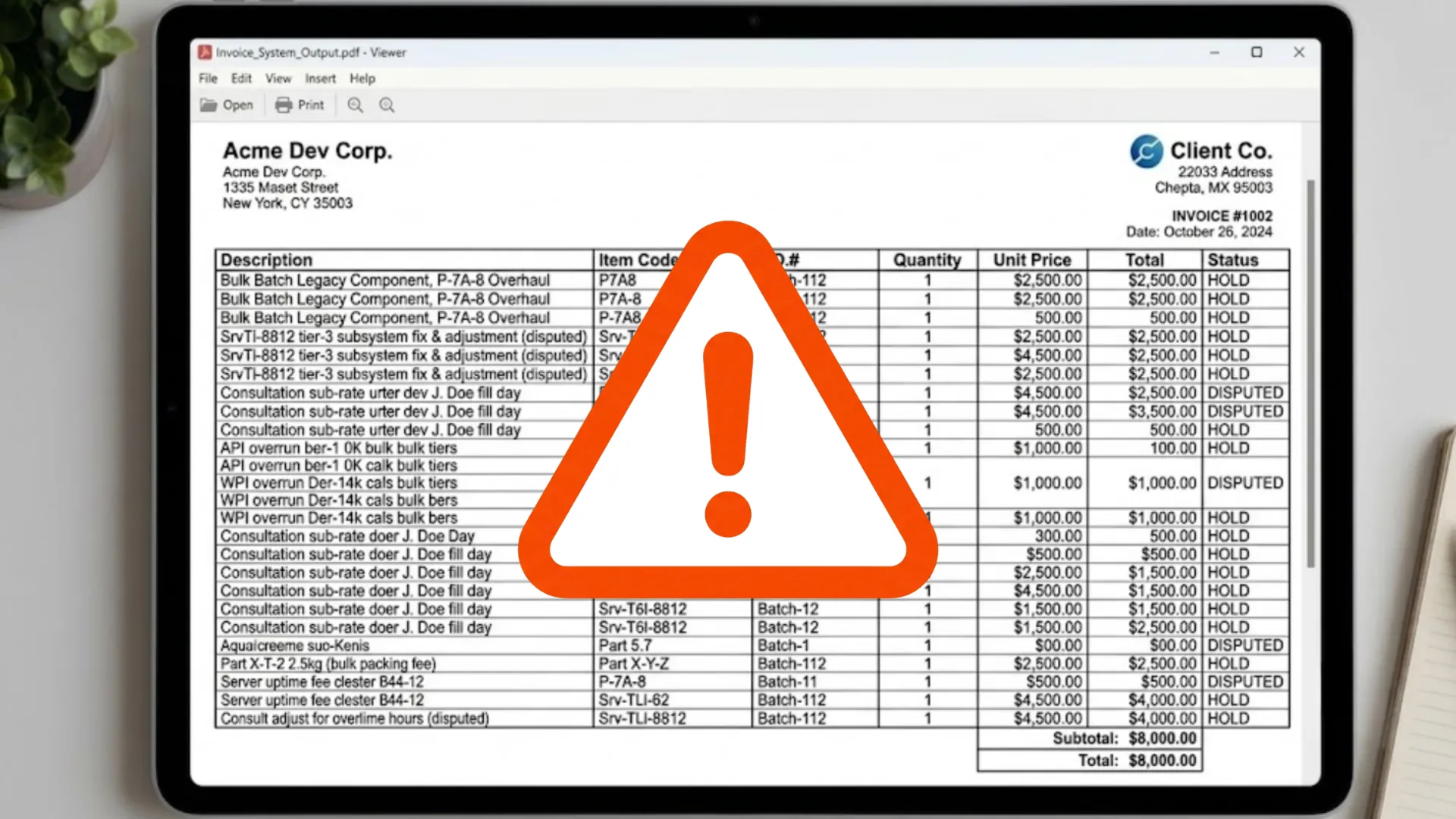
La mayoría de los proyectos de digitalización tropiezan con los mismos obstáculos:
-
Documentos escaneados y de baja calidad. Las facturas tenues, torcidas o fotografiadas rompen los sistemas más básicos. Necesitas un OCR genuino con limpieza de imagen, no solo un lector de texto.
-
Tablas de conceptos. Una misma factura puede tener decenas de filas repartidas en varias páginas. Las herramientas que capturan bien los campos principales a menudo destrozan las tablas. Si el nivel de detalle es importante para ti, haz pruebas específicas con estas líneas.
-
Infinita variedad de diseños. Cada proveedor maqueta sus facturas de forma distinta. Las soluciones por plantillas necesitan un modelo por cada diseño; las herramientas con IA los leen todos, y por eso ganan la partida en cuanto pasas de unos pocos vendedores.
-
Precisión y revisión. Ningún método es infalible. El objetivo práctico es lograr una precisión lo suficientemente alta como para que el equipo humano solo revise las excepciones en lugar de volver a teclearlo todo (y contar siempre con un rastro de auditoría claro con el documento original adjunto).
Cómo Tailride automatiza la extracción de datos en facturas PDF
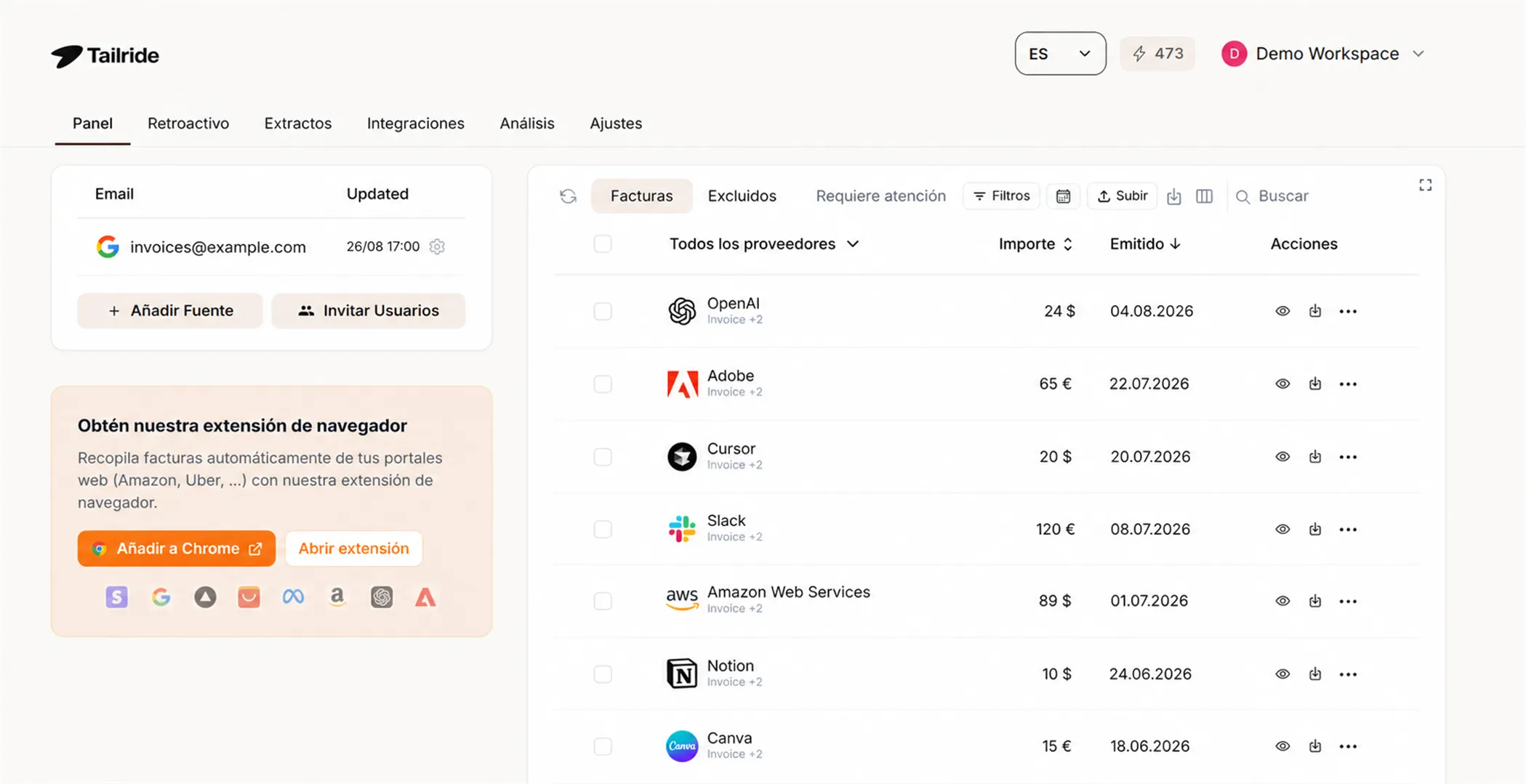
Tailride está diseñado para cubrir este proceso de principio a fin. Se conecta a tu bandeja de entrada (Gmail, Outlook, IMAP) y a más de 20 portales de proveedores, por lo que se encarga de recopilar los archivos desde el primer momento, no solo de procesar los que tú subes. Su procesamiento con IA lee cada documento (nativo o escaneado), captura todos los campos, incluidos los conceptos, aplica tus reglas de negocio y adjunta el documento original. Después, envía los datos finales directamente a QuickBooks, Xero u Odoo.
La diferencia respecto a un analizador independiente está en el último paso: no recibes un archivo JSON con el que lidiar, sino que te encuentras la factura ya registrada y clasificada en tu programa de contabilidad.
¿Quieres dejar de picar facturas a mano? Empieza gratis o descubre cómo funciona.
FAQ
¿Cómo puedo extraer datos de una factura en PDF?
Elige uno de estos cinco métodos: copiarla manualmente, convertir el archivo a hoja de cálculo, usar un OCR, recurrir a un analizador basado en plantillas o aplicar inteligencia artificial. Para un caso puntual, copiar a mano es suficiente; para tareas recurrentes, la IA es la vía más rápida porque lee cualquier formato y procesa escaneos sin necesidad de crear plantillas.
¿Se puede sacar información de una factura escaneada?
Sí, pero necesitas tecnología OCR. Un archivo escaneado es, en esencia, una imagen, por lo que el software tiene que «leer» el texto antes de poder estructurarlo. Las herramientas con IA ejecutan el OCR de forma automática; un conversor simple de PDF a Excel no funcionará con un documento escaneado.
¿Cómo pasar los datos de una factura a Excel?
Un archivo nativo (basado en texto) se puede exportar a Excel o CSV con programas como Adobe Acrobat, aunque las tablas suelen quedar descolocadas. Una solución basada en inteligencia artificial ofrece resultados mucho más limpios y permite exportar todos los campos estructurados, incluyendo los conceptos, directamente a una hoja de cálculo.
¿Es fiable la inteligencia artificial para procesar facturas?
Para los campos estándar, como el proveedor, las fechas y los totales, las herramientas bien entrenadas aciertan en la gran mayoría de los casos. Las tablas de conceptos son más complejas, por lo que conviene revisarlas. El objetivo realista es revisar solo las excepciones, no volver a teclear todo el documento.
¿Cuál es la mejor forma gratuita de capturar datos de facturas?
Si es solo una, basta con copiar y pegar o usar un conversor gratuito a Excel. Para perfiles técnicos, la librería de código abierto invoice2data es gratuita. Para un uso continuo sin configuraciones complejas, plataformas como Tailride cuentan con un plan gratuito que cubre tus primeras facturas de cada mes.
¿Cómo automatizar la lectura de varias facturas en PDF a la vez?
Utiliza un software que soporte procesamiento por lotes: subes una carpeta entera, o dejas que descargue los documentos directamente de tu correo o del portal del proveedor, y los procesa todos de una sola pasada. Copiar a mano o usar conversores básicos te obliga a ir archivo por archivo.
¿Cómo extraer las líneas de detalle o conceptos de una factura?
Las líneas de detalle (los conceptos individuales con su descripción, cantidad y precio) son la parte más difícil de procesar, especialmente si abarcan varias páginas. La inteligencia artificial detecta la estructura de la tabla y extrae cada fila como un registro independiente; los analizadores por plantillas también pueden lograrlo si los diseños son siempre idénticos. Prueba la herramienta con las líneas de detalle de tus propias facturas antes de decidirte.
¿Qué información se puede sacar de una factura?
Lo habitual es capturar el número de factura, el número de pedido (PO), la fecha de emisión y de vencimiento, el nombre del proveedor, el NIF/CIF, los conceptos (descripción, cantidad, precio), la base imponible, los impuestos (IVA), el importe total y la divisa.
