Daten aus PDF-Rechnungen auslesen: Tools & Methoden (2026)
Daten aus PDF-Rechnungen auslesen leicht gemacht: Vergleichen Sie Methoden, Tools und KI für eine schnelle, fehlerfreie Rechnungsverarbeitung.

Machen Sie aus PDFs saubere, strukturierte Rechnungsdaten – ganz ohne manuelles Abtippen.
Die Kurzfassung: Um Daten aus PDF-Rechnungen auslesen zu können, haben Sie fünf Optionen: manuelles Kopieren, Umwandlung in eine Tabelle, OCR-Software, vorlagenbasierte Parser oder KI-Extraktion. Welche Methode passt, hängt davon ab, ob Ihr PDF ein echtes Textdokument oder ein Scan ist, und ob Sie einen oder hundert Belege pro Woche verarbeiten. Für regelmäßige Workflows ist KI der klare Sieger: Sie liest jedes Layout, bewältigt Scans und liefert saubere Felder ohne Vorlagen. Tailride übernimmt diesen Prozess von Anfang bis Ende: Es holt die Rechnung ab, extrahiert die Daten per KI und übergibt sie direkt an QuickBooks, Xero oder Odoo.
Eine PDF-Rechnung sieht auf den ersten Blick wie ein Datensatz aus, ist aber keiner – zumindest nicht in einem maschinenlesbaren Format. Lieferant, Beträge, Steuern und Belegpositionen sind in einem Dokument „gefangen“, das für das menschliche Auge gemacht ist, nicht für Ihr Buchhaltungssystem. Diese Informationen sauber zu erfassen, ist die eigentliche Herausforderung. Hier erfahren Sie, welche Wege es dafür gibt, wann welche Methode sinnvoll ist und wie Sie endlich auf manuelle Dateneingabe verzichten können.
Zunächst: Mit welcher Art von PDF arbeiten Sie?
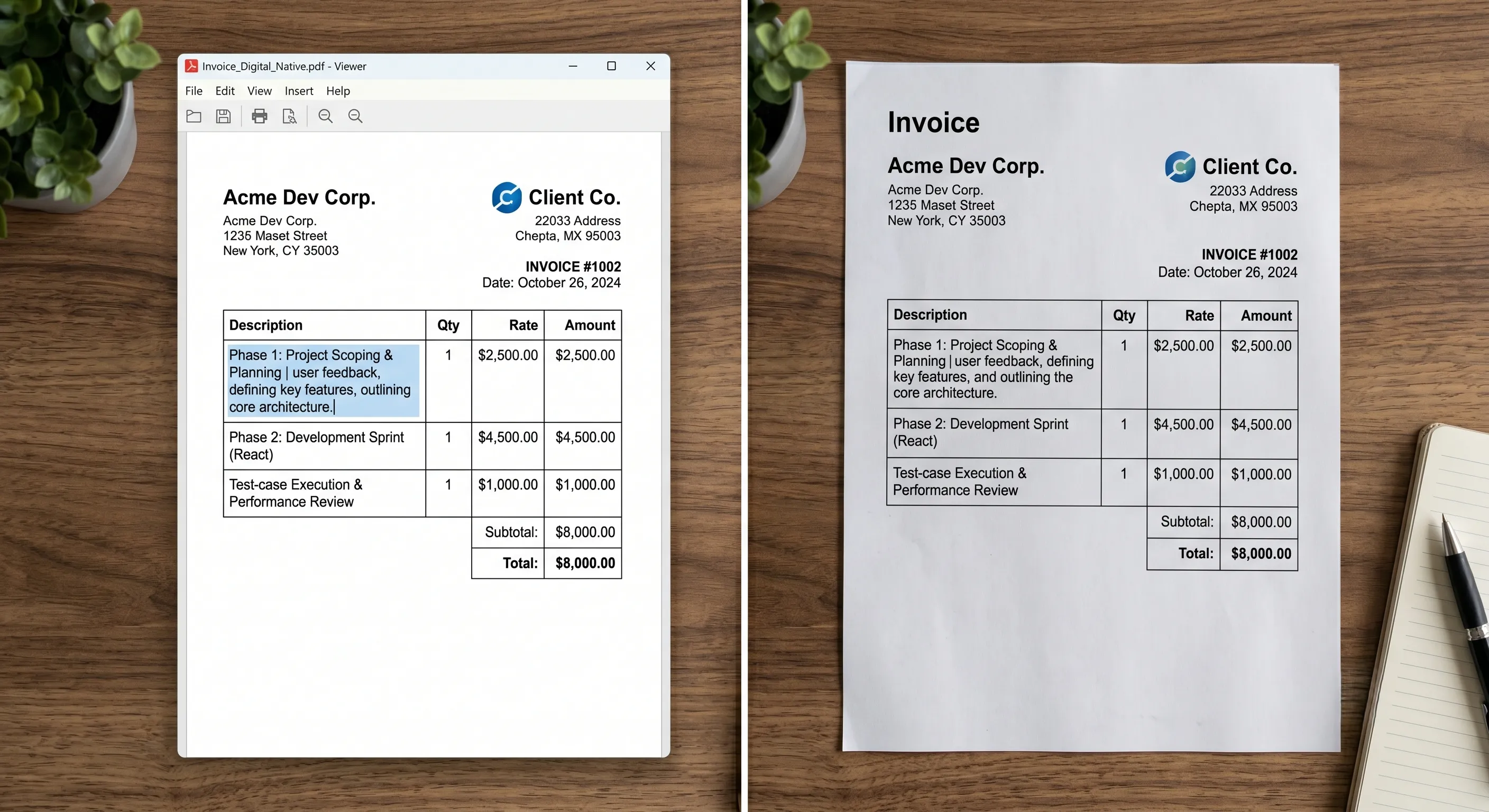
Bevor Sie sich für eine Methode entscheiden, müssen Sie eine zentrale Frage klären: Ist Ihr PDF ein echtes Textdokument oder lediglich ein Bild?
-
Ein natives (digitales) PDF wurde von einer Software erzeugt – etwa beim Export aus einem Rechnungsprogramm, einem ERP-System oder über die Funktion „Als PDF speichern“. Der Text ist echt und lässt sich markieren. Wenn Sie die Rechnungsnummer mit der Maus markieren können, ist es nativ. Die Extraktion ist hier vergleichsweise einfach.
-
Ein gescanntes (Bild-)PDF ist ein Foto oder der Scan einer Papierrechnung. Für den Computer besteht es nur aus Pixeln – es gibt keinen auswählbaren Text, sondern nur das Abbild von Text. Um hier Informationen zu gewinnen, benötigen Sie OCR (Optical Character Recognition, optische Zeichenerkennung), um das Bild erst einmal „lesen“ zu können.
Die meisten Unternehmen erhalten eine Mischung aus beidem. Das ist der Grund, warum Methoden, die nur ein Format beherrschen, in der Praxis oft scheitern.
5 Wege, um Daten aus PDF-Rechnungen auslesen zu können
| Methode | Für Scans geeignet? | Aufwand | Ideal für |
|---|---|---|---|
| Manuell kopieren & einfügen | Ja (Sie sind die OCR) | Hoch, jedes Mal | Einzelne Rechnungen |
| PDF in Excel/CSV konvertieren | Nur für native PDFs | Mittel | Einfache, textbasierte PDFs |
| OCR-Software | Ja | Mittel + Nachbearbeitung | Scans in Text umwandeln |
| Vorlagenbasierter Parser | Mit OCR | Hoher Einrichtungsaufwand | Wenige Lieferanten, feste Layouts |
| KI-Extraktion | Ja | Gering, dauerhaft | Viele Lieferanten, gemischte Formate |
Kopieren und Einfügen. Kostenlos, keine Einrichtung erforderlich und für einen einzelnen Beleg völlig in Ordnung. Allerdings ist es langsam, fehleranfällig und ab einer gewissen Menge nicht mehr praktikabel – Ihre Augen übernehmen hier die Rolle der OCR, und das ermüdet.
PDF in eine Tabelle umwandeln. Programme wie Adobe Acrobat oder Google Docs können den Text nativer PDFs nach Excel oder CSV exportieren. Das funktioniert bei sauberen, rein textbasierten Vorlagen. Tabellen und Belegpositionen werden dabei jedoch oft durcheinandergewürfelt, und bei Scans hilft diese Methode gar nicht.
OCR-Software. OCR liest den Text aus Bild-PDFs aus, damit Sie damit arbeiten können. Für Scans ist das der notwendige erste Schritt. Rohes OCR liefert jedoch nur reinen Text und keine strukturierten Felder. Sie müssen die relevanten Informationen also immer noch selbst suchen und zuordnen. (Wie genau das technisch abläuft, lesen Sie in unserem Leitfaden zur Rechnungs-OCR.)
Vorlagenbasierte Parser. Sie definieren ein Muster, das dem System sagt: „Die Rechnungsnummer steht genau hier oben rechts, der Gesamtbetrag dort unten.“ Das Programm wendet diese Schablone dann an. Das ist sehr genau, solange Sie nur wenige Lieferanten mit absolut unveränderlichen Layouts haben. Doch jedes Redesign und jeder neue Kreditor erfordern eine neue Vorlage. Der Pflegeaufwand steigt dadurch rapide an.
KI-Extraktion. Statt mit starren Vorlagen zu arbeiten, „versteht“ ein KI-Modell, wie eine Rechnung aufgebaut ist. Es findet Kreditor, Datum, Beträge, Steuern und Einzelpositionen auf jedem Layout – egal ob nativ oder gescannt – und liefert sie als saubere Datenfelder zurück. Sie müssen keine Schablonen mehr anlegen oder anpassen, wenn sich das Design ändert. Für jedes nennenswerte Belegvolumen ist das die einzig zukunftsfähige Methode.
So wählen Sie die richtige Methode
Ein kurzer Wegweiser zur Entscheidung:
-
Nur eine einzige Rechnung? Tippen Sie sie ab oder exportieren Sie sie nach Excel. Für Einzelfälle lohnt sich keine Software-Einrichtung.
-
Wenige Rechnungen von festen Lieferanten? Vorlagenbasiertes Parsing (z. B. Docparser) ist hier günstig und präzise – stellen Sie sich nur darauf ein, für jedes Layout eine Schablone pflegen zu müssen.
-
Hohes Volumen, viele Lieferanten oder Scans? Nutzen Sie KI-gestützte Extraktion. Vorlagen scheitern an der Vielfalt, KI hingegen liest digitale Dokumente und Scans gleichermaßen zuverlässig.
-
Sie bauen eine eigene Lösung? Ein entwicklerfokussierter Parser oder die Open-Source-Bibliothek invoice2data liefern Ihnen die Rohdaten im strukturierten Format für Ihre eigenen Schnittstellen.
-
Die Belege sollen einfach nur in die Buchhaltung? Überspringen Sie den bloßen Parsing-Schritt und nutzen Sie ein Tool, das Belege automatisch erfasst, ausliest und direkt an Ihr Buchhaltungssystem übergibt.
Sobald Sie mehr als eine Handvoll Lieferanten haben, ist Künstliche Intelligenz meist der einzige Weg, der den manuellen Aufwand dauerhaft senkt.
Die wichtigsten Tools im Vergleich
Wenn Sie sich gegen manuelle Eingaben entschieden haben, finden Sie hier eine Übersicht der gängigsten Optionen auf dem Markt. (Preise können sich ändern – betrachten Sie diese als Richtwerte.)
| Tool | Ansatz | Ideal für | Übergabe an Buchhaltung? | Ab ca. |
|---|---|---|---|---|
| Tailride | KI-Erfassung + Extraktion | Rechnungen und Daten von A bis Z direkt in QuickBooks, Xero oder Odoo buchen | Ja, nativ | Kostenloser Tarif |
| Nanonets | KI | Komplexe Belege mit vielen Positionen; Enterprise/ERP | Über Integrationen/API | ~499 $/Monat |
| Parsio | KI / Vorlagen / GPT | Erschwingliches, flexibles Parsing von E-Mails und PDFs | Export / API | ~41 $/Monat |
| Docparser | Vorlagen / zonales OCR | Stabile, gleichbleibende Layouts weniger Lieferanten | Export / Zapier | ~39 $/Monat |
| invoice2data | Open-Source-Bibliothek | Entwickler, die eine kostenlose Self-Hosted-Lösung suchen | Selbst bauen | Kostenlos |
Der wichtigste Unterschied im Alltag: Die meisten dieser Tools sind reine Extraktions-Engines – sie liefern Ihnen die Daten, den Rest müssen Sie oder Ihre IT erledigen. Tailride hingegen deckt den gesamten Kreditoren-Workflow ab. Die Informationen werden nicht nur ausgelesen, sondern fix und fertig kontiert in Ihr Buchhaltungssystem übertragen. Wenn Sie lediglich einen strukturierten Output für eine eigene Pipeline benötigen, sind reine Parser wie Parsio oder Nanonets passend. Ist Ihr Ziel jedoch „die Rechnung soll ohne mein Zutun im Buchhaltungssystem landen“, brauchen Sie einen ganzheitlicheren Ansatz. Für einen detaillierteren Vergleich der Anbieter lesen Sie unsere Übersicht zur Software für die Rechnungsdatenerfassung.
Welche Datenfelder Sie wirklich benötigen
Wenn es darum geht, Rechnungsdaten zu extrahieren, geht es in der Regel um ein ganz bestimmtes Set an Informationen:
-
Rechnungsnummer und ggf. Bestellnummer (PO)
-
Rechnungsdatum und Fälligkeitsdatum
-
Lieferantenname, Adresse und Umsatzsteuer-ID
-
Belegpositionen – Beschreibung, Menge, Einzelpreis
-
Nettobetrag, Steuerbetrag und Bruttobetrag
-
Währung
Richtig umgesetzt wird aus dem PDF so ein sauberer Datensatz – bereit als JSON für eine Schnittstelle, als Tabelle zur Kontrolle oder direkt gebucht in Ihrem Hauptbuch:
| Feld | Wert |
|---|---|
| Kreditor | Acme SaaS Ltd |
| Rechnungsnummer | INV-2026-04417 |
| Rechnungsdatum | 31.05.2026 |
| Fälligkeitsdatum | 30.06.2026 |
| Währung | EUR |
| Position | Pro Plan – Mai 2026 · Menge 1 · 20,00 € |
| Nettobetrag | 20,00 € |
| Steuer | 4,00 € |
| Bruttogesamtbetrag | 24,00 € |
Die Einzelpositionen sind dabei meist die größte Hürde – dazu weiter unten mehr.
Schritt für Schritt: Daten aus PDF-Rechnungen auslesen
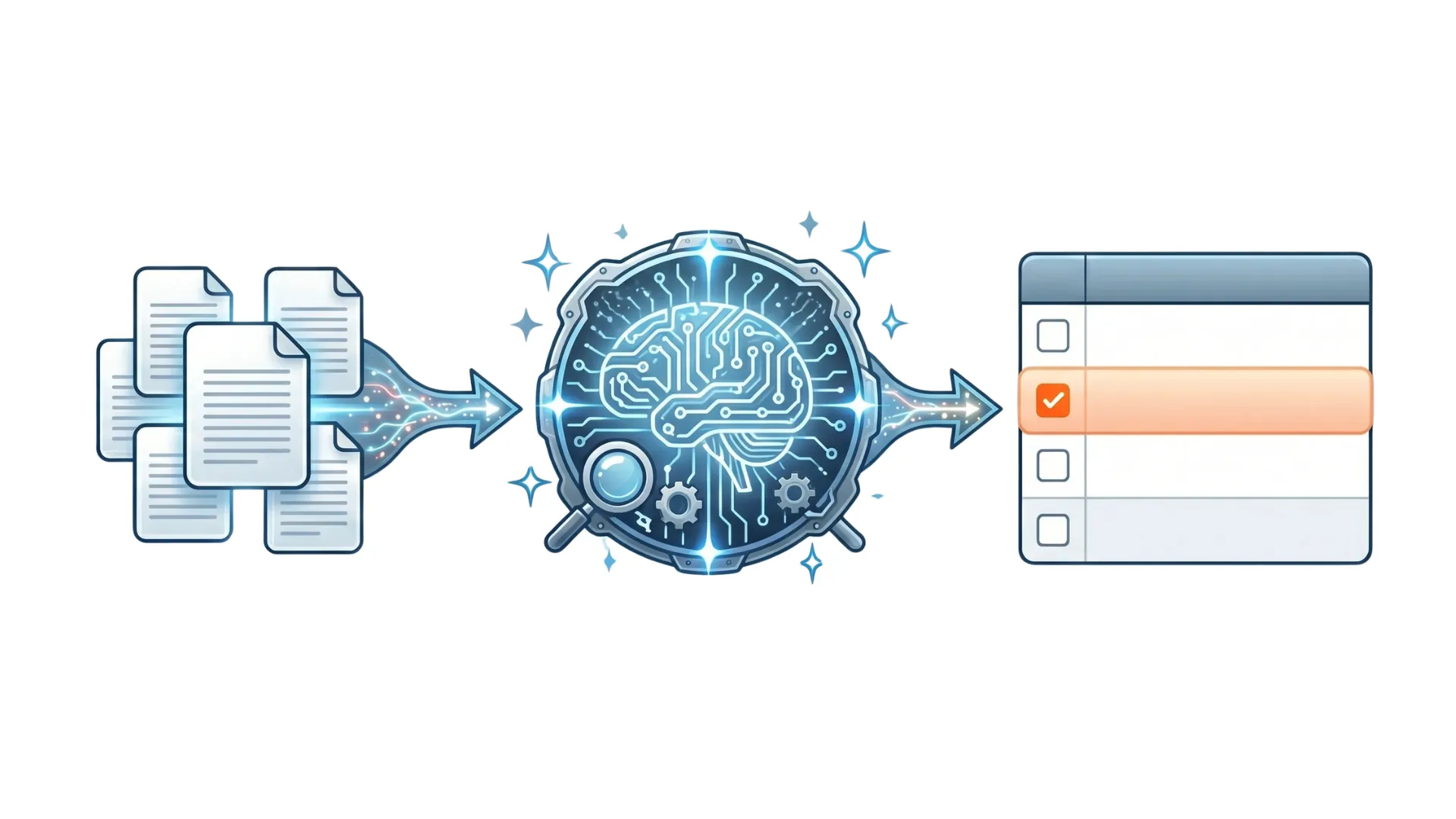
Mit einem KI-gestützten Tool ist der gesamte Vorgang denkbar einfach:
-
Rechnung importieren. Laden Sie das PDF hoch, leiten Sie es an eine spezielle E-Mail-Adresse weiter oder lassen Sie das Tool die Dokumente automatisch aus Ihrem Posteingang oder einem Lieferantenportal abrufen.
-
Die KI lesen lassen. Die Software erkennt, ob das PDF nativ oder gescannt ist, führt bei Bedarf eine Texterkennung (OCR) durch und identifiziert jedes erforderliche Feld.
-
Werte überprüfen. Werfen Sie einen kurzen Blick auf den erkannten Kreditor, die Beträge, die Steuern und die Positionen. Gut trainierte Modelle liegen in der überwiegenden Mehrheit der Fälle richtig – es ist also nur noch eine kurze Sichtprüfung, keine Dateneingabe mehr.
-
Daten übergeben. Exportieren Sie das Ergebnis als Excel oder JSON, oder übergeben Sie es samt angehängtem Original-PDF direkt an Ihre Buchhaltungssoftware.
Der manuelle Weg deckt dieselben Schritte ab, nur ganz ohne Automatisierung: PDF öffnen, lesen, jedes Feld in eine Tabelle tippen, wiederholen. Das funktioniert zwar, stößt aber bei wachsendem Volumen schnell an seine Grenzen.
Schritte 1–4 überspringen. Tailride erfasst den Beleg, liest alle Felder mithilfe von KI aus und archiviert ihn automatisch in Ihrer Buchhaltung – Ihre ersten 10 Rechnungen pro Monat sind kostenlos.
So prüfen Sie die extrahierten Daten auf Richtigkeit
Die Rechnungsverarbeitung ist nur dann eine Erleichterung, wenn Sie den Ergebnissen vertrauen können. Bauen Sie daher kurze Plausibilitätsprüfungen ein, anstatt blind von fehlerfreien Werten auszugehen:
-
Summen abgleichen. Die Einzelpositionen müssen in der Summe den Nettobetrag ergeben. Nettobetrag plus Steuern müssen exakt dem Bruttobetrag entsprechen. Stimmt hier etwas nicht, gab es einen Lesefehler.
-
Pflichtfelder kontrollieren. Markieren Sie jeden Beleg, bei dem Kreditor, Datum, Gesamtbetrag oder Steuer fehlen. Genau diese Fälle sollten Sie manuell prüfen.
-
Daten und Währung validieren. Ein Fälligkeitsdatum vor dem Rechnungsdatum oder das falsche Währungssymbol sind typische OCR-Pannen.
-
Doppelte Rechnungsnummern abfangen. Taucht dieselbe Nummer zweimal auf, wurde der Beleg höchstwahrscheinlich versehentlich doppelt erfasst.
-
Original-PDF aufbewahren. Hängen Sie das Ausgangsdokument an jeden Datensatz an, damit sich jede Zahl in Sekundenschnelle nachverfolgen lässt.
Gute Softwarelösungen führen die meisten dieser Prüfungen automatisch im Hintergrund durch und melden nur Unstimmigkeiten. So reduziert sich Ihre Kontrolle auf wenige Ausnahmefälle statt auf jeden einzelnen Beleg.
Typische Stolperfallen (und wie Sie damit umgehen)
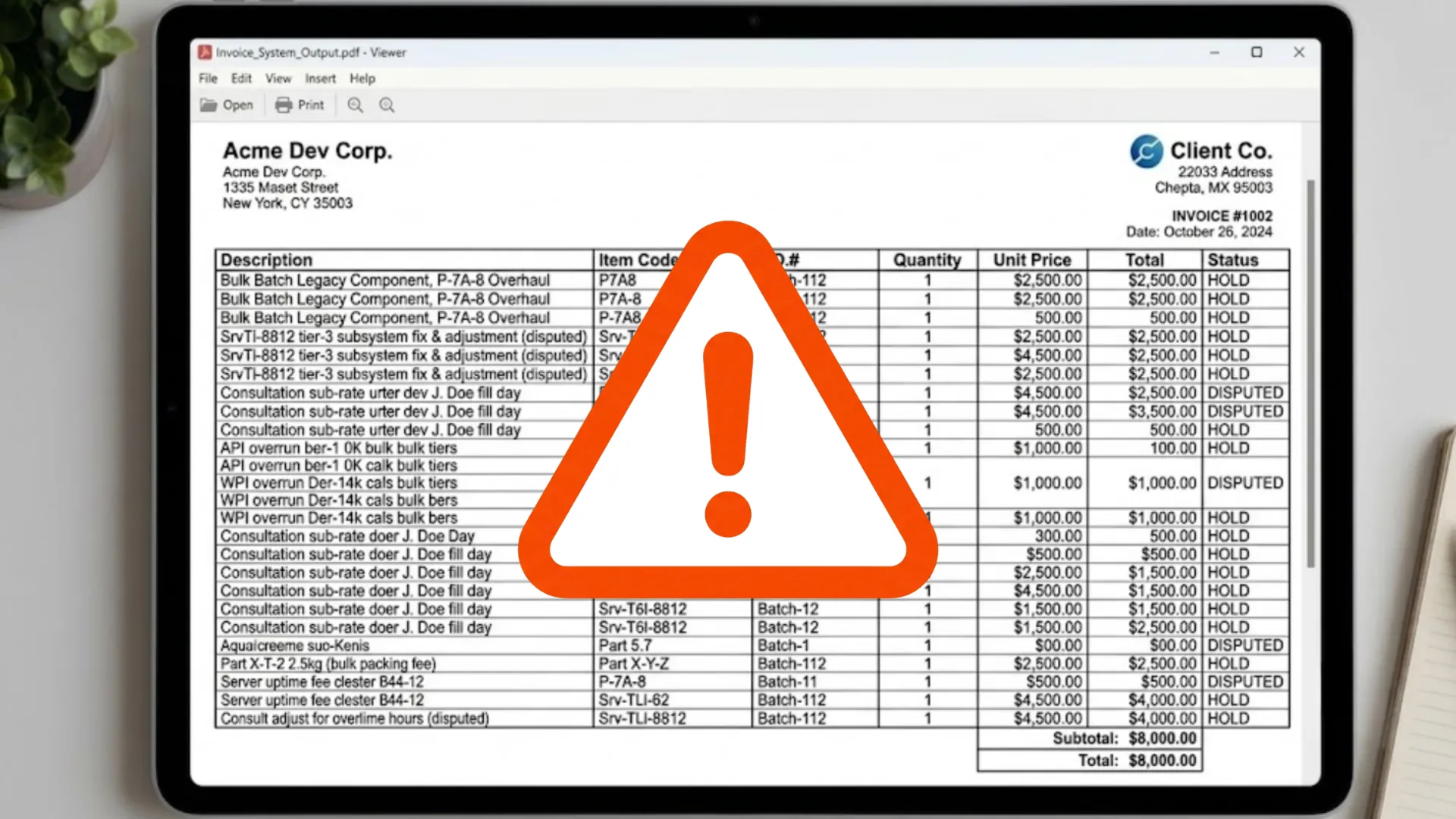
Die meisten Automatisierungsprojekte in der Kreditorenbuchhaltung scheitern an den immer gleichen Hürden:
-
Gescannte und minderwertige PDFs. Blasse, schief eingescannte oder abfotografierte Papiere überfordern simple Parsing-Tools. Hier brauchen Sie echte OCR mit Bildbereinigung (Image Clean-up), nicht nur reine Textextraktion.
-
Tabellen mit Belegpositionen. Eine einzige Rechnung kann Dutzende von Zeilen enthalten, die sich über mehrere Seiten erstrecken. Lösungen, die Standardfelder problemlos verarbeiten, scheitern oft an Tabellen. Wenn Zeilenpositionen für Sie relevant sind, müssen Sie genau dieses Feature vorab ausgiebig testen.
-
Endlose Layout-Variationen. Jeder Händler formatiert seine Belege anders. Bei Vorlagen-Tools brauchen Sie für jedes Layout eine eigene Maske. KI-Modelle hingegen können sie alle interpretieren – deshalb setzen sie sich ab einer bestimmten Lieferantenanzahl durch.
-
Genauigkeit und Freigabe. Keine Methode ist unfehlbar. Das praxisnahe Ziel ist eine so hohe Trefferquote, dass Sie als Mensch nur noch die Fehlerfälle prüfen und nicht mehr alles neu eintippen müssen – idealerweise mit einem klaren Prüfpfad samt angehängtem Ursprungsdokument.
Wie Tailride Daten aus PDF-Rechnungen auslesen kann
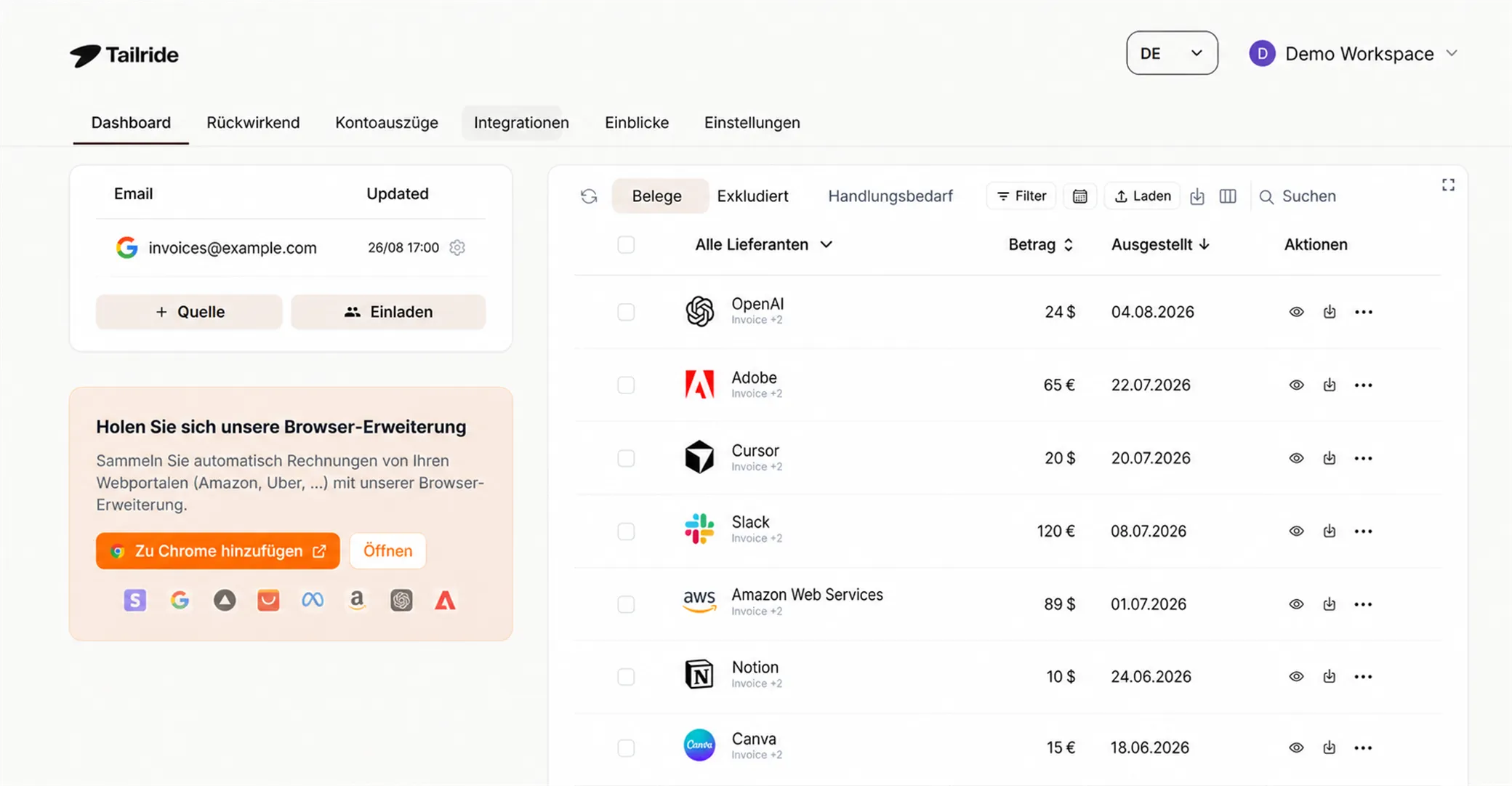
Tailride wurde genau für diesen End-to-End-Prozess entwickelt. Es verknüpft sich mit Ihrem Posteingang – egal ob Gmail, Outlook oder IMAP – und mit über 20 Lieferantenportalen. So holt es die PDFs proaktiv ab und verarbeitet nicht nur die Dateien, die Sie manuell hochladen. Die KI-Verarbeitung verarbeitet jede Rechnung – nativ oder Scan –, extrahiert jedes Feld inklusive der Einzelpositionen, wendet Ihre individuellen Regeln an und hängt das Originaldokument an. Anschließend übermittelt es die fertigen Datensätze direkt an QuickBooks, Xero oder Odoo.
Der entscheidende Unterschied zu einem herkömmlichen Parser liegt auf den letzten Metern: Sie bekommen keine JSON-Datei vorgesetzt, mit der Sie selbst weiterarbeiten müssen. Sie erhalten die Rechnung fertig kontiert und bereit zur Zahlung in Ihrem Buchhaltungssystem.
Sie möchten aufhören, Rechnungen manuell abzutippen? Starten Sie kostenlos oder sehen Sie sich an, wie es funktioniert.
Häufig gestellte Fragen (FAQ)
Wie kann ich am besten Daten aus PDF-Rechnungen auslesen?
Wählen Sie aus fünf Methoden: manuelles Abtippen, Umwandeln des PDFs in Excel, OCR-Erkennung, vorlagenbasierte Parser oder KI-Extraktion. Für Einzelbelege reicht Copy & Paste. Bei wiederkehrenden Rechnungen ist KI-Extraktion am effizientesten, da sie beliebige Layouts und Scans ohne Vorlagen verarbeiten kann.
Lassen sich auch gescannte PDF-Rechnungen automatisch erfassen?
Ja, dafür benötigen Sie allerdings OCR. Ein gescanntes PDF ist faktisch ein Bilddokument, sodass die Software den Text erst „lesen“ muss, bevor sie ihn strukturieren kann. Intelligente KI-Tools führen diese Erkennung automatisch durch; ein einfacher PDF-zu-Excel-Konverter scheitert hierbei.
Wie exportiere ich Rechnungsdaten ins Excel-Format?
Ein textbasiertes (natives) PDF können Sie mit Tools wie Adobe Acrobat nach Excel oder CSV exportieren, wobei Tabellenstrukturen oft unsauber dargestellt werden. Ein KI-Extraktionstool liefert deutlich präzisere Ergebnisse und exportiert strukturierte Felder – inklusive Belegpositionen – fehlerfrei in Tabellenkalkulationen.
Wie zuverlässig ist KI bei der Rechnungsauslesung?
Für Standardfelder wie Lieferantenname, Datumsangaben und Summen liefern trainierte KI-Modelle in der großen Mehrheit der Fälle sehr exakte Werte. Die Erfassung von komplexen Zeilenpositionen ist anspruchsvoller, weshalb hier eine kurze Sichtprüfung sinnvoll bleibt. Das realistische Ziel ist es ohnehin, nur noch Ausnahmen zu prüfen, statt Belege händisch abzutippen.
Welche kostenlosen Möglichkeiten zur Datenextraktion gibt es?
Für den gelegentlichen Einsatz empfehlen sich Copy & Paste oder der Export in Excel. Für Softwareentwickler bietet sich die quelloffene Bibliothek invoice2data an. Für die dauerhafte Nutzung ohne Entwicklungsaufwand eignen sich Tools wie Tailride, die einen dauerhaft kostenlosen Tarif (Free Tier) für die ersten monatlichen Belege bieten.
Wie kann ich mehrere PDF-Rechnungen gleichzeitig auslesen?
Nutzen Sie eine Software, die Stapelverarbeitung (Batch Processing) unterstützt. Dabei laden Sie ganze Ordner hoch oder lassen das Tool die Belege automatisch aus Ihrem Postfach oder den Händlerportalen importieren. Alle Rechnungen werden in einem Durchlauf verarbeitet. Manuelles Vorgehen und simple Konverter beschränken sich meist auf eine Datei pro Durchgang.
Wie extrahiere ich einzelne Belegpositionen aus Rechnungen?
Belegpositionen – die einzelnen Zeilen mit Beschreibung, Menge und Preis – sind besonders bei mehrseitigen Dokumenten oft schwer auszulesen. KI-Modelle erkennen die Tabellenstruktur und extrahieren jede Zeile als separaten Datensatz. Vorlagen-Parser bewältigen das nur bei starren Layouts. Testen Sie eine Software unbedingt mit Ihren eigenen mehrzeiligen Belegen, bevor Sie sich festlegen.
Welche Daten lassen sich konkret aus einer Rechnung extrahieren?
Standardmäßig werden Rechnungs- und Bestellnummern, Rechnungs- und Fälligkeitsdatum, Kreditor und Umsatzsteuer-ID, die einzelnen Zeilen (Leistungsbeschreibung, Menge, Einzelpreis), Nettobetrag, Steuerbetrag, Bruttosumme und Währung erfasst.
