Rechnungen an Qonto senden: Anleitung für Tailride
Rechnungen an Qonto senden leicht gemacht: Richten Sie das automatische E-Mail-Routing mit Tailride ein und verwalten Sie Belege zentral in Qonto.


Von Tailride · 7 Min. Lesezeit · Aktualisiert im Oktober 2026
Qonto stellt Unternehmen zwei unterschiedliche Weiterleitungsadressen für Dokumente bereit. Die eine leitet noch offene Lieferantenrechnungen direkt in den Bereich Lieferantenrechnungen, damit sie beglichen werden können. Die andere führt Belege und Quittungen direkt dem automatischen Transaktionsabgleich zu. Wenn Sie gesammelte Rechnungen an Qonto senden möchten, kopieren Sie einfach Ihre individuelle Weiterleitungsadresse mit dem Präfix pay-, hinterlegen diese in Tailride unter E-Mail-Routing und aktivieren den automatischen Versand.
Diese Unterscheidung ist im Arbeitsalltag entscheidend: Landet eine Lieferantenrechnung versehentlich auf der Belegadresse, durchläuft sie einen anderen Prüfpfad und fehlt in der Zahlungsliste Ihres Finanzteams. In diesem Leitfaden erfahren Sie, wo Sie die richtige Zieladresse finden, wie Tailride die Belegerfassung übernimmt und wie Sie den ersten Testlauf überprüfen.
Qonto-Adresse für Lieferantenrechnungen ermitteln
Öffnen Sie in der Web-App von Qonto Einstellungen → Dokumentenweiterleitung. Dort finden Sie zwei unternehmensspezifische Adressen. Die Adresse für Eingangsrechnungen lässt sich zudem direkt unter Rechnungen → Lieferantenrechnungen abrufen:
| Qonto-Adressformat | Dokumententyp | Zielort in Qonto |
|---|---|---|
| pay-xxx-xxx@inbox.qonto.com | Noch zu bezahlende Lieferantenrechnungen | Lieferantenrechnungen, bereit für Prüfung und Freigabe |
| receipts-xxx-xxx@inbox.qonto.com | Quittungen und Spesenbelege zum Abgleich | Automatischer Transaktionsabgleich oder Belegprüfung |
Die Zeichenfolge xxx dient hier nur als Platzhalter. Kopieren Sie stets Ihre vollständige, persönliche pay--Adresse direkt aus Qonto; übernehmen Sie keinesfalls die Beispieladresse aus unseren Screenshots. Details zu beiden Postfächern erläutert Qonto in der Dokumentation zur Weiterleitungsadresse.
Für jede Verbindlichkeit, die Sie über Ihr Geschäftskonto begleichen möchten, nutzen Sie das pay--Format. Für Kartenzahlungsbelege oder Barauslagen, die einer bereits gebuchten Kontobewegung zugeordnet werden sollen, ist receipts- die passende Wahl. Dieser Artikel befasst sich vorrangig mit dem ersten Workflow. Benötigen Sie beide Wege, konfigurieren und testen Sie diese getrennt voneinander, statt sämtliche Dokumente an dieselbe Adresse weiterzuleiten.
Direkt weiterleiten oder Rechnungen an Qonto senden mit Tailride?
Qonto kann Dokumente über die eigenen Weiterleitungsadressen empfangen und bietet alternative Upload-Möglichkeiten sowie direkte Schnittstellen. Gehen die meisten Lieferantenrechnungen ohnehin in einem einzigen Posteingang ein, reicht oft schon eine einfache Weiterleitungsregel im E-Mail-Programm aus.
Tailride zahlt sich vor allem dann aus, wenn Belege über verschiedene Postfächer, Teammitglieder und Lieferantenportale verteilt sind. Durch den automatischen Posteingangsscan und den Belegabruf aus Online-Portalen führt Tailride alle Dokumente zentral zusammen. Das E-Mail-Routing übermittelt jede erfasste Rechnung anschließend als PDF-Anhang an die hinterlegte Qonto-Adresse. Dabei handelt es sich um eine zuverlässige E-Mail-Zustellung, nicht um eine native API-Synchronisierung zwischen Tailride und Qonto.
Die Aufgabenverteilung bleibt transparent: Tailride findet, sammelt und strukturiert die Belege vorab. Qonto liest den Anhang ein, erkennt relevante Zahlungsdaten per Texterkennung und stellt das Dokument zur Überprüfung bereit. Bei diesem Vorgang werden keine strukturierten Metadaten per Programmierschnittstelle übergeben.
Was Tailride vor der Weiterleitung an Qonto erledigt
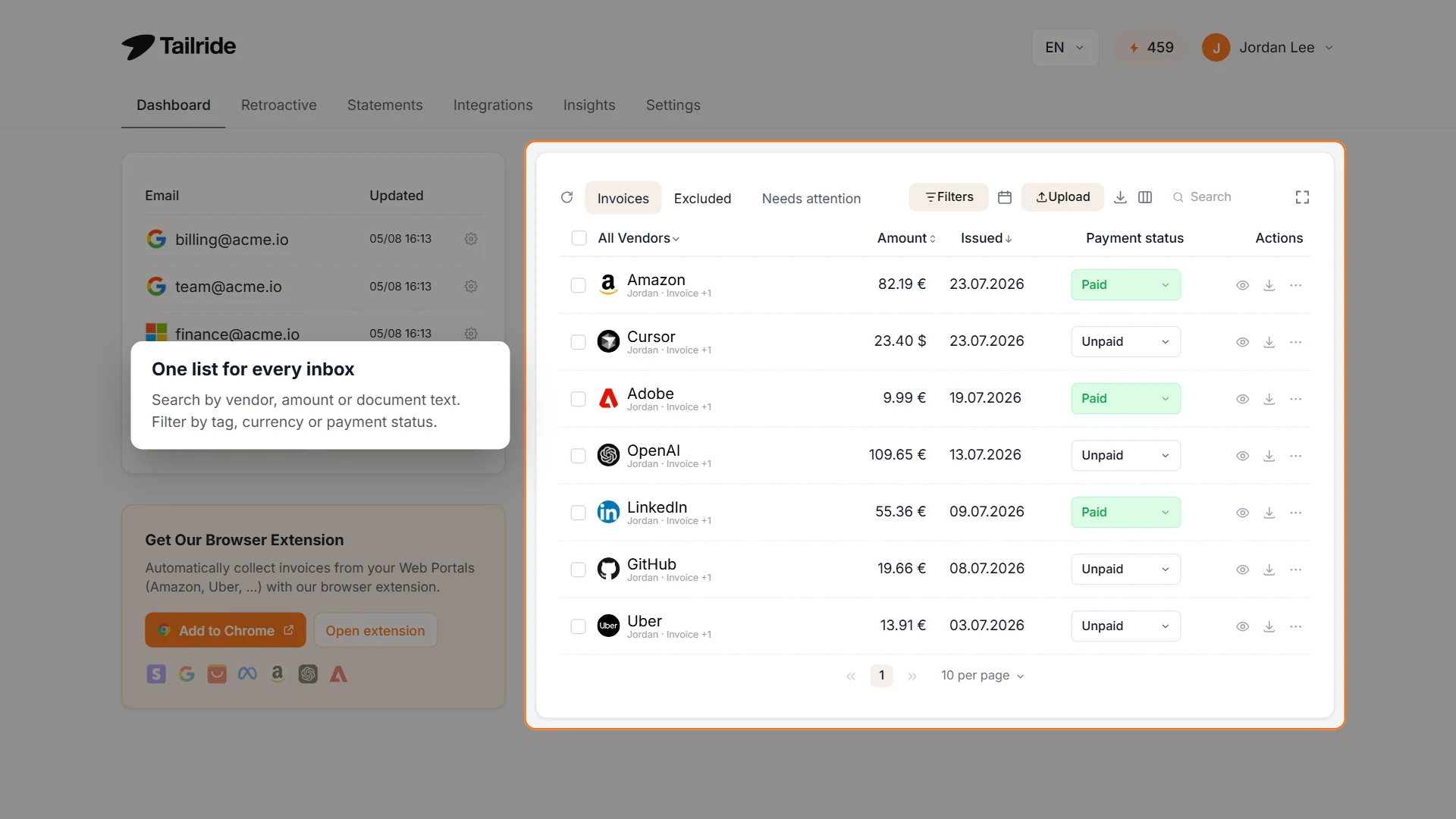
Beispielansicht im Tailride-Dashboard: Belege aus verschiedenen Quellen laufen in einer Übersicht zusammen, bevor sie per E-Mail an Qonto übertragen werden.
Ein typisches Szenario: Eine Software-Rechnung trifft im Postfach des Operations-Teams ein, während die Abrechnung für Online-Marketing nur im geschützten Portal des Werbedienstleisters als Download bereitsteht. Eine reine E-Mail-Filterregel greift hier zu kurz. Binden Sie stattdessen die relevanten Quellen in Tailride an: Sobald die Belege vorliegen, schickt das System die verarbeiteten PDFs gebündelt an Ihre Qonto-pay--Adresse.
Die Abbildung verdeutlicht diesen Sammelprozess. Die dargestellten Daten dienen der Veranschaulichung und stammen aus Tailride, nicht aus Qonto. In dieser Ansicht behält die Buchhaltung den Überblick über alle eingehenden Dokumente. Falls Qonto bereits Belege aus einer bestimmten Quelle importiert, sollten Sie diese nicht parallel in Tailride anbinden, um Dubletten zu vermeiden. Definieren Sie für jede Belegquelle einen eindeutigen Eingangskanal.
E-Mail-Routing in Tailride einrichten: Rechnungen an Qonto senden
-
Qonto-Adresse kopieren. Wechseln Sie in Qonto zu Einstellungen → Dokumentenweiterleitung und kopieren Sie Ihre vollständige Adresse nach dem Schema pay-…@inbox.qonto.com für zu zahlende Eingangsrechnungen.
-
Rechnungsquelle in Tailride anbinden. Für das E-Mail-Routing ist mindestens ein verknüpftes E-Mail-Konto erforderlich. Binden Sie dieses an und ergänzen Sie bei Bedarf Lieferantenportale. Stellen Sie sicher, dass eine erste Testrechnung in Tailride angezeigt wird.
-
Integrationen → E-Mail-Routing öffnen. Aktivieren Sie das Zusatzmodul für E-Mail-Routing und öffnen Sie die Konfiguration.
-
Weiterleitung einschalten. Aktivieren Sie die Optionen E-Mail-Weiterleitung und Automatisches Senden. Tragen Sie Ihre Qonto-pay--Adresse in das Feld Weiterleitungs-E-Mail-Adresse ein. Die Standard-Betreffzeile können Sie beibehalten. Bei einer einzelnen Zieladresse genügt dieses Standardziel vollkommen; zusätzliche Routing-Regeln sind optional.
-
Speichern und Testlauf durchführen. Klicken Sie auf Speichern. Sobald Tailride ein Dokument verarbeitet hat, prüfen Sie unter Rechnungen → Lieferantenrechnungen in Qonto den Eingang. Kontrollieren Sie Kreditor, Rechnungsbetrag, Fälligkeitsdatum, Bankverbindung und die PDF-Vorschau, bevor Sie den Prozess im Regelbetrieb laufen lassen.
Der folgende Screenshot zeigt Schritt 4 in den Einstellungen von Tailride. Die sichtbare Adresse ist ein Platzhalter und muss durch Ihre tatsächliche Unternehmensadresse ersetzt werden.
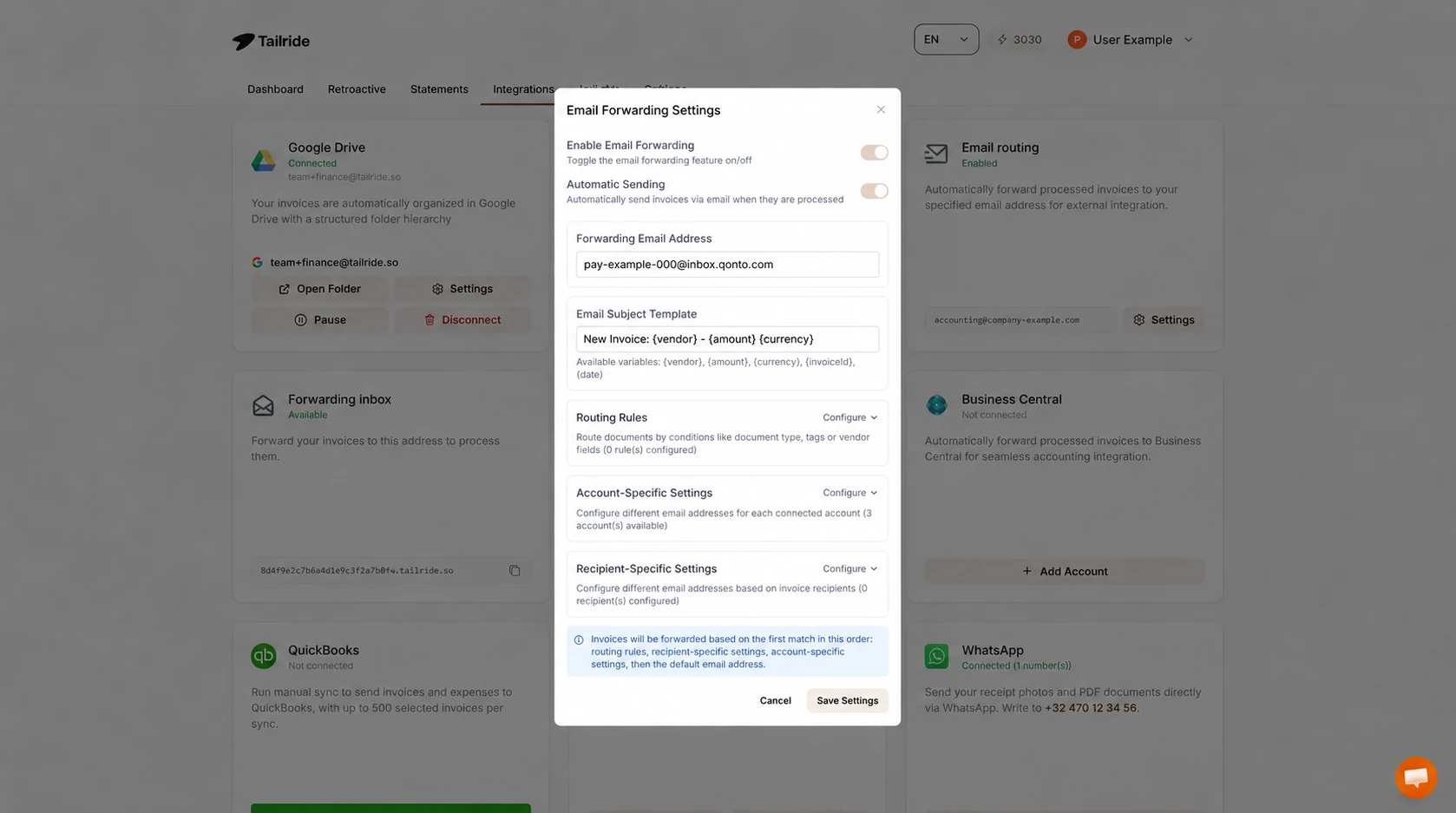
Beispiel für das Einrichten des E-Mail-Routings in Tailride für offene Verbindlichkeiten in Qonto. Die gezeigte Adresse dient nur zur Illustration.
Falls bereits Postfachregeln oder andere Qonto-Schnittstellen aktiv sind, empfiehlt sich ein vorsichtiger Start mit einzelnen Belegen. Qonto weist zwar meist auf mögliche Duplikate hin, ein sauber getrennter Workflow spart im Nachgang jedoch viel Aufräumarbeit.
Was passiert, sobald Qonto das PDF empfängt?
Tailride verschickt eine Benachrichtigung mit der Rechnung im PDF-Format an die hinterlegte Zieladresse. Gemäß Qontos Anleitung zur Weiterleitung landet jedes Dokument, das an pay- adressiert wurde, direkt im Bereich Lieferantenrechnungen. Das System liest die Zahlungsdaten automatisch aus – darunter Kreditor, Gesamtbetrag und Zahlungsziel. Ihr Team prüft die vorausgefüllten Daten, gibt den Betrag zur Zahlung frei, plant die Ausführung oder stößt einen internen Freigabeprozess an.
Die erfolgreiche Zustellung ersetzt keine Buchungsprüfung. Vergleichen Sie den Beleg stets mit den ausgelesenen Werten, insbesondere bei IBAN, BIC und Währungsangaben. Auch Qonto rät in seinem Leitfaden zu Lieferantenrechnungen zu diesem Kontrollschritt vor der endgültigen Überweisung.
Wurde eine Lieferantenverbindlichkeit bereits auf anderem Weg beglichen, lässt sie sich in Qonto nachträglich als bezahlt markieren und einer bestehenden Kontobewegung zuordnen. Das unterscheidet diesen Pfad grundlegend von der receipts--Adresse, die primär auf Quittungen und Kartenausgaben ausgelegt ist. Wählen Sie den Einreichungsweg passend zu Ihren internen Buchhaltungsroutinen.
Wann Sie beide Qonto-Adressen benötigen
Über erweiterte Routing-Regeln kann Tailride Dokumente anhand von Belegtyp, Tags, Kreditor oder benutzerdefinierten Kriterien an unterschiedliche Adressen verteilen. So lassen sich klassische Lieferantenrechnungen gezielt an pay- und Bewirtungsbelege oder Tankquittungen an receipts- übermitteln. Beachten Sie dabei die Priorisierung: Die erste zutreffende Regel greift vor den empfänger- oder kontospezifischen Standardeinstellungen.
Für den Einstieg empfiehlt es sich, zunächst nur die pay--Adresse einzurichten und im Alltag zu testen. Definieren Sie zusätzliche Weiterleitungsregeln erst dann, wenn Ihre Belege zuverlässig kategorisiert sind. Andernfalls erschweren falsch zugewiesene Belege die spätere Buchung.
Fehlerbehebung: Wenn eine Rechnung nicht in Qonto auftaucht
-
Zieladresse kontrollieren: Die pay--Adresse ist für jedes Firmenkonto individuell generiert. Nutzen Sie niemals Dummy-Werte. Prüfen Sie zudem, ob versehentlich die receipts--Adresse hinterlegt wurde.
-
Einstellungen in Tailride prüfen: Sowohl E-Mail-Weiterleitung als auch Automatisches Senden müssen aktiv geschaltet sein.
-
Status in Tailride überprüfen: Fehlgeschlagene Weiterleitungen markiert das System mit dem Status Handlungsbedarf. Von dort aus können Sie den Versand manuell erneut anstoßen.
-
Filter in Qonto zurücksetzen: Öffnen Sie den Bereich Lieferantenrechnungen und entfernen Sie aktive Datums- oder Statusfilter, um ausstehende Entwürfe sichtbar zu machen.
-
Parallele Importwege prüfen: Wenn Lieferanten Dokumente im CC senden oder zeitgleich Postfachregeln greifen, kann derselbe Beleg mehrfach eintreffen. Bereinigen Sie konkurrierende Kanäle, bevor Sie historische Rechnungsarchive übertragen.
Häufig gestellte Fragen
Kann ich auch ohne Tailride Rechnungen an Qonto senden?
Ja. Qonto stellt jedem Kundenkonto eine eigene pay--Adresse bereit. Sie können E-Mails manuell weiterleiten oder Filterregeln in Ihrem Mailprogramm anlegen. Tailride empfiehlt sich insbesondere dann, wenn Rechnungen aus mehreren Postfächern und Lieferantenportalen automatisiert gebündelt werden sollen.
Welche Qonto-E-Mail-Adresse trage ich in Tailride ein?
Für offene Eingangsrechnungen, die Sie über Qonto bezahlen möchten, nutzen Sie Ihre persönliche pay-…@inbox.qonto.com-Adresse. Das Postfach receipts-…@inbox.qonto.com dient ausschließlich Quittungen und Spesen, die direkt mit bestehenden Kontoumsätzen abgeglichen werden.
Werden Rechnungen in Qonto durch Tailride automatisch bezahlt?
Nein. Tailride übermittelt die Belege als PDF per E-Mail. Qonto übernimmt die Dokumente in die Rechnungsübersicht, liest die Beträge aus und überlässt die Zahlungsfreigabe Ihrem zuständigen Team.
Handelt es sich um eine vollwertige API-Schnittstelle zu Qonto?
Nein. Dieser Integrationsweg nutzt das E-Mail-Routing von Tailride in Verbindung mit der Qonto-Dokumentenweiterleitung. Strukturierte Buchungsdaten werden hierbei nicht über eine API-Schnittstelle synchronisiert.
Brauche ich zwingend Routing-Regeln für ein einzelnes Qonto-Konto?
Nein. Hinterlegen Sie die pay--Adresse einfach als Standard-Weiterleitungsziel. Zusätzliche Regeln lohnen sich nur, wenn Sie verschiedene Belegarten vollautomatisch auf unterschiedliche Qonto-Adressen aufteilen möchten.
Was tun, wenn Qonto bereits Rechnungen aus Gmail importiert?
Vermeiden Sie parallele Importpfade für dieselbe Belegquelle. Testen Sie den Ablauf mit einem einzelnen Beleg, prüfen Sie Qonto auf Dubletten und legen Sie für jedes Quellsystem einen eindeutigen Erfassungsweg fest.
Liegen Ihre Rechnungen verstreut in verschiedenen Posteingängen und Online-Accounts? Verknüpfen Sie Ihre Quellen mit Tailride, senden Sie ein erstes Testdokument an Ihre Qonto-pay--Adresse und prüfen Sie das Ergebnis direkt unter Lieferantenrechnungen, bevor Sie den laufenden Betrieb starten.
