
Come estrarre fatture da Gmail in automatico (Guida 2026)
Scopri come estrarre fatture da Gmail in automatico: scarica allegati PDF, acquisisci ricevute dal testo delle email e sincronizza lo storico con il gestionale.

Come estrarre fatture da Gmail in automatico
La chiusura mensile si trasforma spesso nella solita routine: aprire la casella di posta, digitare "fattura" nella barra di ricerca e scorrere decine di messaggi. Bisogna scaricare i file uno alla volta, rinominarli e verificare che non manchi nulla. Per un'azienda che gestisce tra le 50 e le 200 fatture al mese, questo processo richiede ore di lavoro manuale a scarso valore aggiunto.
In questa guida vedremo due metodi per automatizzare l'intero flusso e riuscire a estrarre fatture da Gmail in modo efficiente: una configurazione no-code tramite Zapier o Make, e una soluzione dedicata per la gestione della contabilità fornitori con Tailride, pensata per gestire le casistiche che i connettori generici non supportano.
Vuoi evitare lunghe configurazioni? Tailride si collega alla tua casella in 2 minuti per scaricare fatture da Gmail in automatico: allegati PDF, immagini e ricevute nel corpo dell'email.
Inizia gratis →
Il problema della ricerca manuale delle fatture nella casella di posta
Durante le registrazioni contabili periodiche, il vero collo di bottiglia non è il gestionale, ma la fase preliminare di raccolta documentale. Le fatture arrivano frammentate su più conversazioni, inviate da decine di fornitori diversi e con formati eterogenei: allegati PDF, ricevute HTML nel messaggio, testi semplici (come le ricevute di Uber o AWS) o email inoltrate.
Per un'impresa con un volume mensile di 50–200 documenti, la sola fase di raccolta comporta diverse ore di lavoro prima ancora di iniziare l'elaborazione dei dati. L'impatto maggiore non riguarda solo il tempo impiegato, ma i rischi operativi legati a una documentazione incompleta: deduzioni fiscali non richieste, problemi nelle riconciliazioni bancarie e anomalie in sede di revisione contabile.
Le due criticità principali della raccolta manuale:
-
Allegati mancanti - fatture perse all'interno di lunghi scambi di email o ricevute presenti solo nel corpo del testo, senza alcun file allegato.
-
Assenza di recupero dello storico - quando si acquisisce un nuovo cliente o si cambia piattaforma, i documenti archiviati in passato rimangono bloccati nella casella.
Per approfondire le soluzioni disponibili sul mercato, consulta la nostra guida ai software di acquisizione automatica delle fatture.
Metodo 1: Configurazione no-code con Zapier o Make
Questa soluzione è adatta a flussi semplici ed è ideale per chi gestisce volumi ridotti con fornitori che inviano regolarmente allegati PDF standard.
Procedura di configurazione su Zapier:
-
Accedi a zapier.com e seleziona Create Zap.
-
Imposta il Trigger → Gmail → New Attachment.
-
Configura i filtri: definisci regole per etichette o mittenti per individuare le email rilevanti (ad es.
subject contains "fattura"o"invoice"). -
Imposta la Action → Google Drive (o Dropbox) → Upload File.
-
Mappa il campo
Attachmentdel trigger con il caricamento del file. -
Assegna un nome dinamico al file:
{{sender}}_{{date}}_fattura.pdf. -
Attiva lo Zap ed esegui un test con un'email di prova.
Tempo stimato di configurazione: circa 20 minuti.
Limiti operativi da considerare:
-
❌ Nessuna lettura del corpo dell'email - se un fornitore invia una ricevuta in formato HTML senza allegato PDF (come Uber, Amazon, Airbnb o vari servizi SaaS), lo strumento non acquisisce alcun dato.
-
❌ Vulnerabilità alle modifiche di formato - una minima variazione nel layout dell'email del fornitore può interrompere l'esecuzione dei filtri senza inviare notifiche.
-
❌ Nessuna scansione retroattiva - vengono elaborate solo le email ricevute a partire dall'attivazione del connettore; lo storico pregresso non viene scansionato.
-
❌ Costi progressivi con i volumi - superando le 500 fatture al mese, il consumo di operazioni richiede l'aggiornamento a piani tariffari sensibilmente più costosi.
❌ Se la tua azienda riscontra queste limitazioni, un connettore generico non è la scelta più indicata. Scopri come Tailride supera questi ostacoli →
Metodo 2: Software dedicato di automazione AP (Tailride)
Tailride è una soluzione sviluppata specificamente per l'estrazione e la gestione di fatture e ricevute dalla posta elettronica. A differenza degli strumenti di automazione generici, comprende il contesto del documento: non si limita a rilevare un file allegato, ma riconosce la natura della fattura, il fornitore, le scadenze e i relativi importi.
Scelto da oltre 2.000 aziende e studi professionali in tutta Europa e Nord America.
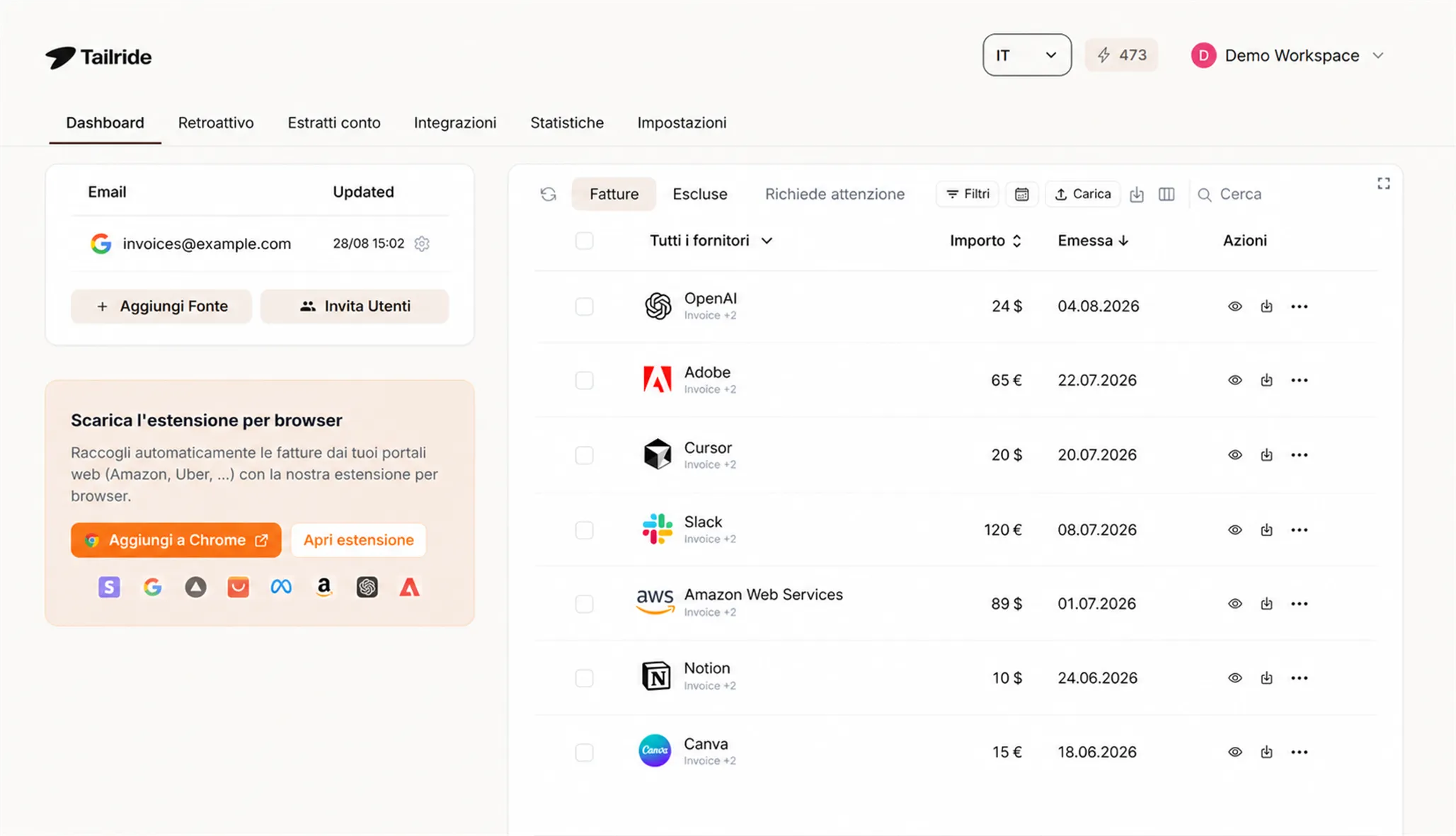
Come Tailride consente di estrarre fatture da Gmail automaticamente
La maggior parte dei software sul mercato elabora solo gli allegati PDF, tralasciando le ricevute integrate nel testo delle email. Tailride analizza l'intera casella di posta, compreso il contenuto testuale:
-
Ricevute di pagamento di Stripe o PayPal (inviate come email HTML, prive di allegati).
-
Ricevute di servizi come Uber o trasporti (testo inline).
-
Riepiloghi e note spese inviati in testo semplice da collaboratori esterni.
-
Tutti gli allegati in formato PDF o immagine.
Non serve alcuna configurazione complessa: basta collegare l'account Gmail tramite protocollo OAuth sicuro per avviare l'acquisizione automatica, inclusa l'elaborazione retroattiva dell'intero archivio storico.
Funzionalità 1: Scansione retroattiva
Molte soluzioni acquisiscono i messaggi solo dal momento dell'attivazione in poi. Tailride scansiona l'intero archivio storico della casella senza limiti temporali, sia per recuperare gli ultimi 12–24 mesi in vista della chiusura d'esercizio, sia per ricostruire oltre 10 anni di documenti ai fini di una revisione contabile.
Questo approccio offre vantaggi determinanti in due contesti:
-
Onboarding di nuovi clienti: collegando l'account Gmail del cliente, lo studio acquisisce immediatamente tutto lo storico documentale pregresso.
-
Migrazione da altri sistemi: nel passaggio da procedure manuali o da altri software, l'archivio storico viene trasferito integralmente.
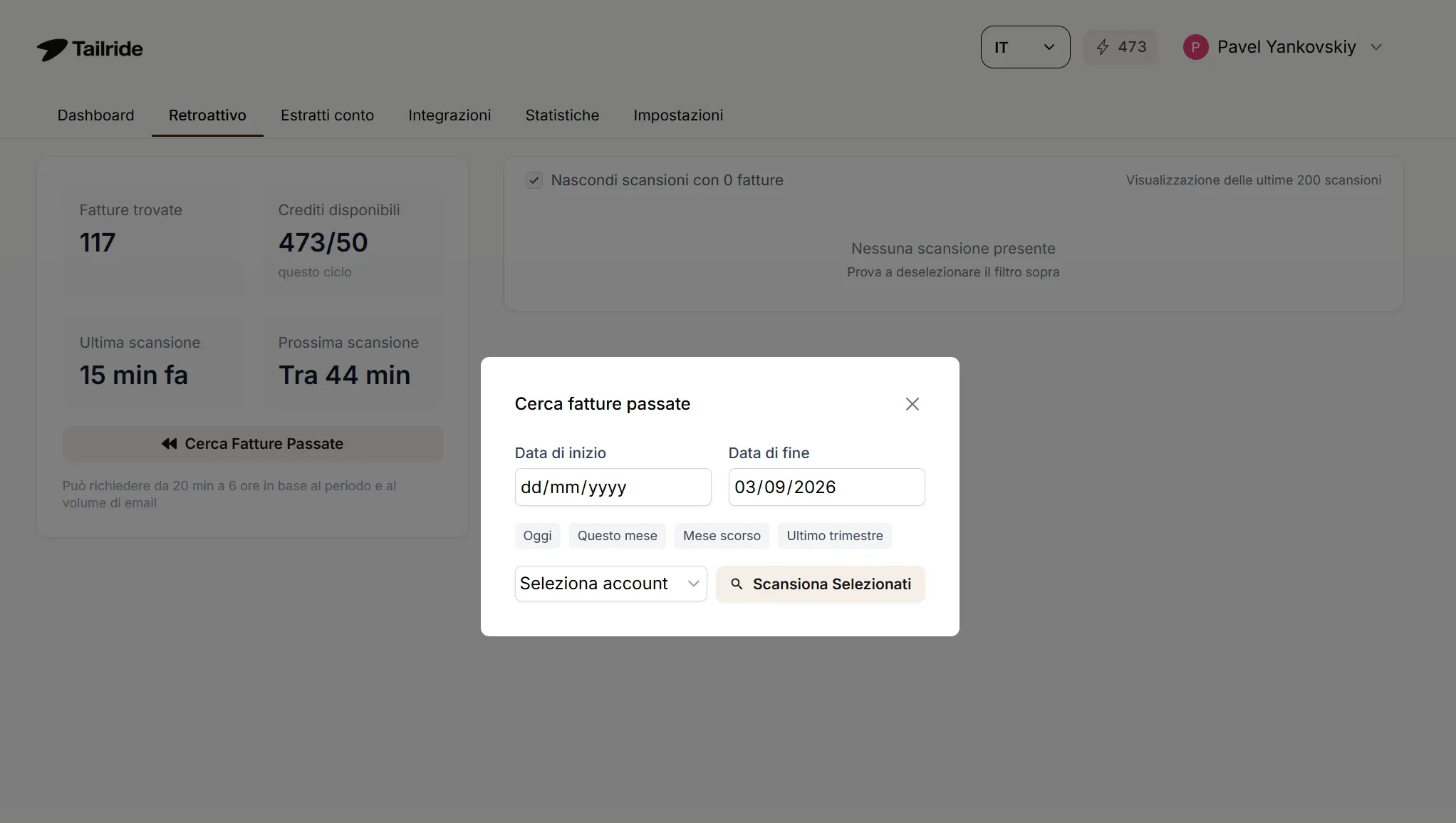
Per maggiori dettagli: Scansione retroattiva delle fatture →
Funzionalità 2: OCR per il corpo delle email
Questa capacità tecnologica differenzia nettamente i software dedicati dai normali strumenti no-code. Numerosi fornitori (AWS, Google Workspace, compagnie aeree, piattaforme SaaS) non inviano un file PDF: il documento contabile coincide con il corpo dell'email in formato HTML o testo semplice, con voci di costo, imponibili e aliquote IVA inseriti direttamente nel messaggio. Altri inviano documenti scansionati come immagini anziché PDF vettoriali.
La tecnologia OCR per il corpo delle email di Tailride gestisce tutte e tre le tipologie: file PDF, immagini e testo inline. I dati vengono estratti in modo strutturato e uniforme (ragione sociale del fornitore, data documento, totale, imposte e singole voci), garantendo un set documentale completo e privo di omissioni.
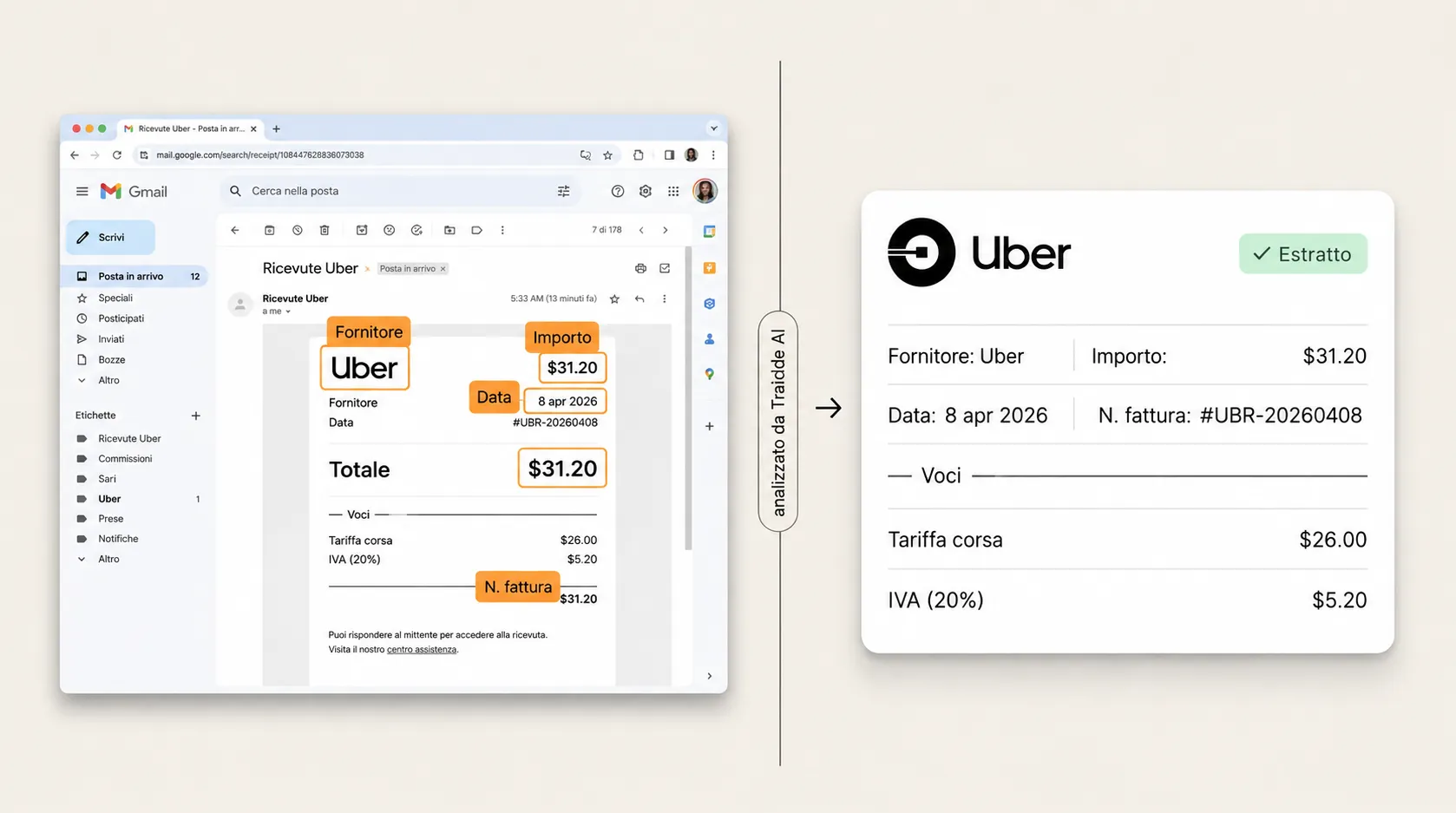
Per un confronto approfondito tra le tecnologie disponibili, leggi la nostra guida ai migliori software OCR per fatture.
Guida passo-passo: collegare Gmail al software di contabilità
Ecco i passaggi per completare il flusso di integrazione: Gmail → Tailride → QuickBooks o Xero.
Requisiti: un account Tailride (è disponibile una prova gratuita) e i permessi di accesso all'account Gmail da collegare.
Passaggio 1: Collega l'account Gmail
-
Accedi alla dashboard su tailride.so e seleziona Aggiungi Fonte.
-
Clicca su Google (Collega Gmail).
-
Seleziona l'account Google desiderato e autorizza i permessi richiesti (accesso in sola lettura).
-
Tailride inizierà automaticamente a elaborare tutte le email in arrivo.
Passaggio 2: Esegui la scansione retroattiva (opzionale)
-
Accedi alla sezione Retroattivo all'interno della dashboard.
-
Clicca su Cerca Fatture Passate.
-
Seleziona la casella collegata e imposta l'intervallo temporale desiderato, senza alcun vincolo.
-
Clicca su Scansiona Selezionati: Tailride elaborerà l'intero archivio in background.
Passaggio 3: Estrazione tramite IA e regole di smistamento
-
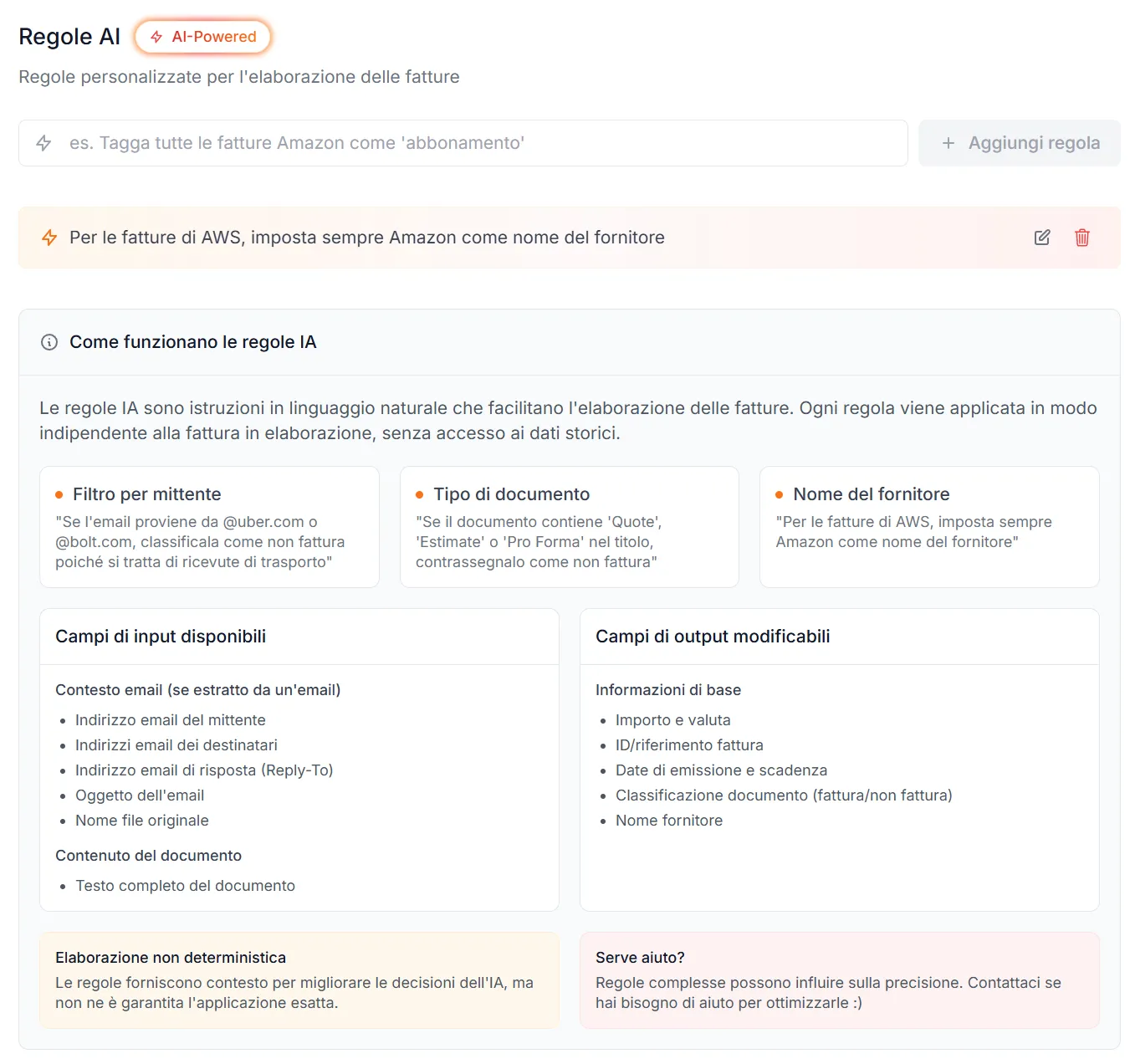
Il motore di intelligenza artificiale di Tailride categorizza automaticamente i documenti (Fatture, Ricevute, Note di spesa) ed estrae mittente, date e singole righe senza richiedere modelli manuali.
-
Dalla sezione Impostazioni → Regole AI, è possibile impostare regole di registrazione in linguaggio naturale (ad esempio: "Assegna tutte le ricevute Uber al conto Spese di trasferta").
-
Il sistema apprende dalle correzioni manuali, migliorando continuamente la precisione di lettura anche sui layout più complessi.
Passaggio 4: Collega QuickBooks o Xero
-
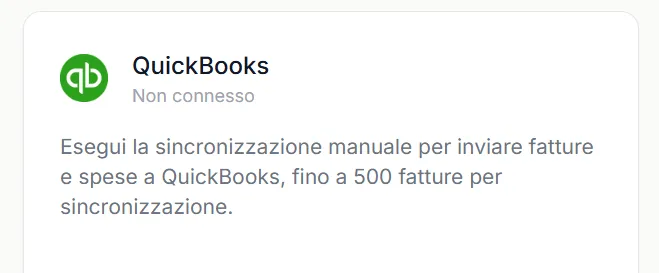
Accedi alla sezione Integrazioni.
-
Seleziona Collega QuickBooks o Collega Xero.
-
Inserisci le credenziali del tuo gestionale per autorizzare l'accesso.
-
Mappa le categorie di documenti di Tailride con il tuo piano dei conti.
-
Definisci la frequenza di sincronizzazione: in tempo reale, giornaliera o manuale.
Passaggio 5: Verifica e messa in produzione
-
Apri la Dashboard e verifica che tutti i documenti siano stati acquisiti correttamente.
-
Controlla la corrispondenza dei dati estratti: intestazione fornitori, importi, aliquote e date.
-
Avvia la sincronizzazione automatica verso il software contabile o esegui un invio manuale all'occorrenza.
-
Se preferisci lavorare offline, esporta l'intero archivio in formato CSV o archivio ZIP direttamente dal pannello di controllo.
Per gli studi professionali che gestiscono la contabilità di più clienti, consigliamo la nostra guida sull'automazione dei processi AP per commercialisti.
Pronto per automatizzare il flusso?
Collega la tua casella Gmail in 2 minuti. Tailride gestisce tutto il resto: allegati, ricevute nel testo e recupero dello storico completo.
Inizia la prova gratuita → · Nessuna carta di credito richiesta
Sicurezza e privacy dei dati (Conformità GDPR)
L'integrazione della posta aziendale con applicazioni terze richiede standard di sicurezza elevati, in particolare per i professionisti contabili che trattano dati sensibili dei clienti.
Standard di sicurezza adottati da Tailride:
-
Connessione tramite OAuth 2.0 - Tailride non memorizza mai le password di Gmail; l'accesso è gestito dall'infrastruttura di autenticazione Google e può essere revocato in qualsiasi momento dalle impostazioni del proprio account.
-
Accesso in sola lettura - Tailride legge esclusivamente email e allegati rilevanti, senza inviare, cancellare o modificare alcun messaggio nella casella.
-
Conformità al GDPR - accordi sul trattamento dei dati (DPA) disponibili per piani business e studi contabili.
-
Crittografia avanzata - tutti i documenti e i dati contabili sono cifrati sia a riposo che in transito.
Per gli studi che operano con obblighi di riservatezza: ogni spazio di lavoro cliente su Tailride è completamente isolato e separato dagli altri archivi collegati.
Domande frequenti
È possibile scaricare fatture da Gmail in automatico?
Sì. Piattaforme dedicate come Tailride si connettono a Gmail tramite protocollo sicuro OAuth ed estraggono automaticamente gli allegati e le ricevute nel corpo delle email al momento della ricezione, con la possibilità di recuperare retroattivamente l'intero archivio storico senza interventi manuali.
Come estrarre i dati delle fatture dal corpo dell'email?
Tailride impiega modelli di elaborazione del linguaggio naturale (NLP) per analizzare il testo dei messaggi senza richiedere configurazioni manuali. Una volta collegato l'account Gmail, la piattaforma riconosce le email di fatturazione, identificando fornitore, numero di fattura, data, importi e imposte direttamente dai messaggi HTML o di testo, gestendo le variazioni di formato dei diversi fornitori.
Tailride funziona con account Gmail gratuiti o solo con Google Workspace?
Tailride è compatibile sia con gli account Gmail personali gratuiti che con gli account aziendali Google Workspace. La procedura di autorizzazione e i livelli di accesso sono identici. Nel caso di caselle condivise o alias aziendali su Workspace, ciascun indirizzo può essere collegato come sorgente indipendente all'interno della piattaforma.
Quali formati di file sono supportati da Tailride?
La piattaforma supporta allegati PDF (inclusi documenti multipagina), formati immagine (PNG, JPG, TIFF) e acquisisce i dati direttamente dal corpo delle email in HTML e testo semplice. I dati estratti possono essere inviati al gestionale o esportati in formato CSV e ZIP.
È possibile estrarre fatture da Outlook o altri provider di posta?
Certamente. Oltre a Gmail, Tailride supporta Microsoft Outlook e qualsiasi casella di posta compatibile con il protocollo standard IMAP. La logica di funzionamento e le opzioni di esportazione restano invariate.
Servono competenze tecniche di programmazione per usare Tailride?
No. L'intera configurazione avviene tramite interfaccia visiva: è sufficiente autorizzare la connessione con Gmail, impostare le preferenze di acquisizione e connettere il proprio gestionale contabile, senza scrivere codice o configurare API.
È disponibile un piano gratuito?
Sì. Tailride mette a disposizione un piano gratuito senza limiti di tempo che consente di elaborare fino a 10 fatture al mese, senza richiedere la carta di credito. Permette di testare la scansione della casella e verificare l'accuratezza dell'estrazione prima di scegliere un piano a pagamento.
Vuoi provare il sistema? Inizia subito a usare Tailride gratuitamente →
Guide correlate
-
I migliori software di acquisizione automatica delle fatture nel 2026
-
Automazione dei processi contabili fornitori per studi e commercialisti