Rechnungen im DATEV-Format exportieren (2026)
Buchungssätze allein oder die Rechnung samt Beleg: die zwei DATEV-Übergaben, Eingangsrechnungen richtig kontieren und wie Tailride exportiert.


Zuletzt aktualisiert: August 2026 · ca. 11 Min. Lesezeit · Veröffentlicht von Tailride
Zwei völlig verschiedene Dinge werden „DATEV-Export" genannt, und die meisten Anleitungen beschreiben nur eines davon.
Das erste überträgt Buchungssätze - einen Datensatz pro Beleg, fertig kontiert und abgeschlossen, die Rechnung selbst bleibt zurück. Das zweite überträgt die Rechnung samt Beleg, sodass die Kanzlei am tatsächlichen Dokument bucht statt an der Zusammenfassung eines anderen.
Welches Sie wählen, entscheidet darüber, wie viel Arbeit in Ihrem Büro liegen bleibt und wie viel in dem Ihres Steuerberaters - und ob der Beleg da ist, wenn jemand danach fragt.
Tailride erzeugt die zweite Art der Übergabe. Jede Eingangsrechnung geht als Rechnungsdaten plus Original-PDF hinüber, als Eingangsrechnung typisiert, unter Eingangsrechnungen abgelegt, mit gesetztem Zeitraum, nach Steuersätzen aufgeteilt und kontiert nach SKR03, SKR04 oder Ihrem eigenen Kontenrahmen. Die Belege überhaupt erst zu haben ist die andere Hälfte der Arbeit, also übernehmen wir auch die - Postfächer, Lieferantenportale und so weit zurück, wie Sie es brauchen. Die ersten zehn Rechnungen im Monat sind kostenlos, danach ab 12 € monatlich bei jährlicher Zahlung. Zu den Integrationen →
Kurz gesagt
-
Ein Buchungsstapel enthält nur Buchungssätze. Kompakt, endgültig - und der Beleg reist nicht mit.
-
Ein DATEV-Unternehmen-online-Paket enthält Rechnungsdaten und den Originalbeleg, ein Datensatz je Rechnung.
-
Tailride erzeugt die zweite Variante: mit angehängtem PDF, nach Steuersätzen aufgeteilten Beträgen und bewusst ohne Positionen.
-
Eine Eingangsrechnung wird gebucht als Kreditor, Aufwandskonto, Vorsteuer - nicht als Debitor, Erlöskonto, Umsatzsteuer. Anleitungen, die etwas anderes sagen, beschreiben Ausgangsrechnungen.
-
Klären Sie den Kontenrahmen mit Ihrem Steuerberater vor dem ersten Export, nicht nach der ersten Abweisung.
Die zwei Dinge, die „DATEV-Export" heißen
Buchungsstapel: der Buchungssatz ohne die Rechnung
Ein Buchungsstapel ist ein Stapel Buchungssätze. Jede Zeile ist eine fertige Buchung: ein Betrag, zwei Konten, ein Steuerschlüssel, ein Datum, ein Beleghinweis.
Das ist kompakt und importiert sauber. Es ist aber auch ein Ergebnis. Bis ein Beleg zu einer Zeile geworden ist, hat jemand bereits entschieden, auf welches Aufwandskonto er gehört - und die Rechnung, die diese Entscheidung begründet, liegt nicht in der Datei. Ihre Kanzlei bekommt die Antwort ohne den Nachweis.
Für eine Telefonrechnung reicht das. Für alles, wonach eine Betriebsprüfung fragen könnte, ist es dünn.
Ein DATEV-Unternehmen-online-Paket: die Rechnung mit ihrem Beleg
Der andere Weg überträgt Rechnungsdaten und Beleg gemeinsam, als ein ZIP, das die Kanzlei in DATEV Unternehmen online importiert.
Darin liegt eine Verwaltungsdatei mit dem Inhaltsverzeichnis des Pakets, dann je Rechnung eine Datendatei zusammen mit dem Original-PDF. Jeder Datensatz ist als accountsPayableLedger typisiert - eine Eingangsrechnung, abgelegt unter Eingangsrechnungen, versehen mit dem Zeitraum, zu dem sie gehört.
Der praktische Unterschied: Ihre Kanzlei öffnet einen Buchungsvorschlag, und die Rechnung ist da. Sie kann sie prüfen, aufteilen oder anders kontieren. Nichts wurde vorher plattgedrückt, und nichts muss später aus einem Laufwerk nachgeholt werden.
Nicht dasselbe wie der DATEV-Rechnungsdatenservice - die Namen verschwimmen leicht, deshalb die Abgrenzung. Der Rechnungsdatenservice wird von der Kanzlei bestellt und über DATEV SmartCard oder SmartLogin authentifiziert; allein einrichten können Sie ihn nicht. Diesen Weg behandeln wir im sevdesk-Leitfaden. Das hier beschriebene Paket erzeugen Sie selbst und übergeben es.
Was die Übergabe wirklich überstehen muss
Drei Dinge, und die Liste ist kürzer, als die meisten erwarten.
Die Aufteilung nach Steuersätzen. Eine Eingangsrechnung mit 19 % und 7 % muss bereits aufgeteilt ankommen, denn diese Aufteilung bestimmt die Vorsteuer, die Sie ziehen. Fasst man sie zu einer Summe zusammen, stimmt der Betrag nicht. Das ist der Teil, der in der Datei stimmen muss - und der Tailride-Export teilt nach Steuersätzen auf.
Der Beleg. Nach GoBD muss der Vorgang nachvollziehbar bleiben. Eine Buchungszeile, die auf eine anderswo gespeicherte Rechnung verweist, ist genau die Lücke, um die es bei Prüfungen geht. Das Original-PDF - oder die E-Rechnungsdatei, wenn der Lieferant eine geschickt hat - liegt im Archiv mit dabei.
Genug Identität, um dagegen zu buchen. Lieferantenname und -ort, USt-IdNr., Rechnungsnummer, Rechnungsdatum, Fälligkeitsdatum, Leistungsdatum, Währung. Das Leistungsdatum wiegt schwerer, als es aussieht: Es entscheidet umsatzsteuerlich, in welchen Zeitraum die Rechnung gehört.
Was bewusst nicht mitgeht: die Positionen
Tailride liest Rechnungen positionsgenau - anders ließe sich die Aufteilung nach Steuersätzen gar nicht berechnen. In die DATEV-Datei werden diese Positionen nicht geschrieben, und das ist eine Entscheidung, keine Lücke.
Die positionsweise Zuordnung auf Aufwandskonten ist Sache der Kanzlei, denn der Kontenrahmen gehört der Kanzlei. Ein Werkzeug, das vierzig Positionen in ihr System schiebt und bei jeder ein Konto rät, erzeugt Prüfarbeit, statt sie abzunehmen. Gebraucht wird eine sauber nach Steuersätzen aufgeteilte Rechnung mit angehängtem Beleg - und genau die kommt an.
Wenn Sie tatsächlich eine positionsweise Kostenstellenzuordnung brauchen, sprechen Sie uns an, statt sie im Export vorauszusetzen. Das ist ein anderer Ablauf, und es ist gut zu wissen, wie viele ihn wirklich benötigen.
Eingangsrechnungen richtig herum kontieren
Hier gehen Anleitungen am häufigsten schief, und der Fehler liegt nahe: In beide Richtungen geht es um eine Rechnung, einen Steuerbetrag und einen Kontenrahmen.
Eine Eingangsrechnung - eine, die Sie erhalten haben und zahlen müssen - wird so gebucht:
| Seite | Konto | Bedeutung |
|---|---|---|
| Haben | Kreditor | Sie schulden diesem Lieferanten Geld |
| Soll | Aufwandskonto | Ihnen ist ein Aufwand entstanden |
| Soll | Vorsteuer | Sie holen sich diesen Betrag vom Finanzamt zurück |
Eine Ausgangsrechnung - eine, die Sie gestellt haben - ist das Spiegelbild: Debitor, Erlöskonto, Umsatzsteuer. Geld, das Ihnen geschuldet wird, verdiente Erlöse, Umsatzsteuer, die Sie dem Staat schulden.
Alles auf dieser Seite betrifft die erste Art, denn das ist es, was von Amazon, Meta, Telekom und vierzig weiteren Lieferanten hereinkommt.
Ein durchgerechnetes Beispiel
Eine Meta-Ads-Rechnung über 119 € brutto: 100 € netto Werbeaufwand plus 19 € Steuer.
| SKR03 | SKR04 | |
|---|---|---|
| Werbekosten, netto 100 € | 4600 Werbekosten | 6600 Werbekosten |
| Vorsteuer 19 %, 19 € | 1576 Abziehbare Vorsteuer | 1406 Abziehbare Vorsteuer |
| Verbindlichkeit, 119 € | Kreditorenkonto Meta | Kreditorenkonto Meta |
Soll und Haben müssen exakt übereinstimmen: 100 € und 19 € gegen 119 €.
Beachten Sie, was fehlt. Keine Debitorennummer, kein Erlöskonto. Wenn eine Anleitung Ihnen sagt, Sie sollten einer Rechnung, die ein Lieferant Ihnen geschickt hat, ein Debitorenkonto und ein Erlöskonto zuweisen, beschreibt sie die andere Richtung - und wer ihr folgt, verbucht seine Werbeausgaben als eigenen Umsatz.
SKR03, SKR04 - und wessen Kontenrahmen gilt
SKR03 ist prozessorientiert aufgebaut und im Handel und produzierenden Gewerbe verbreitet. SKR04 folgt der Gliederung der Bilanz und ist bei Dienstleistern üblicher. Viele Kanzleien arbeiten mit einer angepassten Fassung des einen oder anderen.
Die Wahl liegt nicht wirklich bei Ihnen. Das DATEV Ihrer Kanzlei erwartet einen bestimmten Kontenrahmen, und alles, was anders kontiert ankommt, wird dort zu Nacharbeit - abgerechnet nach Stundensatz.
Klären Sie drei Dinge vor dem ersten Export:
-
Welcher Kontenrahmen genau, einschließlich hauseigener Anpassungen
-
Auf welche Aufwandskonten Ihre wiederkehrenden Lieferanten laufen - die fünfzehn, die den größten Teil Ihres Volumens ausmachen
-
Welcher Kreditorennummernkreis gilt, damit nicht zwei Systeme widersprüchliche Nummern vergeben
Ist das geklärt, hört die monatliche Übergabe auf, eine Verhandlung zu sein.
Wie der Tailride-Export funktioniert
Der Export selbst ist der kurze Teil. Was ihn trägt, passiert vorher.
Sammeln. Rechnungen werden aus Gmail, Outlook und IMAP geholt, auch solche, die im E-Mail-Text stehen, und solche, die hinter einem „Rechnung ansehen"-Link liegen statt als Anhang. Lieferantenportale, die überhaupt keine E-Mail schicken - Amazon, Meta und Telekom darunter - , werden angemeldet und abgeholt. Rückwirkendes Scannen geht durch Ihre Historie und holt nach, was vor dem Start liegen geblieben ist.
Auslesen. Feldgenauigkeit aus Produktivdaten:
| Feld | Erkennungsgenauigkeit |
|---|---|
| Lieferantenname | 99,7 % |
| Steuerbetrag | 99,2 % |
| Rechnungssumme | 99,1 % |
| USt-IdNr. | 97,9 % |
Kontieren. Die automatische Kontierung ordnet jede Position SKR03, SKR04 oder Ihrem eigenen Kontenrahmen zu. Regeln werden einmal je Lieferant gesetzt und gelten danach für jede weitere Rechnung von ihm. Widerspricht die steuerliche Behandlung eines Belegs dem tatsächlich ausgewiesenen Satz, hält der Export an und fragt nach, statt still eine Null zu buchen - Reverse Charge und ausländische Umsatzsteuer werden gekennzeichnet, nicht stillschweigend abgeschrieben.
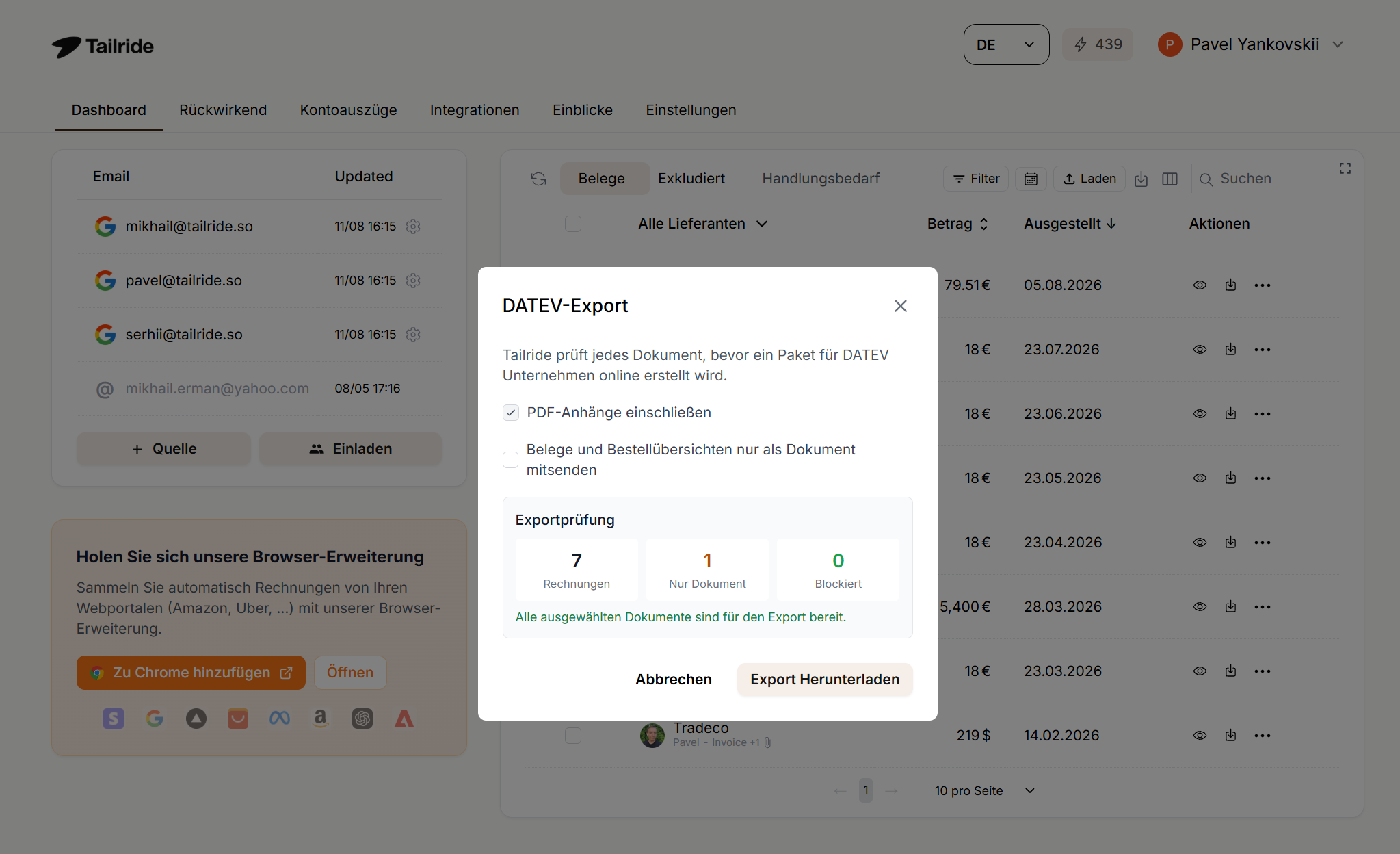
Prüfen, dann die Datei. Jeder Beleg wird geprüft, bevor das Paket gebaut wird, und der Export-Dialog zeigt das Ergebnis vor der Bestätigung: wie viele Datensätze als Rechnung übergehen, wie viele als reine Belege und wie viele blockiert sind. Quittungen und Bestellübersichten - Dokumente ohne buchbare Rechnungsdaten - gehen als reine Belege mit und erreichen die Kanzlei, ohne sich als Buchung auszugeben. Ob die PDF-Anhänge mitgehen, entscheiden Sie.
Stimmt die Einordnung nicht, überstimmen Sie sie. Manche Dokumente sehen aus wie Quittungen und sind Rechnungen. Vorschau öffnen, Typ ändern, als Rechnung markieren - und es wird ein vollständiger Datensatz dafür geschrieben: Datum, Betrag, Steuersatz, Währung, Rechnungsnummer, Buchungstext, USt-IdNr. des Lieferanten, Fälligkeitsdatum, Leistungsdatum, Name und Ort des Lieferanten. Aus einem Beleg, der sonst als loser Anhang angekommen wäre, wird etwas, das die Kanzlei buchen kann.
Heraus kommt ein ZIP, das die Kanzlei in DATEV Unternehmen online importiert: Rechnungsdaten nach Steuersätzen aufgeteilt, jeder Datensatz als Eingangsrechnung unter Eingangsrechnungen mit gesetztem Zeitraum, und das Original-PDF oder die E-Rechnungsdatei daneben.
Die Grenze, die man benennen sollte: Wo jede Rechnung als Anhang ankommt und aus einer Position zu einem Satz besteht, tut es ein Buchungsstapel aus dem, was Sie ohnehin schon einsetzen. Das Argument für alles andere beginnt bei positionsreichen Rechnungen, bei Portal-Lieferanten und bei Belegen, die nie jemand erhalten hat.
Was Ihre Kanzlei am anderen Ende sieht
Erwähnenswert, weil es die Hälfte ist, die Sie nicht beobachten.
Sie importiert ein ZIP. Jede Rechnung erscheint als Buchungsvorschlag mit dem Beleg daneben - kein Dateiname zum Nachschlagen, sondern die Seite selbst. Wo die Kontierung schon steht, wird sie bestätigt. Wo sie falsch aussieht, wird sie geändert, und man sieht, wogegen man sie ändert.
Der Unterschied zeigt sich in dem, was ausbleibt: keine Mail mit der Bitte, die März-Hosting-Rechnung noch einmal zu schicken, kein Laufwerk, das gegen die Buchungen abgeglichen werden muss, kein Monat, in dem Buchhaltung und Belegablage uneins darüber sind, was überhaupt existiert.
Was Sie vor der Übergabe prüfen sollten
-
Der Zeitraum ist an beiden Enden geschlossen. Ein Kalendermonat, nichts, was über die Grenze ragt.
-
Jeder Beleg hat einen Lieferanten. Ein Datensatz ohne Kreditor ist die häufigste Abweisung.
-
Rechnungen mit mehreren Steuersätzen sind aufgeteilt. Öffnen Sie eine mit zwei Sätzen und prüfen Sie, ob beide erhalten geblieben sind.
-
Nichts doppelt exportiert. Wurde der Zeitraum schon einmal übergeben, schließen Sie das Bereits-Übertragene aus.
-
Null blockierte Belege. Was blockiert ist, importiert nicht - und es vorher zu klären ist billiger als danach.
Danach übergeben Sie so, wie Ihre Kanzlei es bevorzugt. Manche wollen die Datei; manche holen sie lieber selbst über ihren eigenen DATEV-Zugang, was meist für alle weniger Arbeit ist.
Häufige Fragen
Was ist der Unterschied zwischen einem Buchungsstapel und einem DATEV-Unternehmen-online-Paket?
Ein Buchungsstapel ist ein Stapel fertiger Buchungssätze ohne angehängten Beleg. Ein DATEV-Unternehmen-online-Paket überträgt Rechnungsdaten und Original-PDF gemeinsam, einen Datensatz je Rechnung, als Eingangsrechnung mit gesetztem Zeitraum abgelegt. Tailride erzeugt die zweite Variante.
Enthält der DATEV-Export die Positionen?
Nein, und das ist Absicht. Rechnungen werden positionsgenau gelesen - anders ließe sich die Aufteilung nach Steuersätzen nicht berechnen - , aber die Positionen werden nicht in die DATEV-Datei geschrieben. Die Zuordnung jeder Position auf ein Aufwandskonto gehört der Kanzlei, der auch der Kontenrahmen gehört. Die Datei muss eine sauber nach Steuersätzen aufgeteilte Rechnung samt Beleg tragen.
Wie buche ich eine Eingangsrechnung in DATEV?
Kreditorenkonto des Lieferanten im Haben, Aufwandskonto im Soll, Vorsteuer im Soll. Bei einer Werberechnung über 119 €: 100 € auf Werbekosten (4600 im SKR03, 6600 im SKR04) und 19 € auf Abziehbare Vorsteuer (1576 im SKR03, 1406 im SKR04), gegen 119 € Verbindlichkeit.
Ist das dasselbe wie der DATEV-Rechnungsdatenservice?
Nein. Der Rechnungsdatenservice wird von Ihrer Kanzlei bestellt und über DATEV SmartCard oder SmartLogin authentifiziert, Sie können ihn also nicht allein einrichten. Das hier beschriebene Paket erzeugen und übergeben Sie selbst. Manche Buchhaltungsprogramme bieten stattdessen den Rechnungsdatenservice an - unser sevdesk-Leitfaden beschreibt, wie dieser Weg funktioniert.
Warum wurde mein DATEV-Import abgewiesen?
Meist wegen eines fehlenden Kreditors auf einem Beleg oder weil Soll und Haben nicht übereinstimmen. Beides entsteht bei der Erfassung, nicht beim Export - ein Beleg, der ohne erkannten Lieferanten ankam, war schon kaputt, bevor jemand den Knopf gedrückt hat.
SKR03 oder SKR04?
Was Ihr Steuerberater verwendet. SKR03 ist prozessorientiert und im Handel und produzierenden Gewerbe verbreitet, SKR04 folgt der Bilanzgliederung und passt zu Dienstleistern, und viele Kanzleien nutzen eine angepasste Fassung. Fragen Sie vor dem ersten Export.
Was passiert mit Belegen, die keine Rechnungen sind?
Sie können als reine Belege übergehen - das Dokument erreicht die Kanzlei, ohne sich als Buchung auszugeben. Nützlich für Bestellübersichten und Kassenbons, die in die Ablage gehören, aber keine buchbaren Rechnungsdaten haben.
Kann ich eine einzelne Rechnung exportieren?
DATEV-Übergaben sind auf einen Buchungszeitraum ausgelegt, üblicherweise einen Kalendermonat. Das ist eine Konvention der deutschen Rechnungslegung, keine Softwaregrenze. Die nützlichere Frage ist, ob der Zeitraum vollständig ist - weshalb das Sammeln mehr zählt als der Export-Knopf.
Ist das eine Steuerberatung?
Nein. Das sind allgemeine Informationen zu Dateiformaten und Buchungsmechanik. Welche Konten für Ihren Betrieb gelten und welchen Kontenrahmen Ihre Kanzlei führt, klären Sie mit Ihrem Steuerberater.
Fazit
Das Übergabeformat ist eine echte Entscheidung, keine Formalie. Ein Buchungsstapel gibt Ihrer Kanzlei ein Ergebnis. Ein DATEV-Unternehmen-online-Paket gibt ihr die Rechnung - mit angehängtem Beleg und bereits aufgeteilten Steuersätzen - und lässt sie den Teil tun, für den sie bezahlt wird.
Und kein Format hilft bei einem Beleg, den niemand eingesammelt hat. Der Monat vor dem Export entscheidet.
Weiterführende Leitfäden
Quellen
Allgemeine Informationen zu Dateiformaten und Buchungsmechanik, keine Steuerberatung. Kontenrahmen, Kontenzuordnung und steuerliche Pflichten klären Sie bitte mit Ihrem Steuerberater.
